PS中怎样使用黑蒙版

 时间:2024-10-13 01:59:53

1、启动Photoshop CS6。

PS中怎样使用黑蒙版

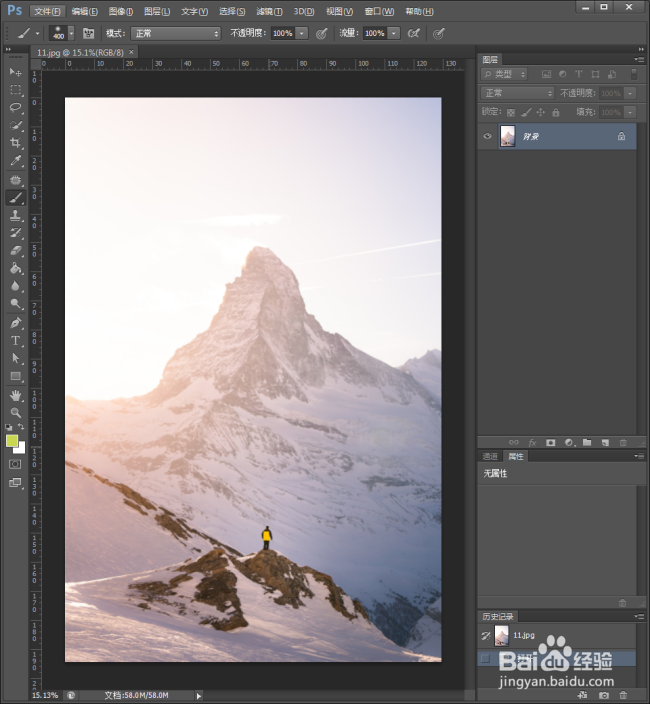
2、打开一张图片。图片中的天空部分很分明,使用黑蒙版改变天空的颜色。

PS中怎样使用黑蒙版

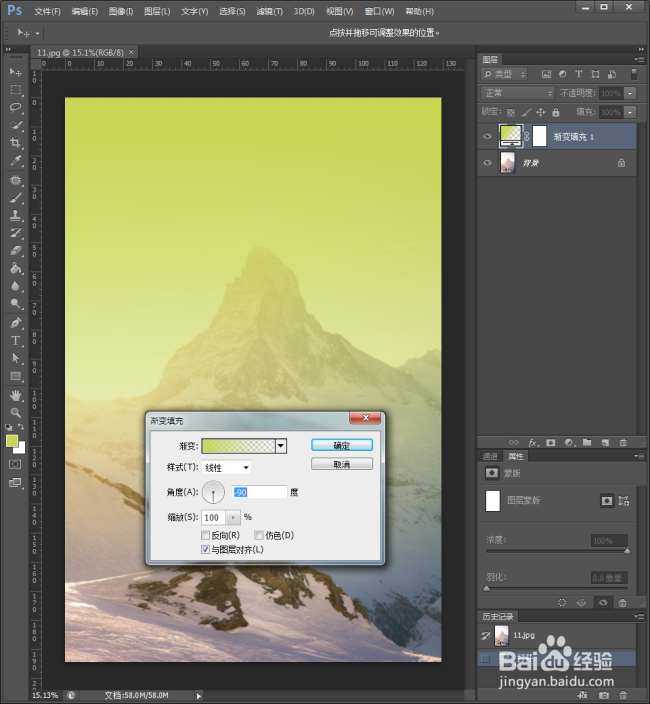
3、点击新建渐变填充图层。

PS中怎样使用黑蒙版

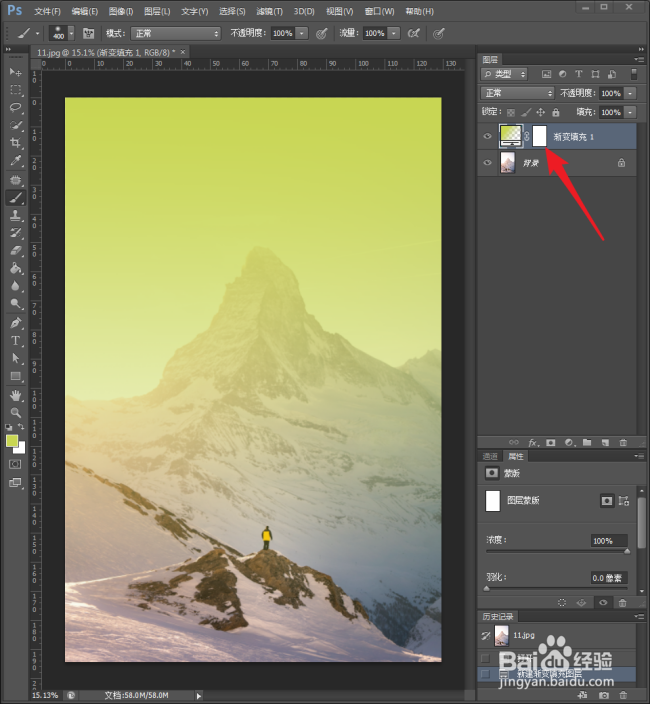
4、设置渐变颜色,则整张图被蒙上了渐变颜色。

PS中怎样使用黑蒙版

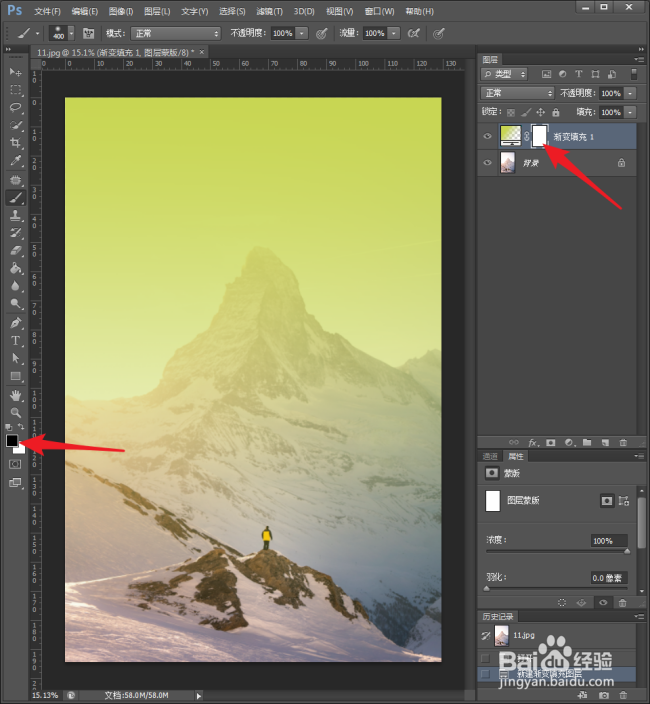
5、从渐变填充图层的蒙版中可以看到,蒙版是白色的,即白蒙版,对于图层效果是什么也不蒙。
PS中怎样使用黑蒙版

6、点击蒙版,把前景色设为黑色。

PS中怎样使用黑蒙版

7、按Alt+Delete,在蒙版中填充前景色,则白蒙版变成了黑蒙版,全部效果都被蒙上。

PS中怎样使用黑蒙版

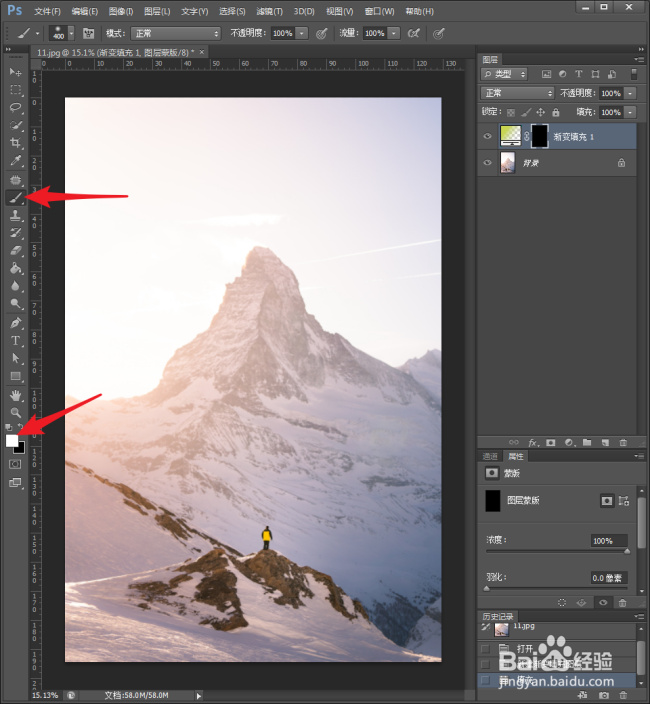
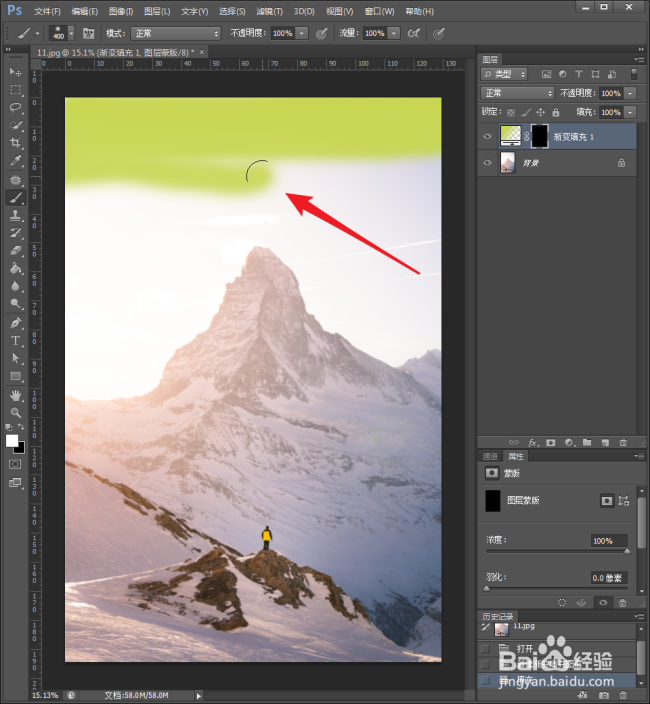
8、选择使用画笔工具,把前景色设为白色。

PS中怎样使用黑蒙版

9、在蒙版中进行绘制,则绘制过的地方就显示出了调整图层的效果。

PS中怎样使用黑蒙版

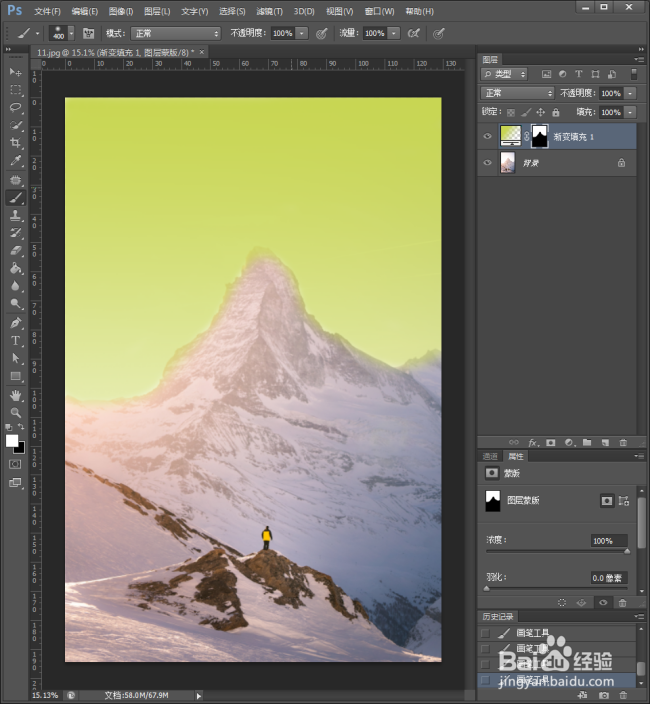
10、继续在天空部分绘制,整个天空都显示出了调整图层的渐变效果。

PS中怎样使用黑蒙版

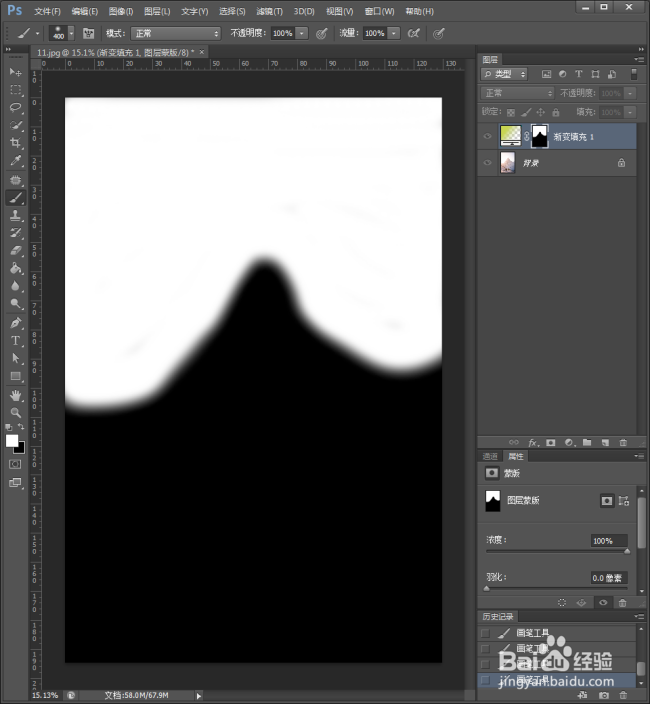
11、再来看蒙版,被画笔涂过的地方变成了白色。

PS中怎样使用黑蒙版
  • ps蒙版怎么变成黑色
  • 教你如何使用PS制作立体球体效果
  • PS如何制作雨滴?
  • ps蒙版黑色和白色切换
  • ps圆锥体的制作步骤
  • 热门搜索
    什么是网络电视 什么牌子洗发水好 ons什么意思 不知道自己适合什么工作 南沙参的功效与作用 运动衣品牌大全 少数民族运动会 八字知识 韩国运动鞋品牌 运动会100米广播稿