AutoCAD 2016画图区怎么改成白色

 时间:2026-02-22 04:24:29

1、首先启动软件AutoCAD 2016,并新建一个项目

AutoCAD 2016画图区怎么改成白色

2、我们新建的这个项目工作区底色是黑色的,我们来把它改为白色

3、在工作区空白处点击右键,在下拉框选择【选项】并点击

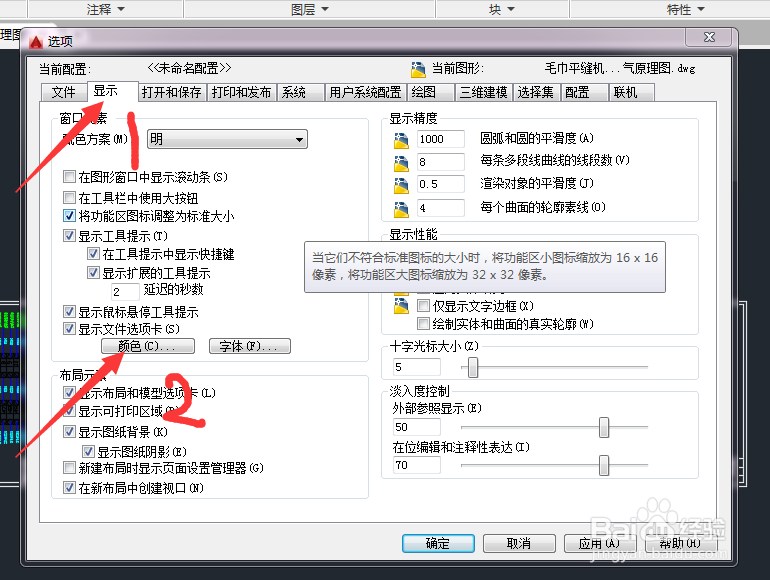
4、在【选项】对话框里切换到【显示】栏,然后点击【颜色】
AutoCAD 2016画图区怎么改成白色

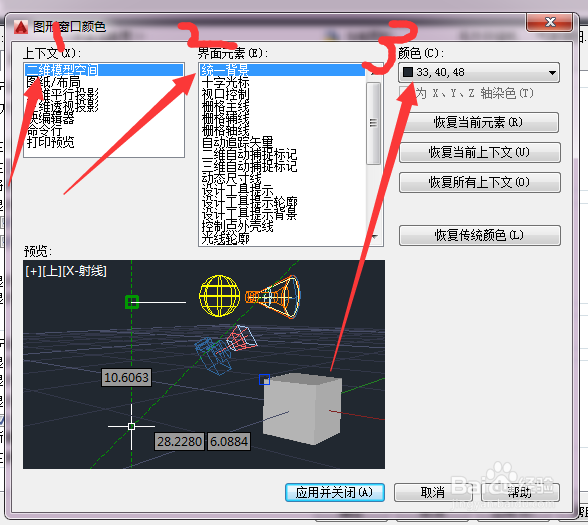
5、会弹出颜色设置对话框,如图1,2,3,设置,

AutoCAD 2016画图区怎么改成白色

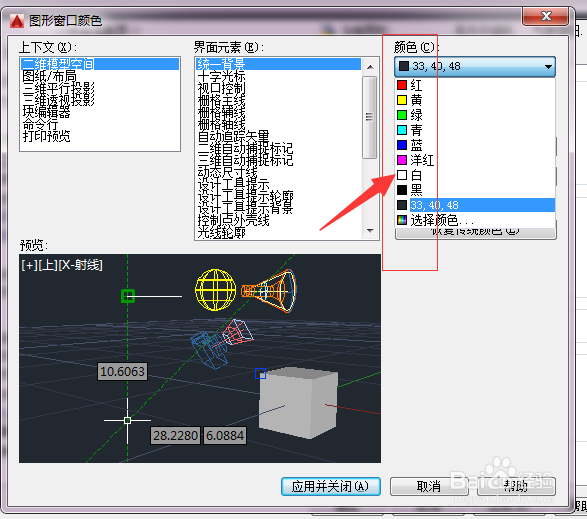
6、在颜色下拉框选择想要设置的颜色

AutoCAD 2016画图区怎么改成白色

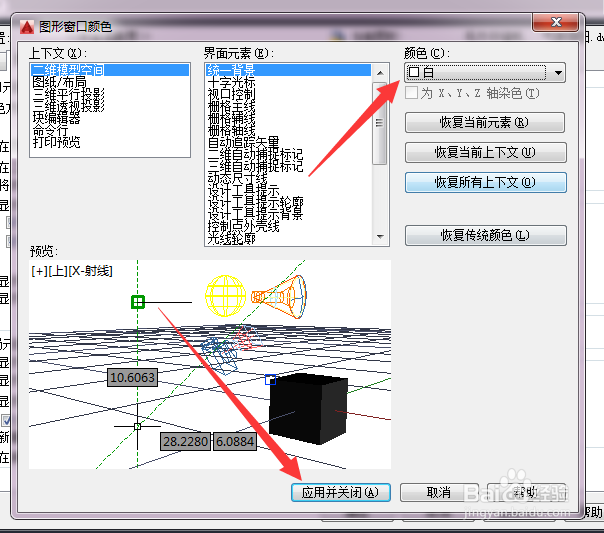
7、这里选择白色,然后点击应用并关闭就ok了

AutoCAD 2016画图区怎么改成白色

8、设置结束,然后点击确定,关闭【选项】对话框

9、来看看我们设置后AutoCAD 2016的工作区域背景颜色,就变成白色的了,喜欢什么颜色,都可以自己设置

  • AutoCAD区域填充
  • CAD中块属性定义的使用方法
  • CAD如何设置绘制区背景颜色
  • AutoCAD中如何输入斜分式?
  • CAD相切圆画法
  • 热门搜索
    麻风病是什么 0cr18ni9是什么材质 u是什么单位 钙片什么时候吃 废青是什么意思 犀利是什么意思 通勤什么意思 杯水车薪是什么意思 什么是关键词 solo什么意思中文