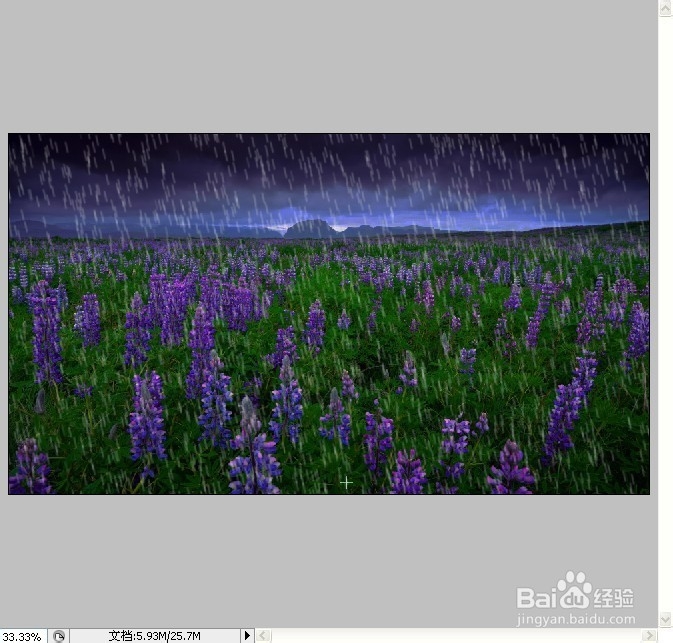
ps给图片加上下雨效果

 时间:2026-02-16 17:55:44

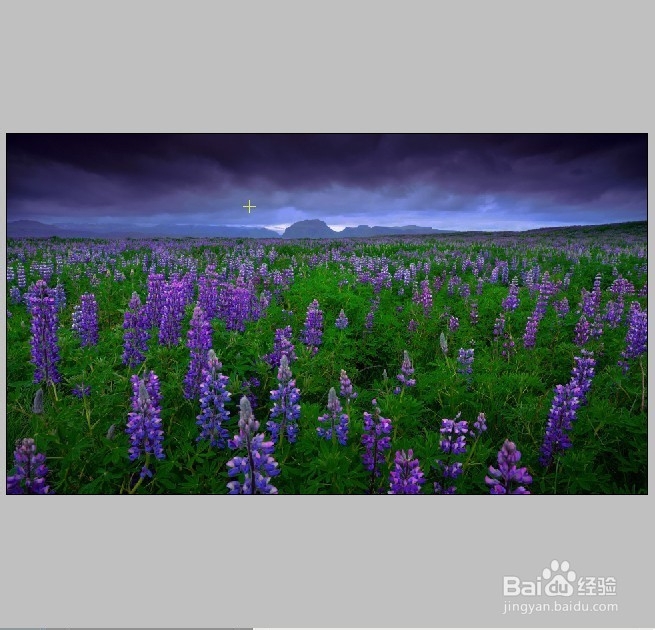
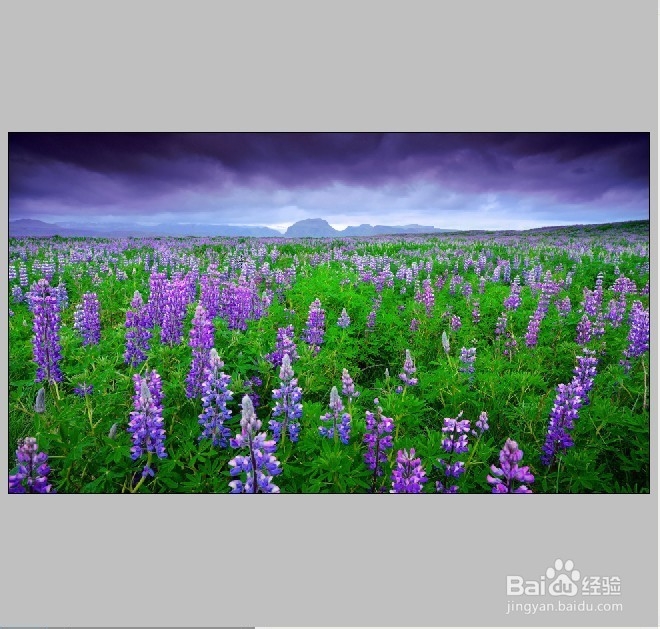
1、打开图片,由于是做雨中的效果,需要将图片调暗

菜单--调整--亮度/对比度--调低(合适)
ps给图片加上下雨效果

ps给图片加上下雨效果

2、新建图层,将图层填充黑色

ps给图片加上下雨效果

3、滤镜--杂色--添加杂色--杂色值调高--单色杂色

ps给图片加上下雨效果

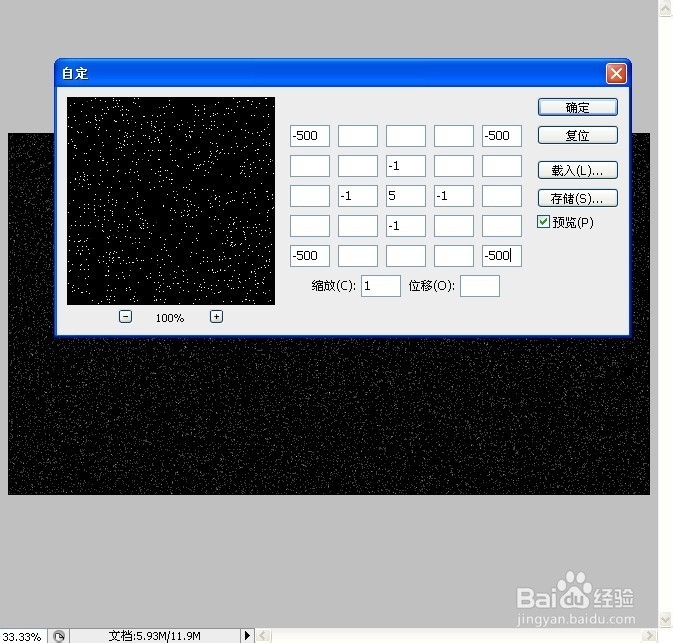
4、滤镜--其他--自定义--打开对话框,四个角输入负值

ps给图片加上下雨效果

5、矩形选框(m),将矩形选取内的图片切到新图层(ctrl+j)

ps给图片加上下雨效果

6、将新图层调整大小(ctrl+t),同时按住shift+alt

ps给图片加上下雨效果

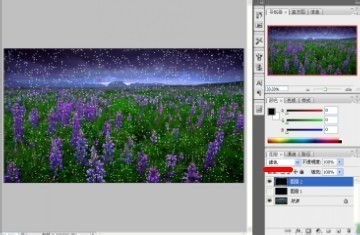
7、图层面板--正常改为滤色(将黑色去掉,保留白色)

ps给图片加上下雨效果

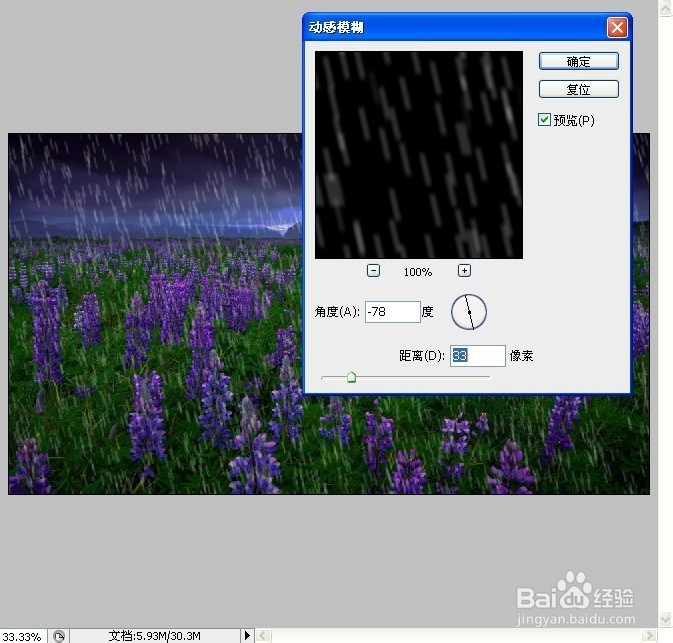
8、滤镜--模糊--动感模糊--调整角度距离

ps给图片加上下雨效果

9、下雨效果就出来了,将多余图层删除,保存。

ps给图片加上下雨效果

  • 学会用ps软件制作图片下雨效果
  • 使用Camerabag滤镜为图片添加复古效果
  • 关键词排名影响因素
  • ps绘制梦幻萌宠效果图
  • 如何制作粉蒸肉
  • 热门搜索
    金枪鱼怎么做好吃 整改措施怎么写 博世洗衣机怎么样 项目概况怎么写 长痘怎么办 铁皮石斛怎么吃最好 ps怎么下载 怎么给u盘设置密码 ps怎么把背景变透明 录音笔怎么用