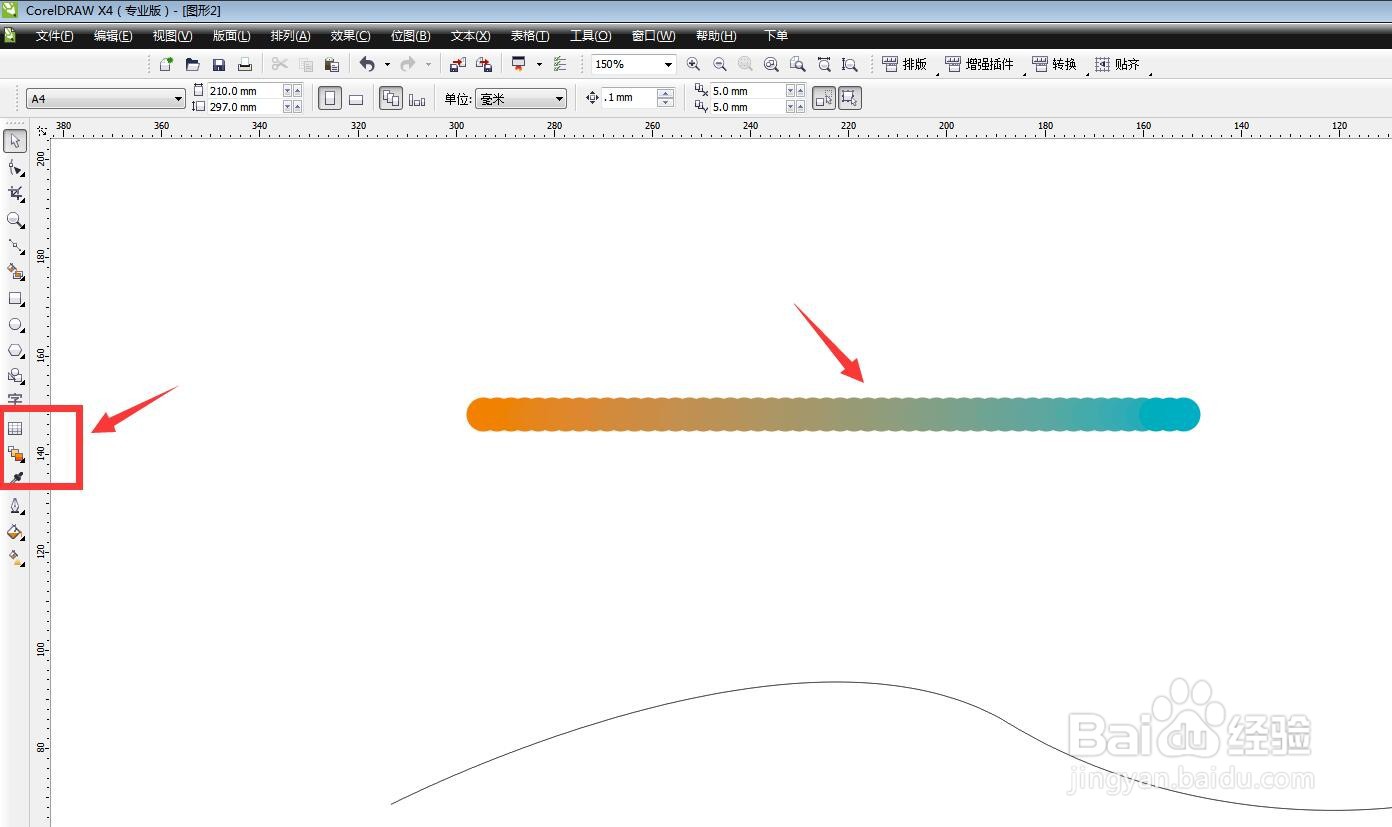
1、启动软件,新建文件,我画两个圆形填充不同颜色,进行调和。
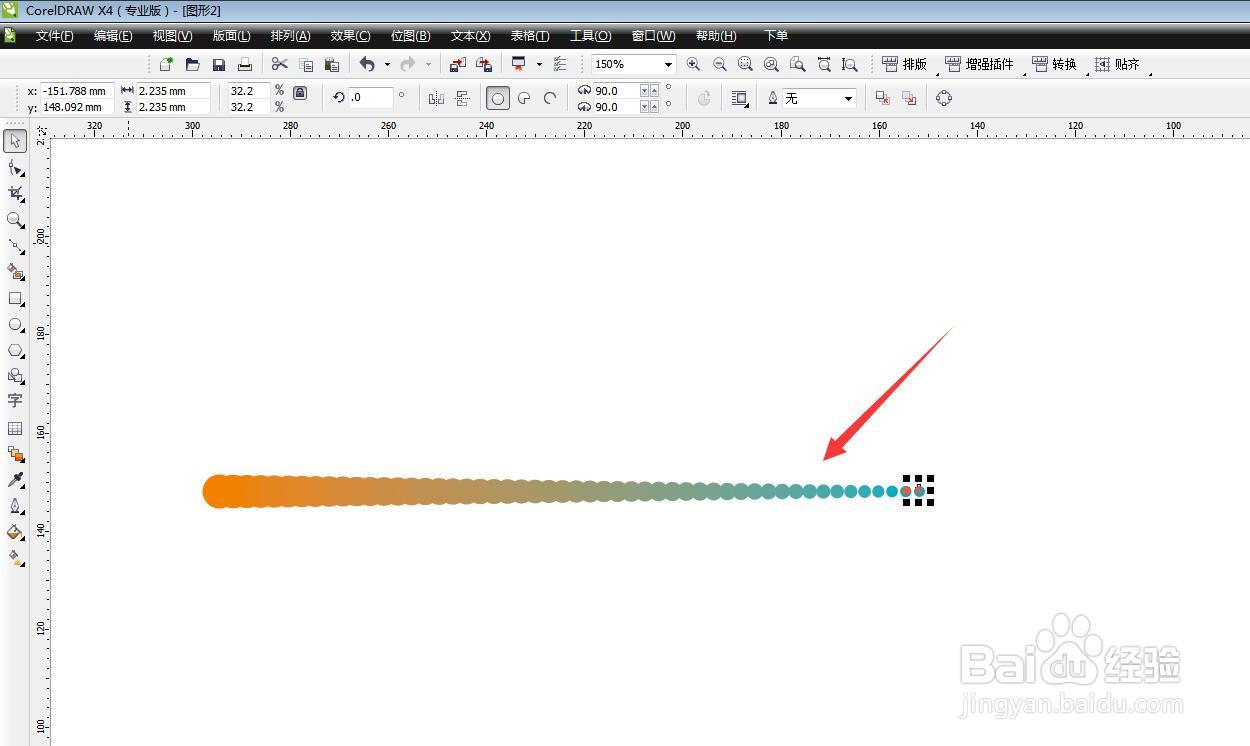
2、选择右侧的圆形进行缩小,可以有大小的变化。
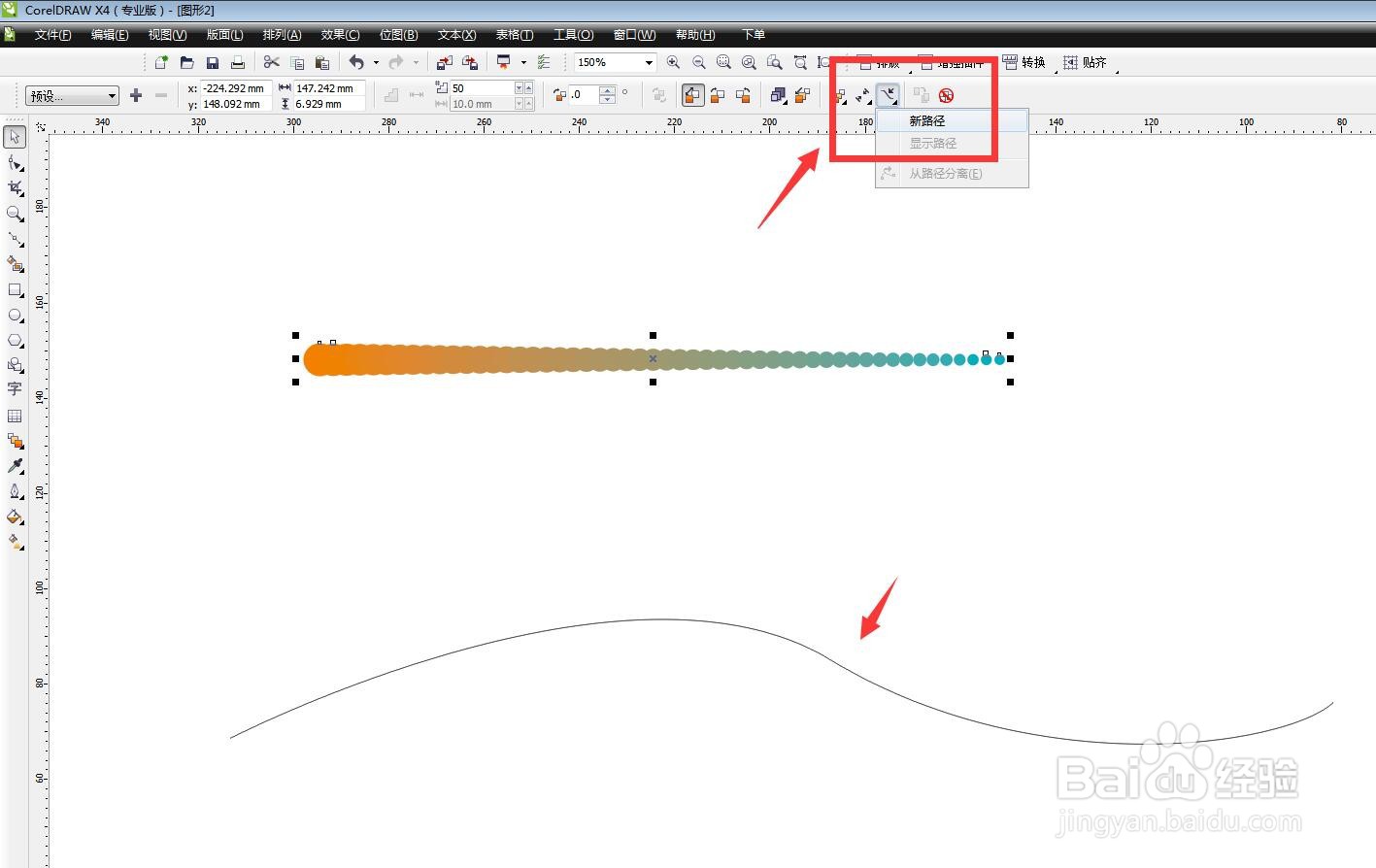
3、贝塞尔画一条曲线,然后选择圆形,点击新路径。
4、鼠标变为箭头的形状,点击曲线排列。
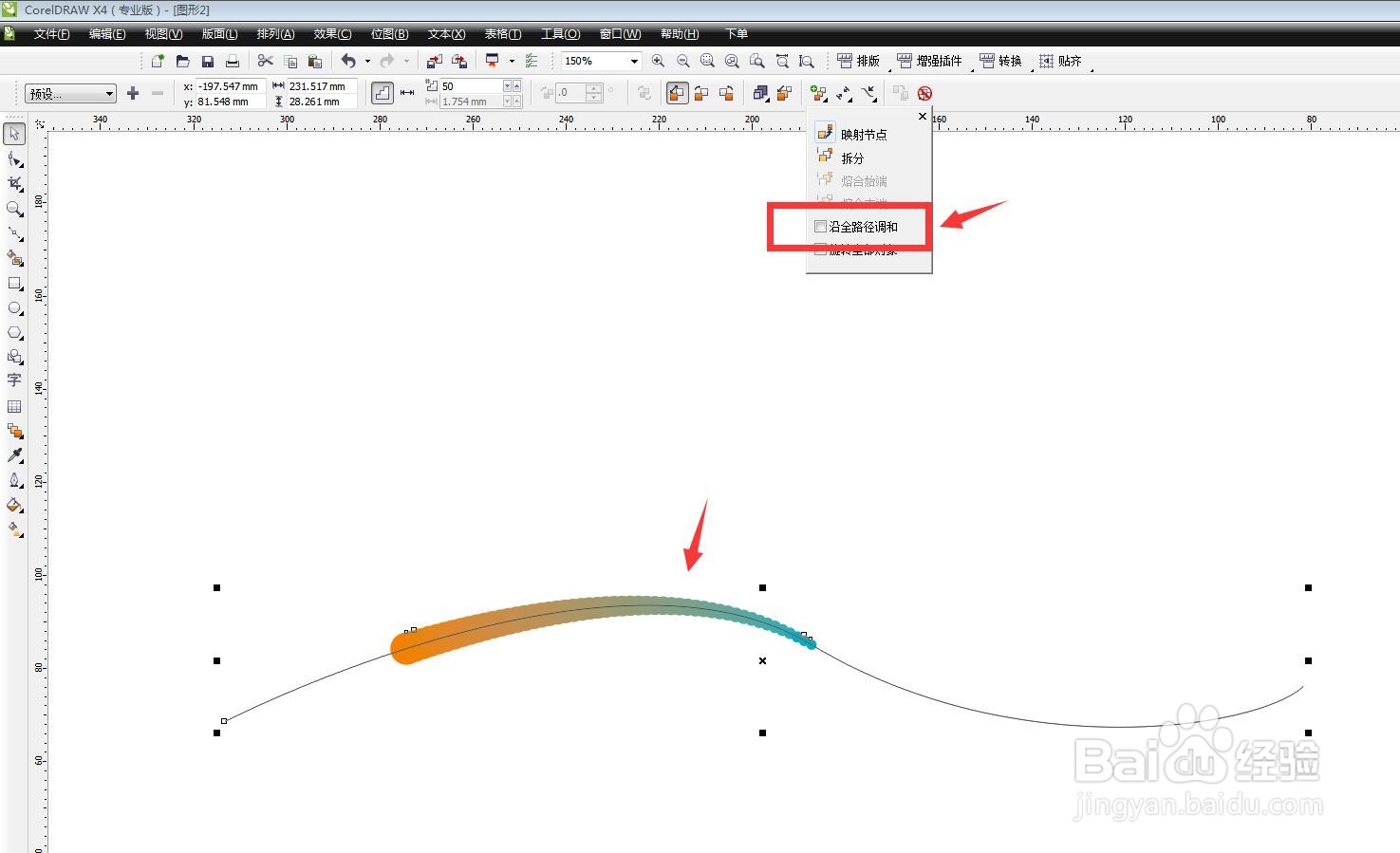
5、可以看到圆形按照曲线的路径进行排列了。
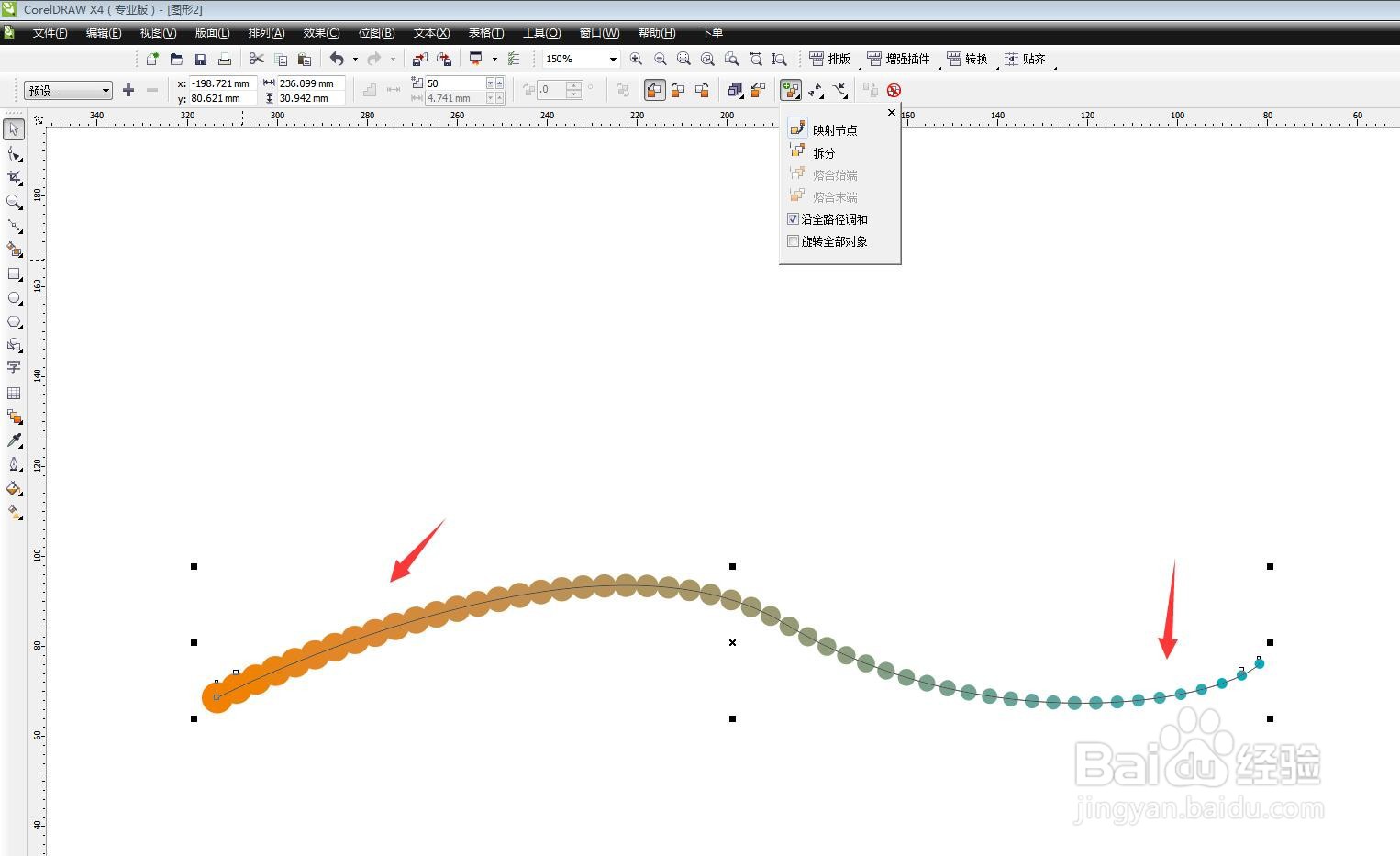
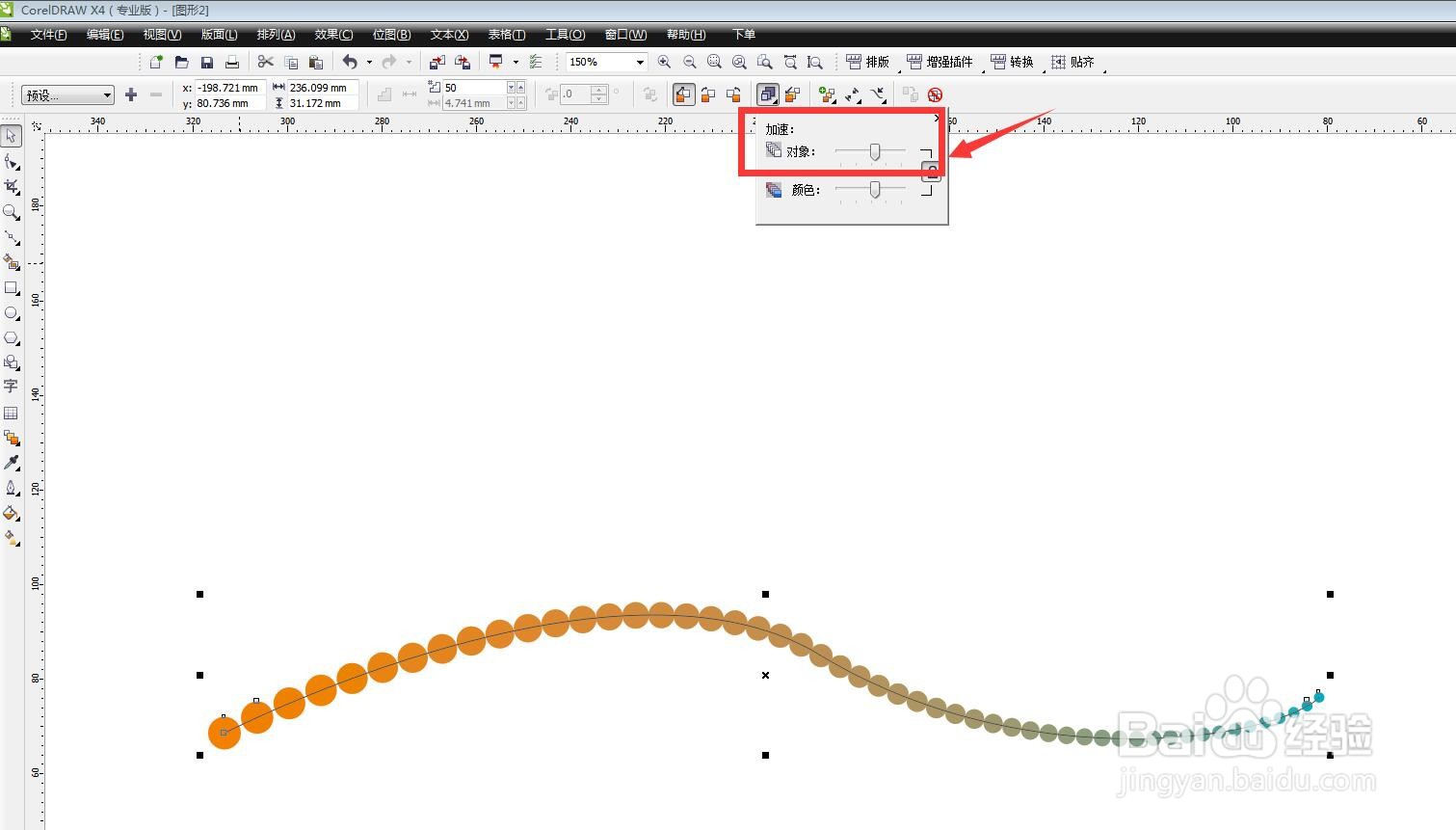
6、越小的圆形间距越大,我们可以将加速对象向右侧拖动。
时间:2026-04-23 12:17:43
1、启动软件,新建文件,我画两个圆形填充不同颜色,进行调和。
2、选择右侧的圆形进行缩小,可以有大小的变化。
3、贝塞尔画一条曲线,然后选择圆形,点击新路径。
4、鼠标变为箭头的形状,点击曲线排列。
5、可以看到圆形按照曲线的路径进行排列了。
6、越小的圆形间距越大,我们可以将加速对象向右侧拖动。
