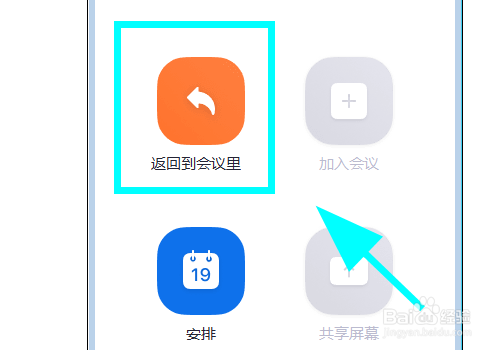
1、进入zoom,点击【会议】;
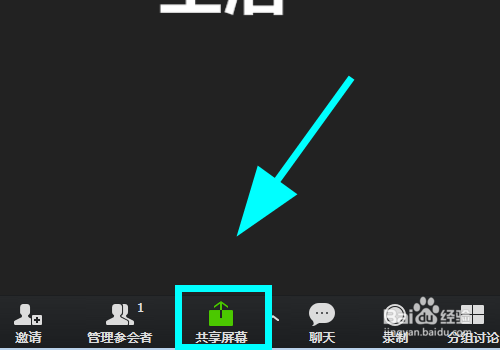
2、进入会议,点击底部的【共享屏幕】;
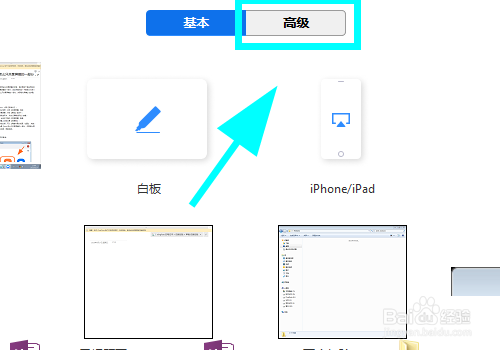
3、进入共享屏幕设置,点击【高级】选项卡;
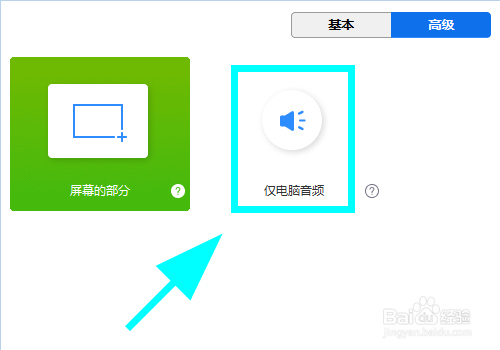
4、进入高级选项卡,点击【仅电脑音频】;
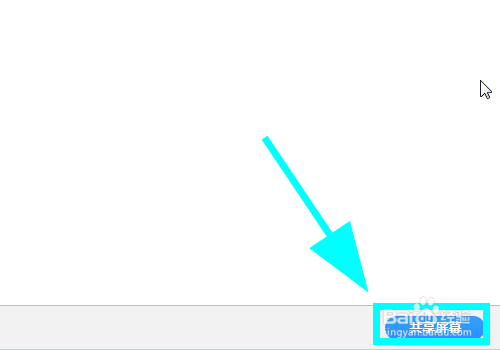
5、选中后,点击右下角的【共享屏幕】;
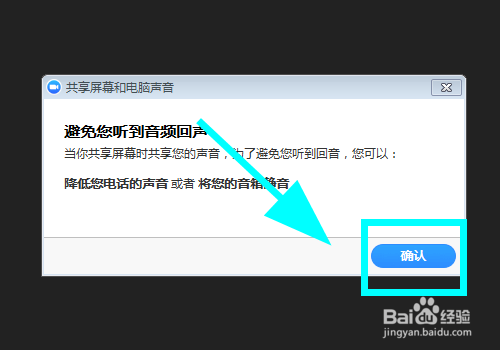
6、弹出共享音频提示,点击【确认】;
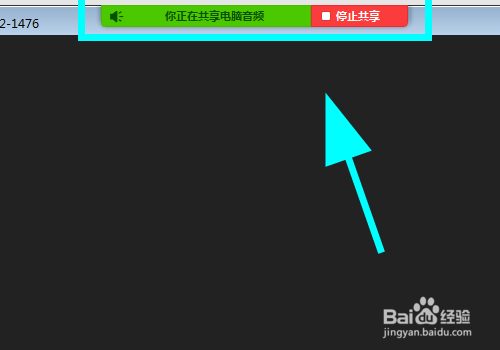
7、进入【共享电脑声音,不共享屏幕模式】,完成;
8、以上就是【zoom怎么只共享电脑声音,而不共享屏幕内容】的步骤,感谢阅读。
时间:2026-04-21 16:54:15
1、进入zoom,点击【会议】;
2、进入会议,点击底部的【共享屏幕】;
3、进入共享屏幕设置,点击【高级】选项卡;
4、进入高级选项卡,点击【仅电脑音频】;
5、选中后,点击右下角的【共享屏幕】;
6、弹出共享音频提示,点击【确认】;
7、进入【共享电脑声音,不共享屏幕模式】,完成;
8、以上就是【zoom怎么只共享电脑声音,而不共享屏幕内容】的步骤,感谢阅读。
