excel怎么设置山峰柱形图

 时间:2026-04-25 04:15:48

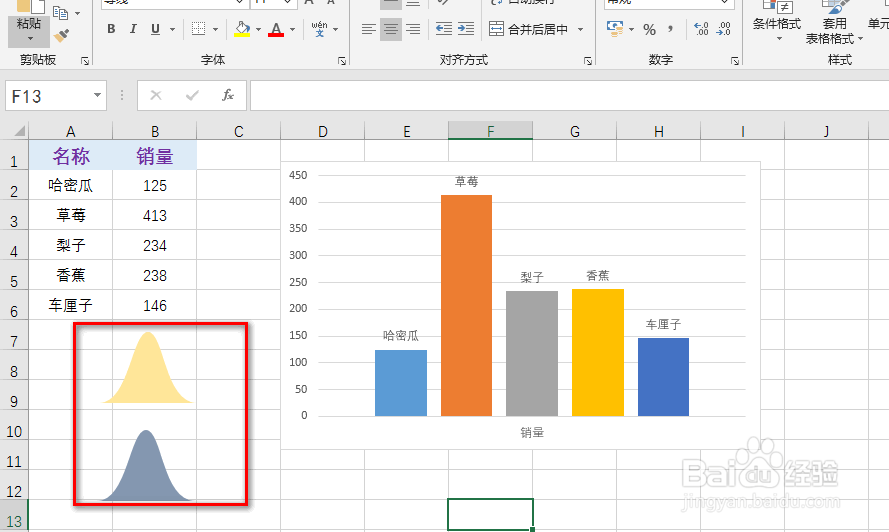
1、首先,制作好一个普通的柱形图,同时准备好一个山峰样式形状,具体如图所示:

其中,制作柱形图可参见如下引用经验。制作山峰样式形状可参见如下的另外一篇引用经验。
excel怎么设置山峰柱形图

2、首先,复制其中一个山峰柱形,并点击柱形图中的一个柱形,接着使用Ctrl+V,就能使得该柱形的样式变为山峰,具体如图所示:

excel怎么设置山峰柱形图

3、按照步骤2,设置其他剩余的柱形,具体如图所示:

excel怎么设置山峰柱形图

4、进一步,选中任意一个柱形,并Ctrl+1,在出现的右侧界面中,将“系列重叠”设置为35%,将“间隙宽度”设置为“0”,具体如图所示:

excel怎么设置山峰柱形图

5、最后可以看到一个非常独特的柱形图效果,具体如图所示:

excel怎么设置山峰柱形图

  • EXCEL中如何设置折线图中的折现更加平滑
  • 在excel中如何为图表添加趋势线?
  • ppt如何设置调整箱形图图表
  • 如何利用excel2013在同一张图上做多条曲线?
  • excel2007折线图同期涨跌柱形状设置
  • 热门搜索
    钝角三角形的高怎么画 生蚝怎么清洗 全身发痒是怎么回事 我的世界铁砧怎么用 微信群怎么找 檐怎么读 电脑中病毒了怎么办 which怎么读 无房证明怎么开 工作报告怎么写