如何在Excel中快速填充100以内7的等差数列

 时间:2026-02-15 15:03:31

我们在计算一个数字的等差数列时,如果要计算一个非常大的范围可能非常困难,但是使用Excel却能轻松解决。本文带大家看看,如何在Excel中快速填充100以内7的等差数列?一起来看看吧~

如何在Excel中快速填充100以内7的等差数列

工具/原料

Excel版本:Microsoft Office 专业增强版 2016

电脑系统:windows 10

方法/步骤

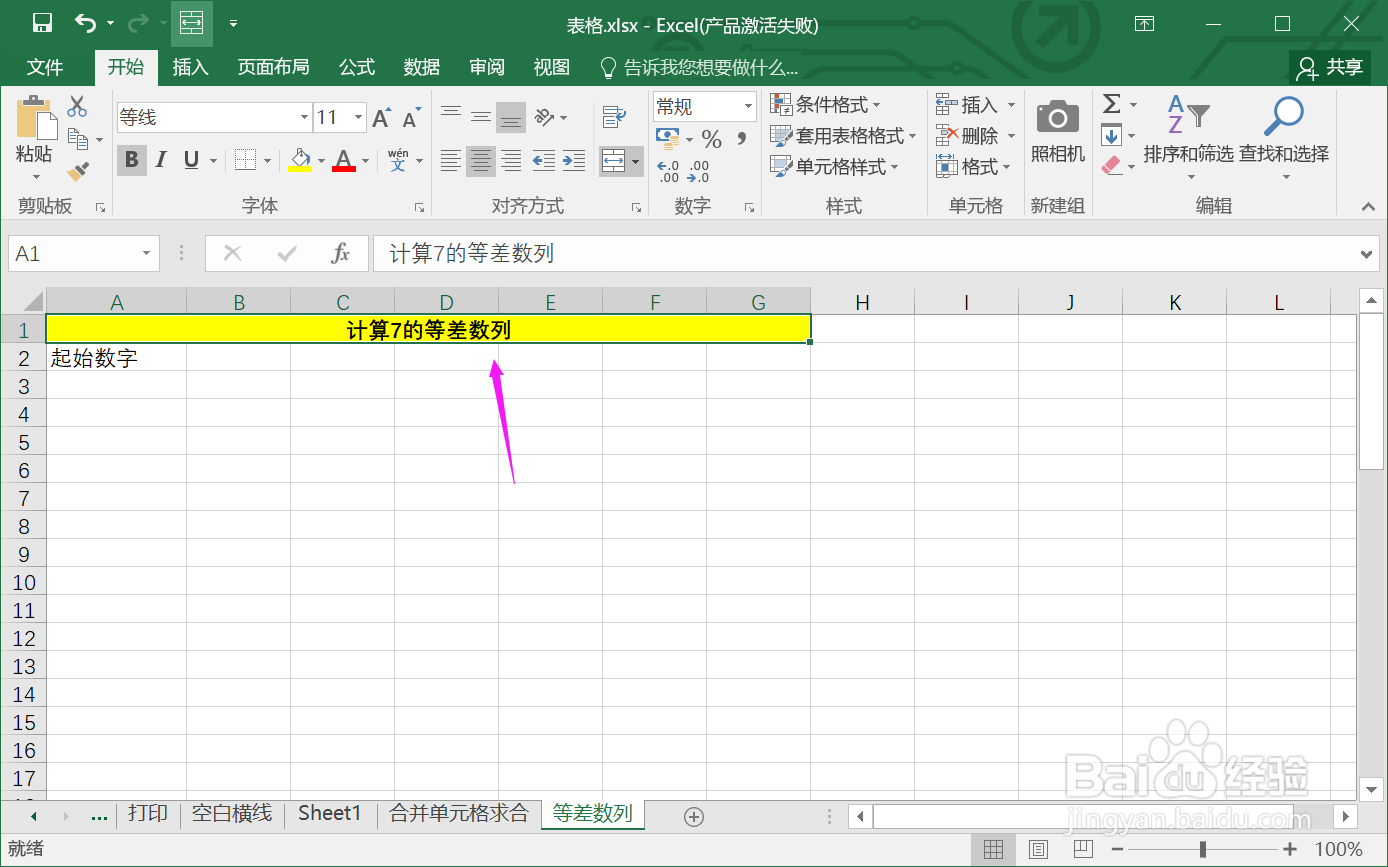
1.打开一个Excel工作表。

如何在Excel中快速填充100以内7的等差数列

2.输入起始数字7。

如何在Excel中快速填充100以内7的等差数列

3.找到“开始>>序列”。

如何在Excel中快速填充100以内7的等差数列

4.弹框,选择【列】/【等差序列】。

如何在Excel中快速填充100以内7的等差数列

5.设置步长值为【7】,终止值为【100】。

如何在Excel中快速填充100以内7的等差数列

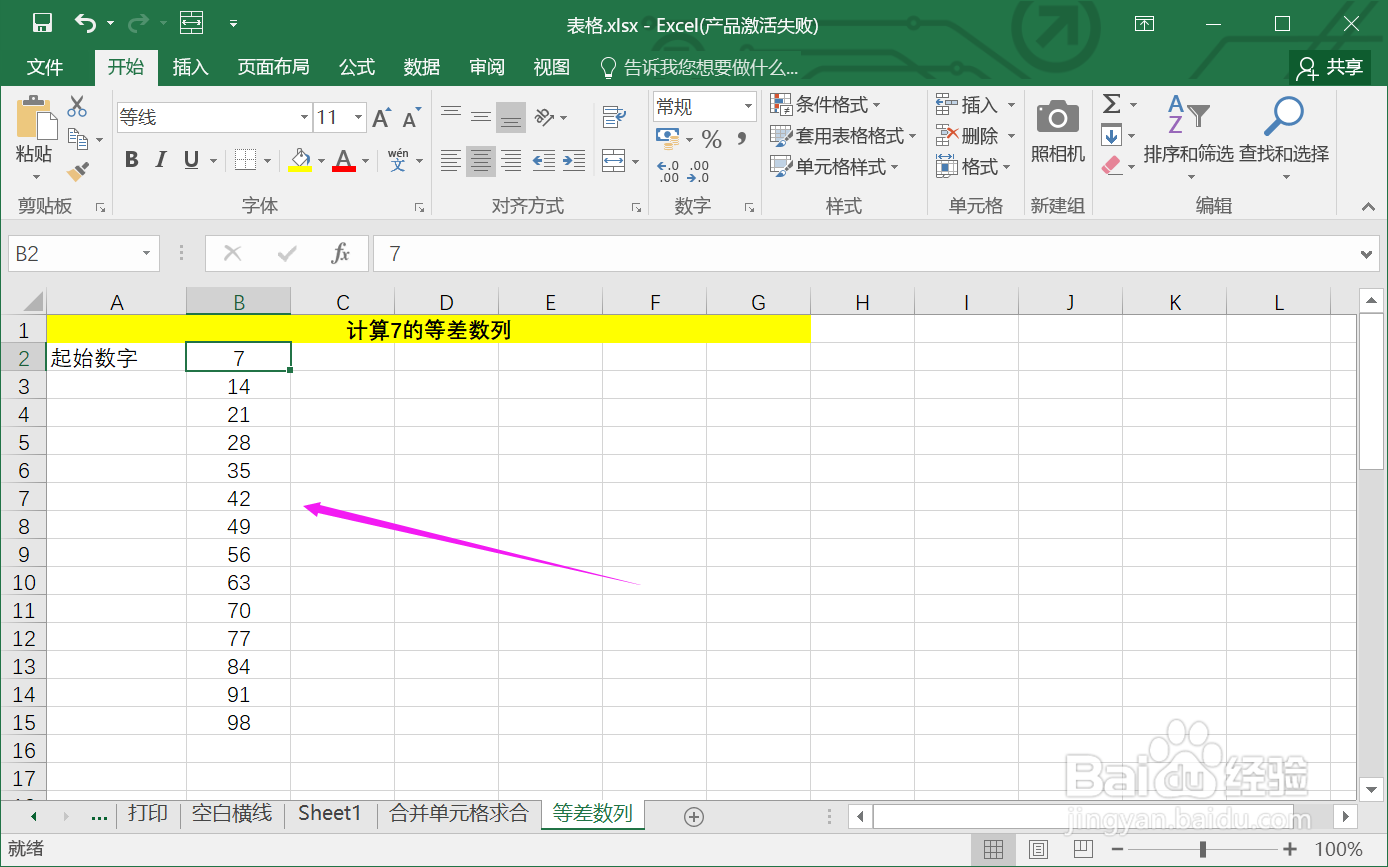
6.确定后,得到100以内的7的等差数列。

如何在Excel中快速填充100以内7的等差数列

总结:

1.打开一个Excel工作表。

2.输入起始数字7。

3.找到“开始>>序列”。

4.弹框,选择【列】/【等差序列】。
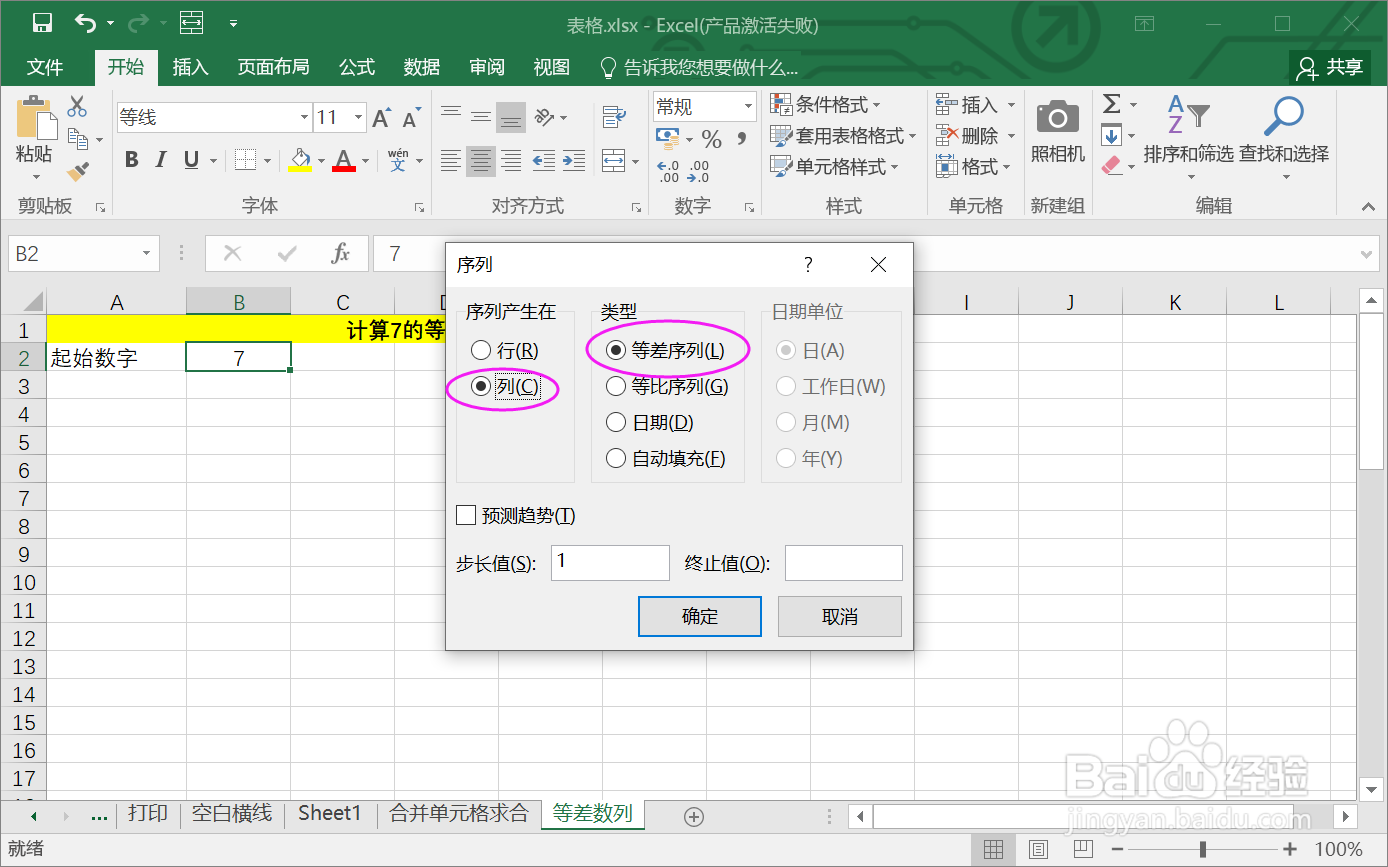
5.设置步长值为【7】,终止值为【100】。

6.确定后,得到100以内的7的等差数列。
注意事项

Tips:等差数列的结果推算非常简单,也可以直接在行展示哦。

  • 大学时期如何管理自己好每月的生活费?
  • excel中如何快速录入标段里程
  • WPS表格怎么批量去掉文件后缀名
  • 在ppt中添加excel图标(一)编辑状态双击可打开
  • echarts饼图如何自定义格式化扇区文字与百分比
  • 热门搜索
    毛利怎么算 小龙虾怎么清洗 缺氧怎么办 电脑怎么升级系统 海尔洗衣机怎么样 泰拉瑞亚翅膀怎么做 马桶堵了怎么通 海马床垫怎么样 枸杞怎么吃 岔气怎么办