Excel如何解决vlookup报错问题

 时间:2026-02-16 22:23:53

1、用vlookup函数时,经常会出现如下图中的错误。

Excel如何解决vlookup报错问题

2、首先,看一下第二参数的数据表选择是否有空值,若用标准公式第一参数为数据源首列。
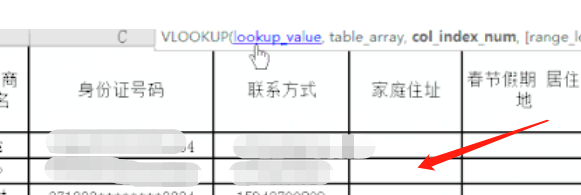
Excel如何解决vlookup报错问题

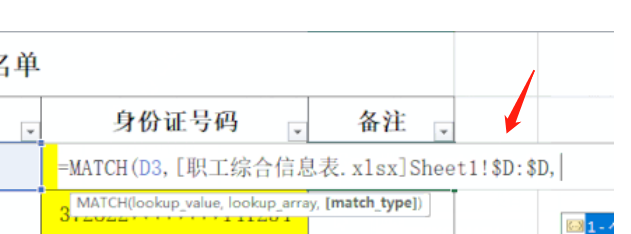
3、如果无空值,输入match函数找到数据所在行。

Excel如何解决vlookup报错问题

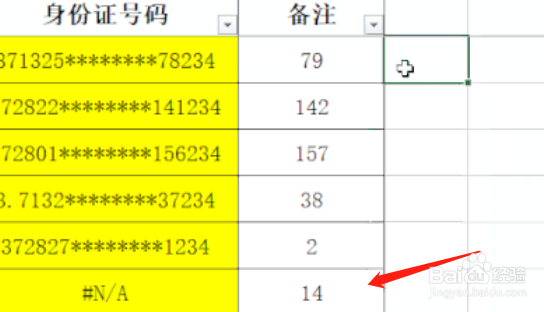
4、如下图,返回信息在第14行。

Excel如何解决vlookup报错问题

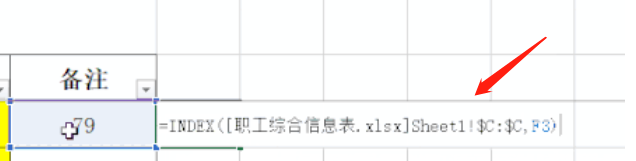
5、再用INDEX 函数找到这一行对应的身份证号码。

Excel如何解决vlookup报错问题

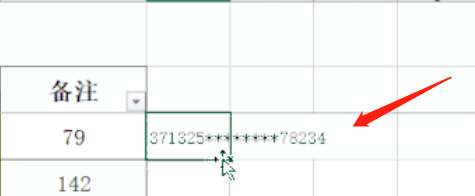
6、结果如下图所示,如果依然报错,需要查找数据表是否有此人员。

Excel如何解决vlookup报错问题

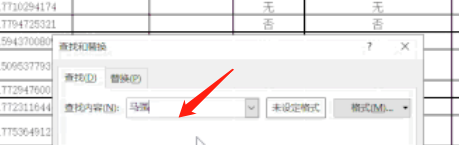
7、点击数据表,ctrl+h查找报错的人员名字。

Excel如何解决vlookup报错问题

8、弹出对话框,显示无法找到此数据。

Excel如何解决vlookup报错问题

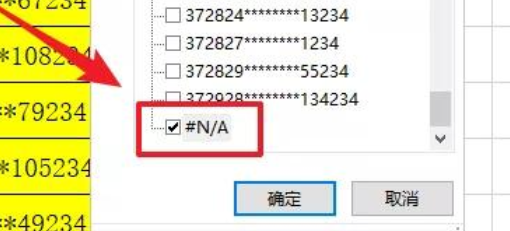
9、这时,可以筛选所有报错单元格。

Excel如何解决vlookup报错问题

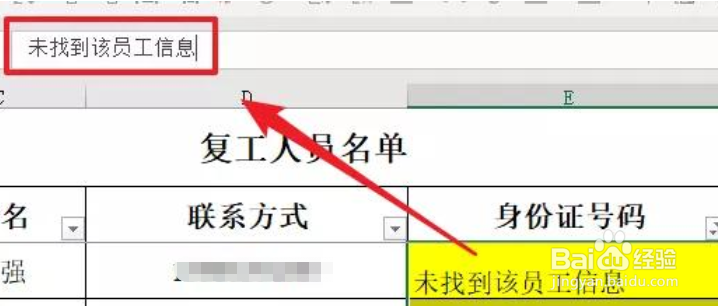
10、在公式栏输入未找到该员工信息。

Excel如何解决vlookup报错问题

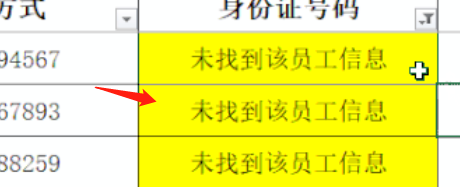
11、ctrl+enter填充公式,显示效果如下。

Excel如何解决vlookup报错问题

  • 文本和数字如何互换——VALUE和TEXT函数的应用
  • Excel序号技巧,按照部门添加序号
  • Excel的indirect函数
  • 怎么使用EXCEL中的找最大值max函数?
  • wps中用vlookup函数确定成绩档次
  • 热门搜索
    猫图片大全 孩子名字大全 网络词语大全及解释 心烦意乱怎么办 我的世界怎么做船 王冕简介 毛衣编织大全 厕所标语大全 五行属水的字大全 孙悟空图片大全