怎么找到windows10桌面在c盘哪个文件夹里面

 时间:2026-02-14 16:43:56

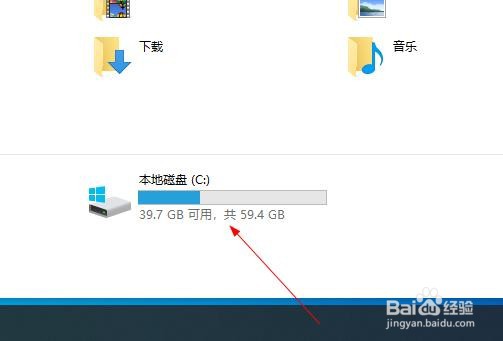
1、首先打开此电脑 

怎么找到windows10桌面在c盘哪个文件夹里面

2、点击C盘进去

怎么找到windows10桌面在c盘哪个文件夹里面

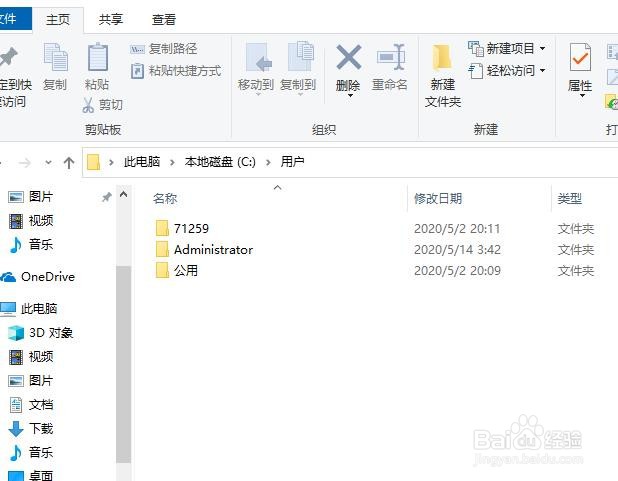
3、点击用户这个文件夹进去  英文的名字是 Users 

怎么找到windows10桌面在c盘哪个文件夹里面

4、在这里找到你目前使用的账号进去

怎么找到windows10桌面在c盘哪个文件夹里面

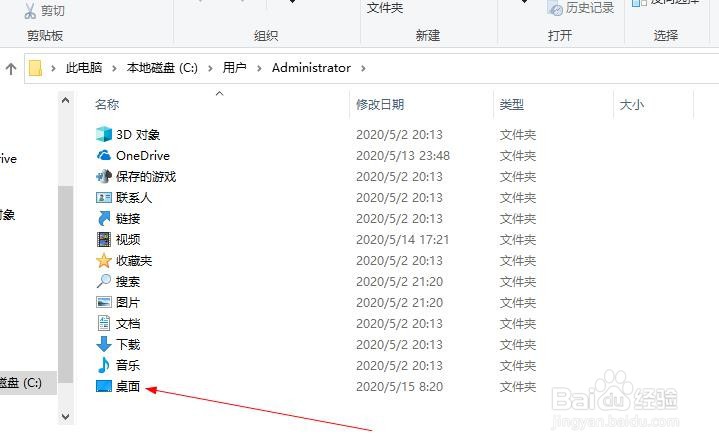
5、进去以后可以看见桌面 英文是Desktop

怎么找到windows10桌面在c盘哪个文件夹里面

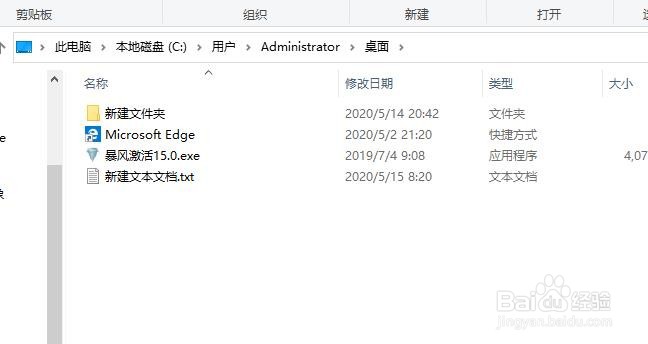
6、点击进去看看是不是你目前的文件 如果是这个就正确的 

怎么找到windows10桌面在c盘哪个文件夹里面

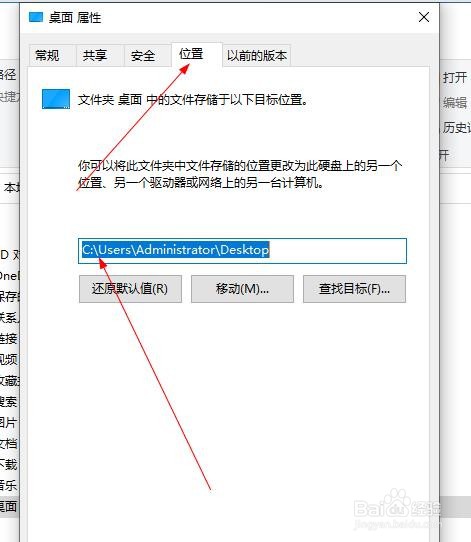
7、也可以在桌面 文件夹右击 点击属性进去 把桌面放D盘去

怎么找到windows10桌面在c盘哪个文件夹里面

8、点击位置 把下面的C 修改成D 或者E

怎么找到windows10桌面在c盘哪个文件夹里面

1、怎么找到windows10桌面在c盘哪个文件夹里面

2、点击C盘进去

3、点击用户这个文件夹进去  英文的名字是 Users 

4、在这里找到你目前使用的账号进去
5、进去以后可以看见桌面 英文是Desktop
6、点击进去看看是不是你目前的文件 如果是这个就正确的 
7、也可以在桌面 文件夹右击 点击属性进去 把桌面放D盘去

8、点击位置 把下面的C 修改成D 或者E
  • win10电脑桌面文件在c盘哪个文件夹里
  • 蓝屏代码0x000000BE解决方法
  • 电脑如何用命令来检查磁盘?
  • 怎样区分电脑操作系统32位和64位
  • 电脑经常蓝屏怎么办??代码0x0000001a
  • 热门搜索
    第一次进去什么感觉 四什么成语 什么食物含碱性 如火如荼什么意思 白茫茫的什么 平面设计用什么软件 朱砂痣长什么样 什么东西使人哭笑不得 riot是什么意思 头发发黄是什么原因