如何美化折线图

 时间:2026-02-15 13:16:34

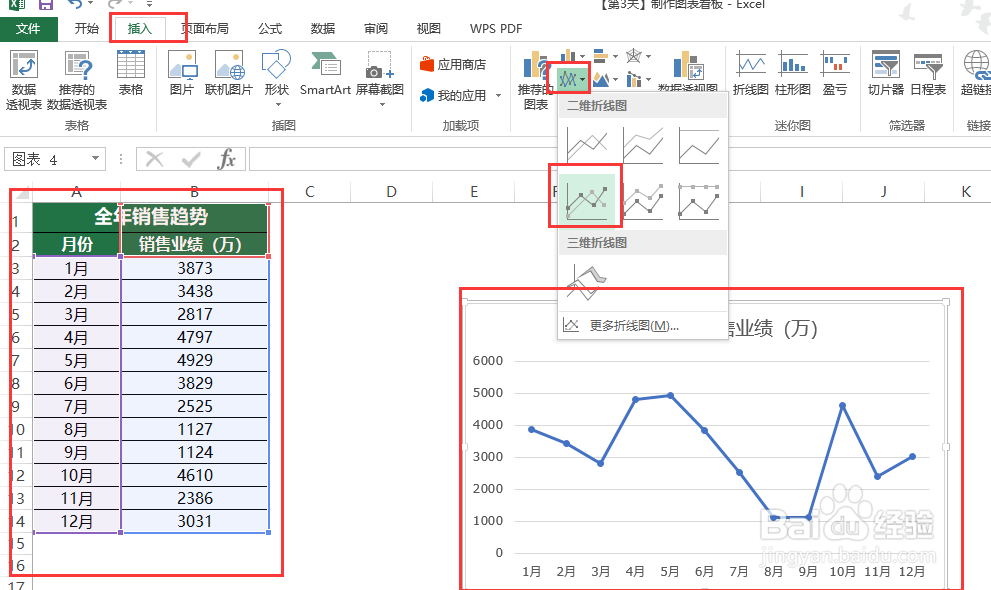
1、 选中数据源——【插入】——【带数据标记的折线图】
如何美化折线图

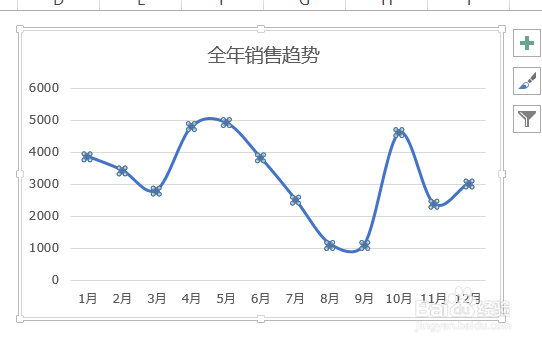
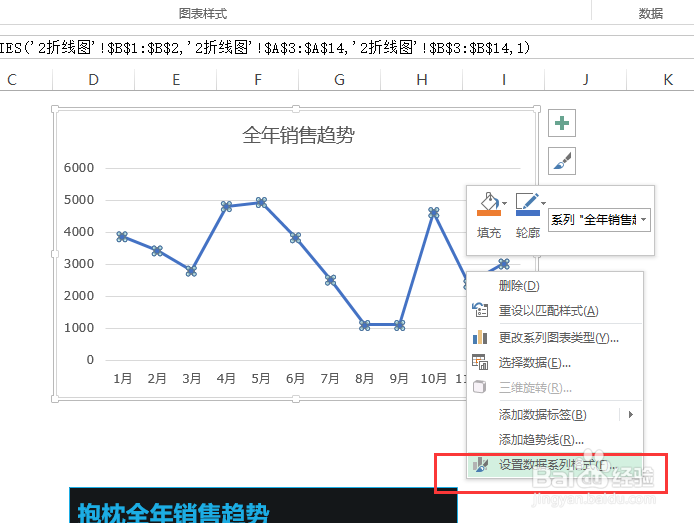
2、要把折线变成平滑的曲线:【选中折线】— 右单击 — 设置数据系统格式

填充线条—拉到最下方——【平滑线】选中
如何美化折线图

如何美化折线图

如何美化折线图

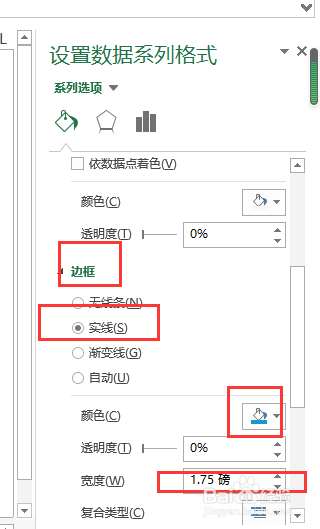
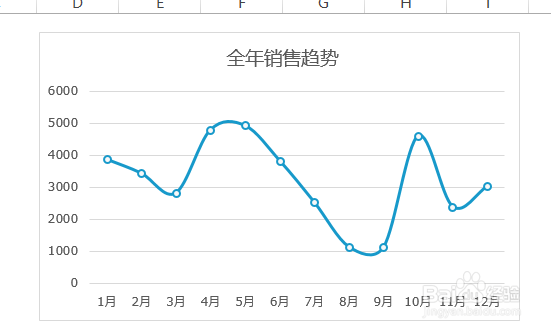
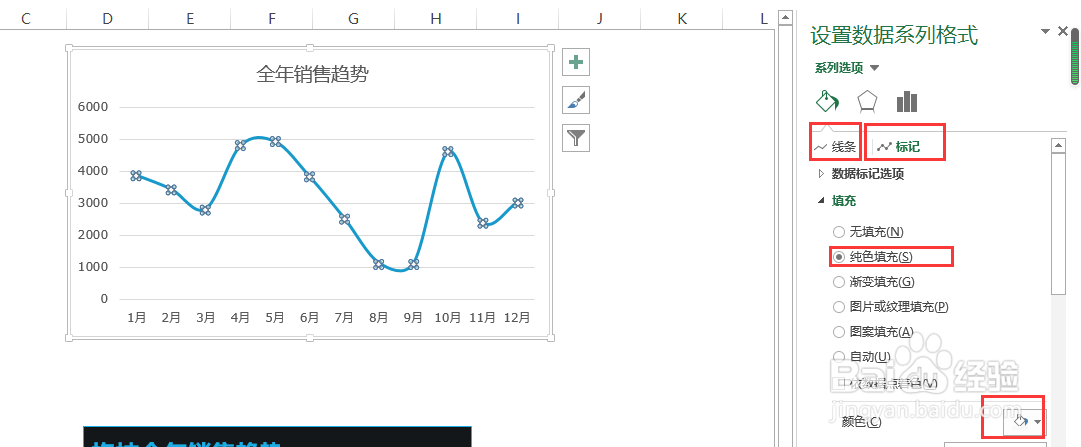
3、折线格式:颜色选择【青绿色】

标记格式:填充【纯色】—【白色】

                 边框【蓝色】—宽度1.75磅
如何美化折线图

如何美化折线图

如何美化折线图

4、选中垂直轴和网格线,右单击删掉

右单击标记:添加数据标签

如何美化折线图

如何美化折线图

如何美化折线图

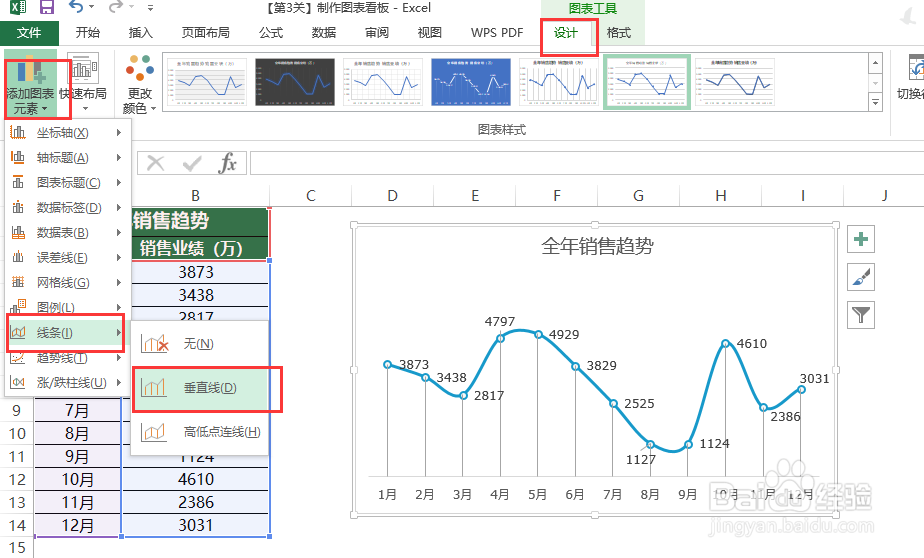
5、填加垂直线:【设计】—【添加图表元素】—【线条】—【垂直线】

选中图表:选择垂直线—【青绿色】—【透明度80%】
如何美化折线图

如何美化折线图

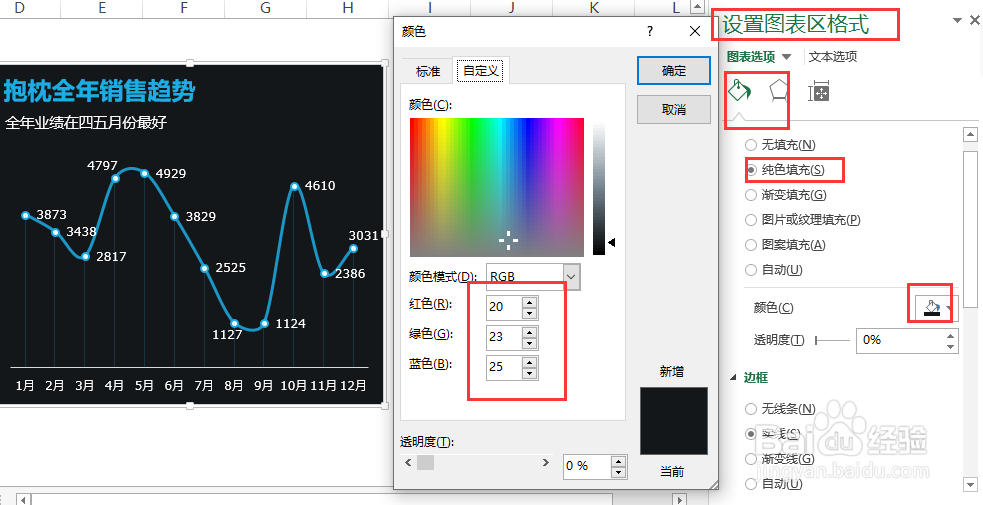
6、标题下加观点

图表背景颜色:20-23-25;

图表边框:青蓝色;

全部字体:微软雅黑

标题字号:18号、加粗、青蓝色;

副标题及其他字体:白色;
如何美化折线图

如何美化折线图

7、学会了就投票、点个赞吧

关注我,给你分享更多的技巧

如何美化折线图

  • Office软件绘制漂亮的多图形复合统计图表
  • excel2010图例文字怎么修改
  • 如何去除图表中的网格线呢?
  • 如何设置图表坐标轴的数据刻度
  • EXCEL中如何为图表添加刻度线
  • 热门搜索
    今朝装饰怎么样 无骨雨刷怎么安装 无主之地2怎么调中文 手机刷机怎么刷 都是怎么被骗走第一次的 眼角痒是怎么回事 基围虾怎么做好吃 怎么去湿气 头七怎么算 宫寒怎么办