Win10怎么样禁止右下角的操作中心弹出通知消息

 时间:2026-02-16 11:58:53

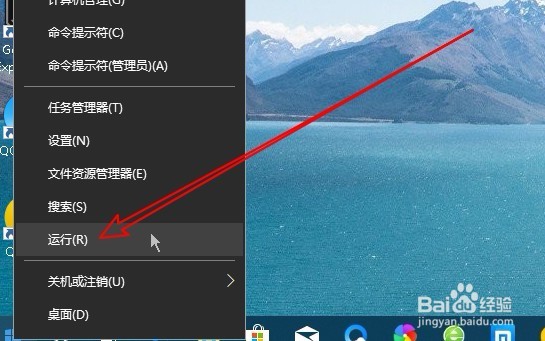
1、在Windows10系统桌面,我们右键点击左下角的开始按钮,在弹出的菜单中我们选择“运行”菜单项。
Win10怎么样禁止右下角的操作中心弹出通知消息

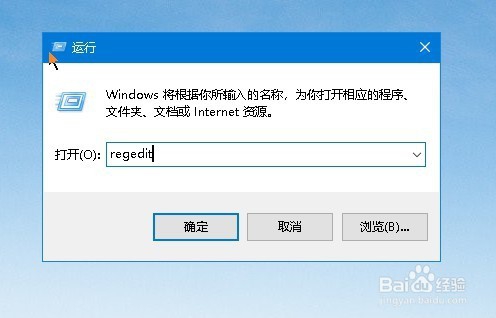
2、这时就会弹出Windows10的运行窗口,在窗口中我们输入命令regedit,然后点击确定按钮运行该命令。
Win10怎么样禁止右下角的操作中心弹出通知消息

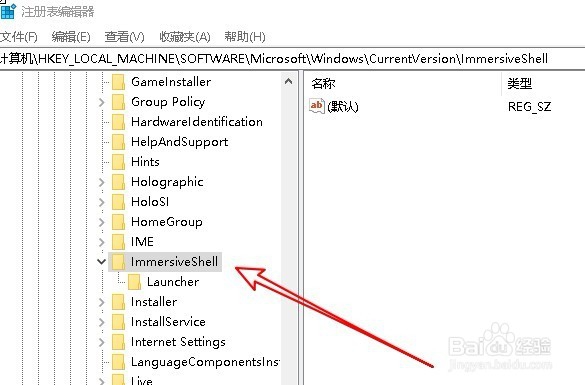
3、这时就会打开注册 表编辑器窗口,在窗口中定位到计算机\HKEY_LOCAL_MACHINE\SOFTWARE\Microsoft\Windows\CurrentVersion\ImmersiveShell注册 表项。
Win10怎么样禁止右下角的操作中心弹出通知消息

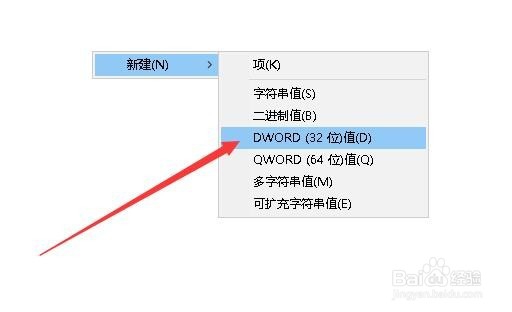
4、然后右键点击注册表右侧的空白位置,在弹出菜单中依次点击“新建/Dword(32位)值”菜单项。
Win10怎么样禁止右下角的操作中心弹出通知消息

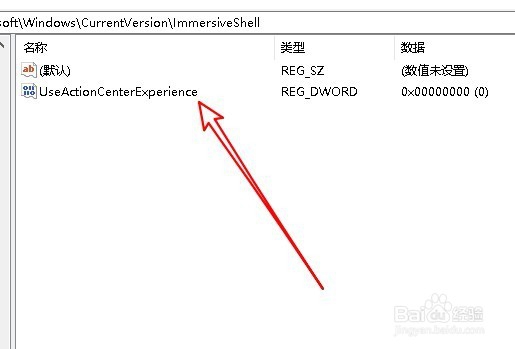
5、接下来我们把刚刚新建的 Dword键值修改为UseActionCenterExperience
Win10怎么样禁止右下角的操作中心弹出通知消息

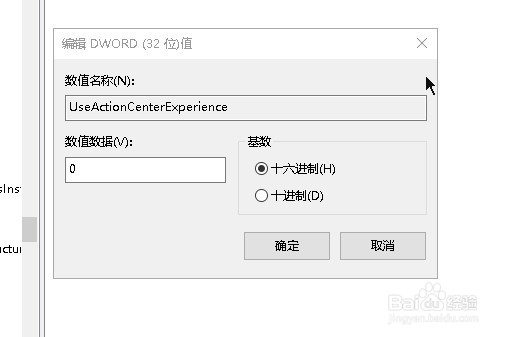
6、双击打开该键值的编辑窗口,在窗口中我们把数值数据修改为0,最后点击确定按钮。这样重新启动计算机后,我们右下角的操作中心就不会再弹出通知消息了。
Win10怎么样禁止右下角的操作中心弹出通知消息

  • win7系统中如何设置跳过硬盘自检
  • 老毛桃u盘启动盘如何进行电脑内存检测
  • Easy UEFI如何编辑启动项
  • 360系统急救箱WinPE版使用方法教程
  • 电脑无法开机 CPU风扇转一下停一下解决办法
  • 热门搜索
    西蒙开关怎么样 三层别墅设计图纸及效果图大全 高清壁纸大全 开洗衣店利润怎么样 老师发朋友圈说说大全 开奖大全 日漫大全 工商u盾怎么用 管家婆彩图大全 滚床单视频大全