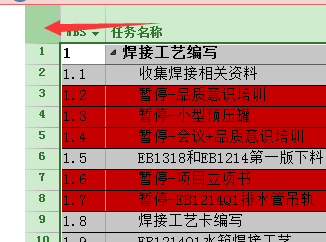
1、左键单击项目表格的纵向和横表头位置如下图,点击之后整个表格会变成选中状态。
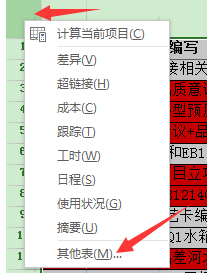
2、右键单击项目表格的纵向和横表头位置并在弹出菜单中点击其他表,如下图。
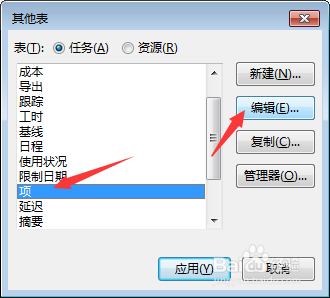
3、在弹出的其他表窗口中选中“项”后再点击“编辑”。
4、在弹出的新窗口中将标识号对应的宽度设置为“0”然后点击确定

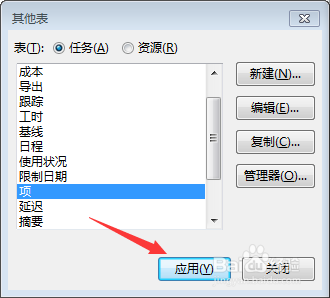
5、点击其他表中的应用
6、点击应用后表格变成如下效果
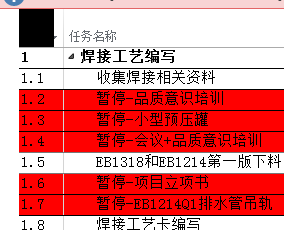
7、再次打印,你会发现原来的标识号这一列就消失了,第一列为WBS
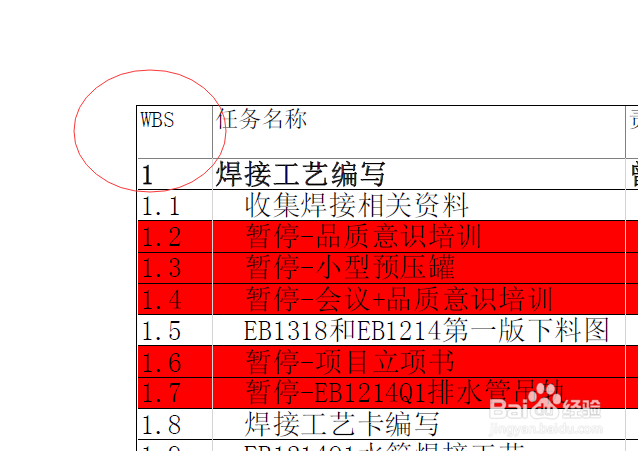
8、到此教程结束
时间:2026-04-24 00:20:41
1、左键单击项目表格的纵向和横表头位置如下图,点击之后整个表格会变成选中状态。
2、右键单击项目表格的纵向和横表头位置并在弹出菜单中点击其他表,如下图。
3、在弹出的其他表窗口中选中“项”后再点击“编辑”。
4、在弹出的新窗口中将标识号对应的宽度设置为“0”然后点击确定
5、点击其他表中的应用
6、点击应用后表格变成如下效果
7、再次打印,你会发现原来的标识号这一列就消失了,第一列为WBS
8、到此教程结束
