win10怎么让文件按大小排序

 时间:2026-04-23 22:16:48

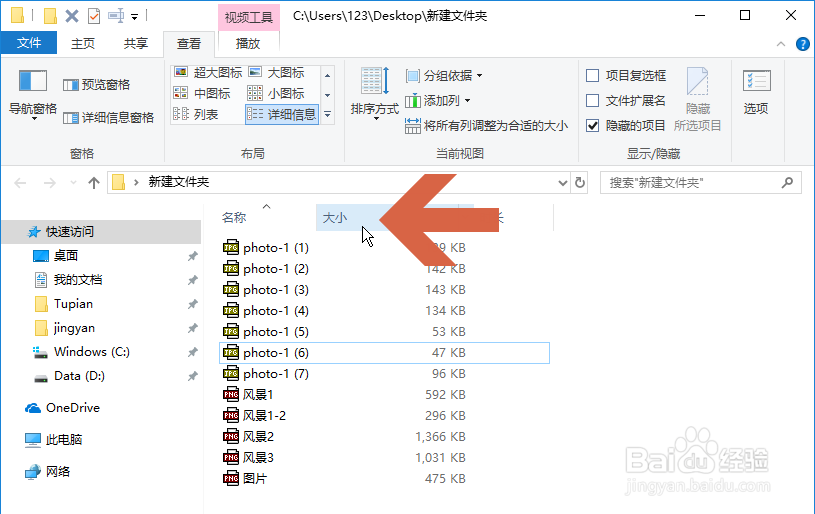
1、如果之前设置的文件显示方式可显示图示的“大小”标题栏,可用鼠标点击该标题名称。
win10怎么让文件按大小排序

2、点击“大小”标题后,文件就按大小进行排序了,再点击一次“大小”标题,文件又会按相反的次序排序。

win10怎么让文件按大小排序

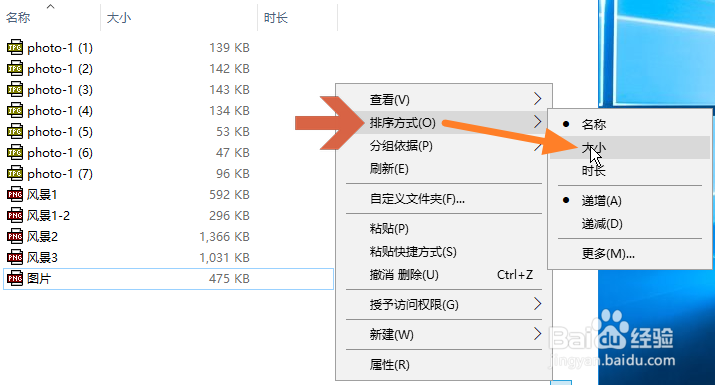
3、如果没有显示“大小”标题栏,可在文件夹的空白处点击鼠标右键。

win10怎么让文件按大小排序

4、弹出右键菜单后,点击菜单中“排序方式”子菜单中的“大小”选项,文件就按大小进行排序了。
win10怎么让文件按大小排序

5、点击子菜单中的“递增”或者“递减”可设置大小排序的方式。

win10怎么让文件按大小排序

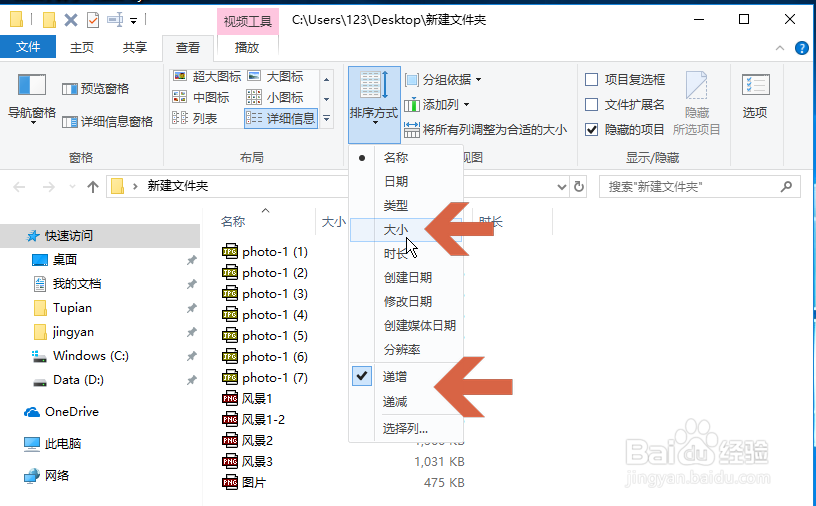
6、另外也可以点击打开文件夹的“查看”选项卡。

win10怎么让文件按大小排序

7、在查看选项卡的“排序方式”按钮的下拉列表中也可以设置按大小排序和递增或者递减。
win10怎么让文件按大小排序

  • EXCEL巧用RAND函数 自动生成随机数据
  • WPS手机版编辑Excel时怎么使用填充柄
  • 如何把日志保存到文本?
  • 字符串的match方法
  • Intellij IDEA终极版如何更改文本光标移动选项
  • 热门搜索
    痔疮膏怎么用 船怎么折 socks怎么读 手机膜怎么撕下来 西红柿牛腩怎么做 冬虫夏草怎么食用 青菜怎么炒好吃 医保卡怎么用 微信密码忘了怎么办 铊怎么读