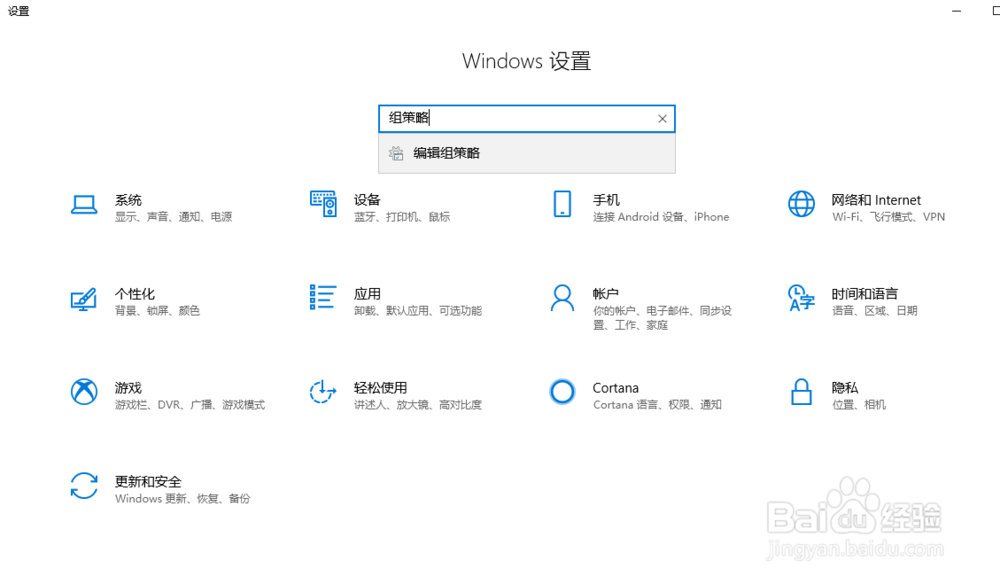
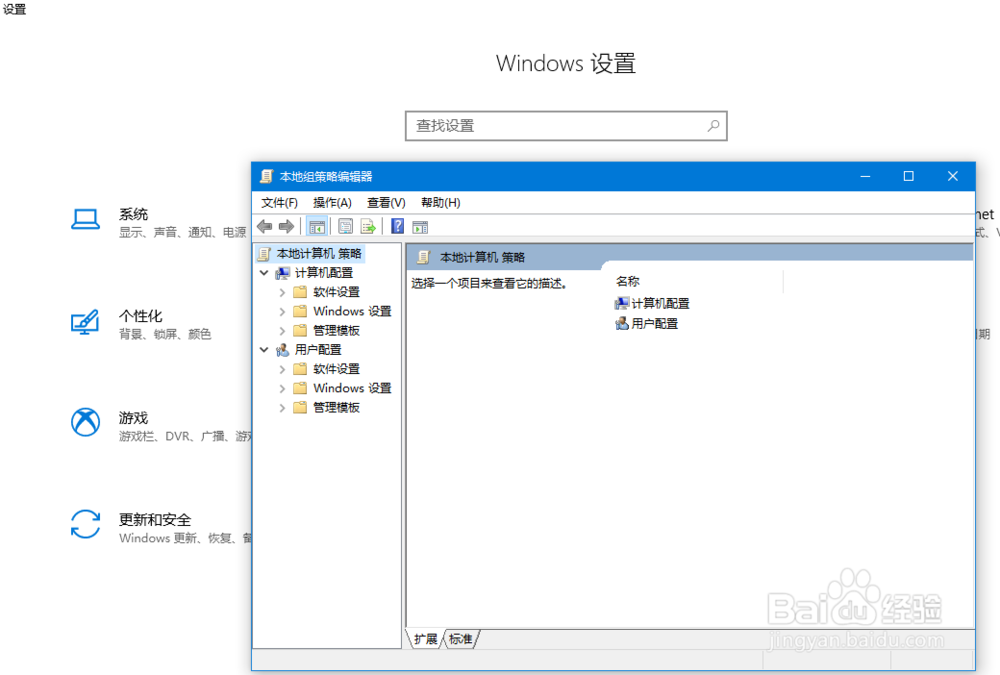
如何打开组策略编辑器 多种方法打开组策略

 时间:2026-04-23 19:09:12

1、方法一:通过开始查找组策略

打开win10开始菜单,搜索。或者小娜搜索  组策略
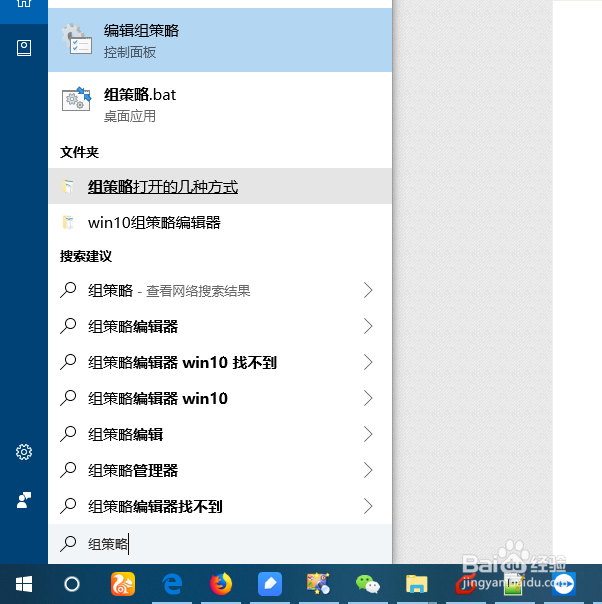
如何打开组策略编辑器 多种方法打开组策略

2、方法二:控制面板查找

打开win10开始菜单,找到 设置菜单。如图
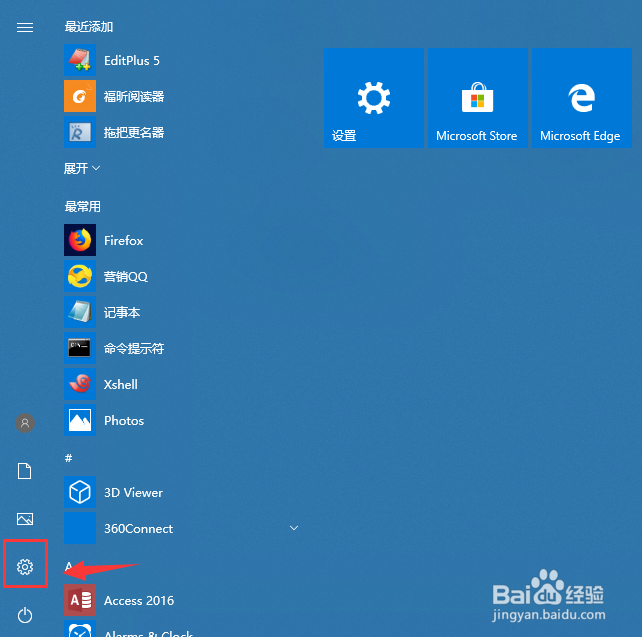
如何打开组策略编辑器 多种方法打开组策略

3、然后进入控制面板界面,在搜索栏目输入  组策略

如何打开组策略编辑器 多种方法打开组策略

4、点击打开 “组策略编辑器”可以进入 组策略编辑器控制台

如何打开组策略编辑器 多种方法打开组策略

5、方法三: 开始运行命令法

打开开始菜单, 找到运行 (win+R)键盘 输入 gpedit.msc
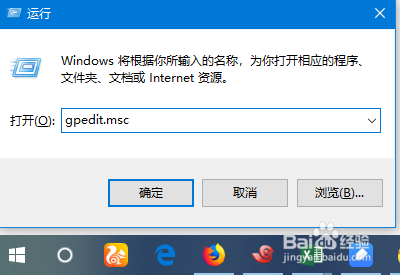
如何打开组策略编辑器 多种方法打开组策略

6、然后确定就可以打开 组策略编辑器,如图

如何打开组策略编辑器 多种方法打开组策略

7、方法四:mmc控制台添加法

如果你不记得以上方法,可以打开运行输入 mmc
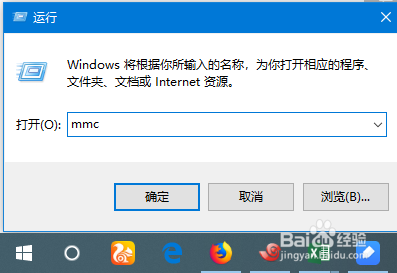
如何打开组策略编辑器 多种方法打开组策略

8、然后找到左上角 文件,点击添加 管理单元,添加 组策略编辑器

如何打开组策略编辑器 多种方法打开组策略

9、方法五:文件夹查找法

组策略编辑器是放到系统windows\system32目录下面

如何打开组策略编辑器 多种方法打开组策略

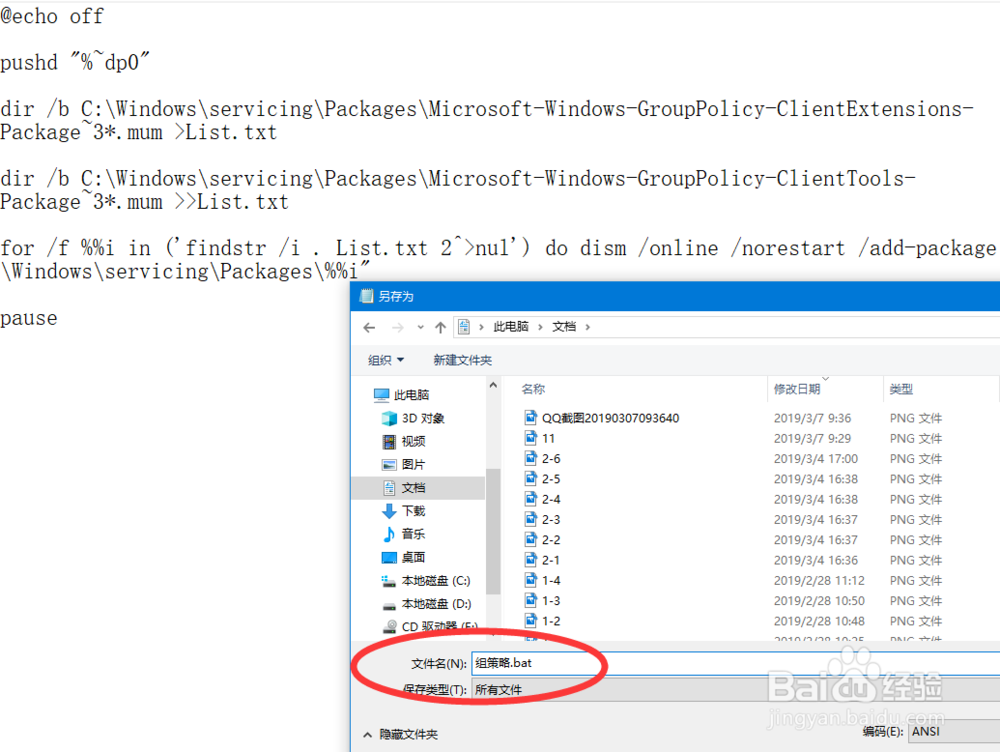
10、如果以上方法都找不到,可以通过新建bat文件,或重其他地方下载一个组策略编辑器文件,参考方法
如何打开组策略编辑器 多种方法打开组策略

  • 本地组策略编辑器怎么打开
  • cmd怎么以管理员身份运行
  • 修改Hosts文件提示没有权限怎么办
  • VC++2015运行库安装失败该如何解决?
  • win11找不到gpedit.msc
  • 热门搜索
    豆豉鱼的做法 牛肉粉的做法 牛排骨的做法 红烧肉家庭做法 文献综述怎么写 宝宝辅食做法 麻辣豆腐的家常做法 勖怎么读 电脑开机密码怎么设置 心里美萝卜的做法