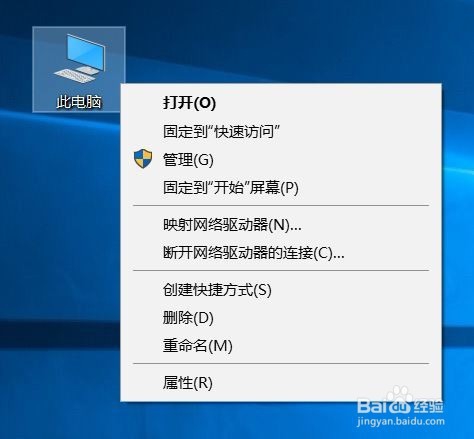
1、方法1、桌面此电脑图标鼠标右键属性,打开系统窗口,如下图所示:
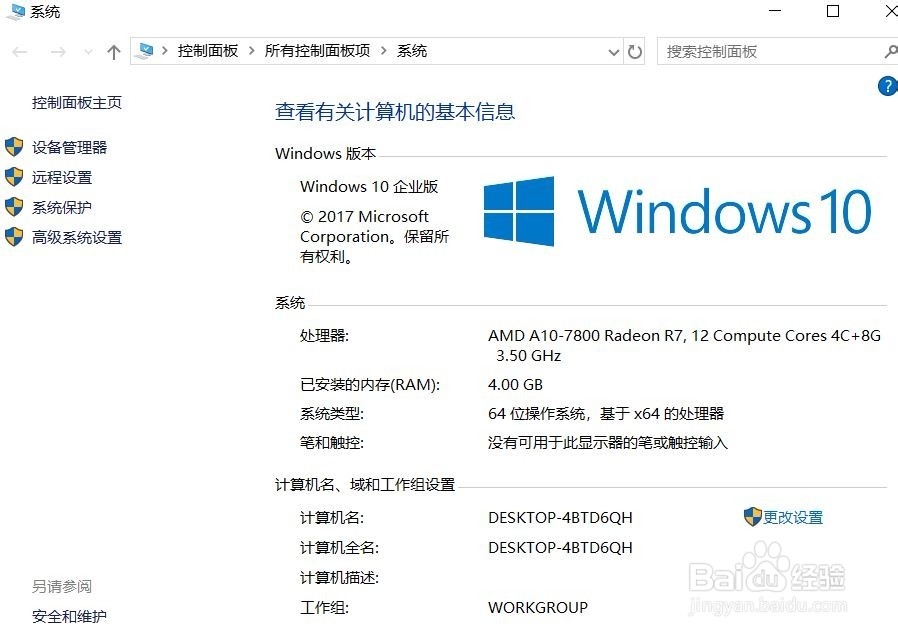
2、点更改设置,打开系统属性窗口,如下图所示:

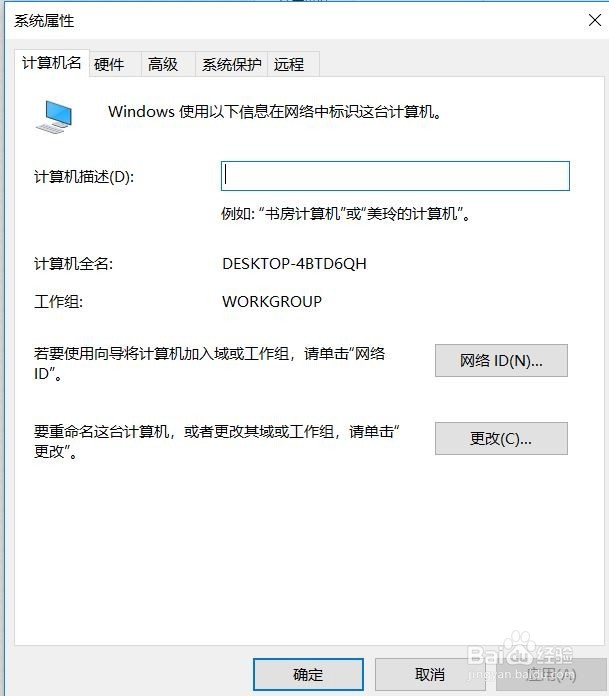
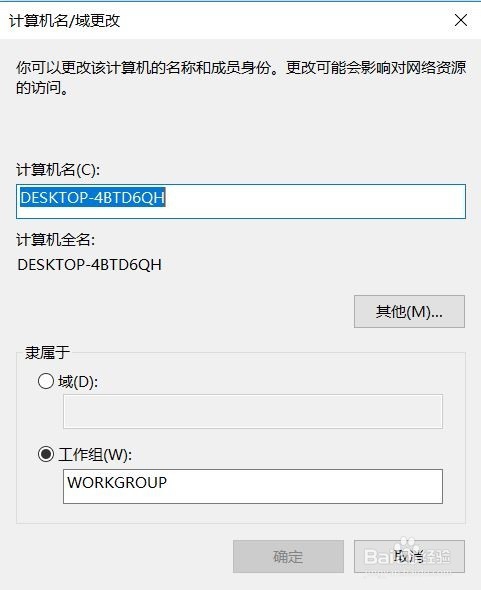
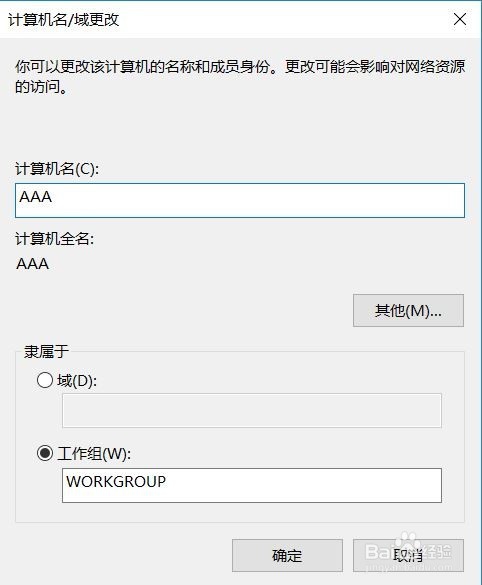
3、点更改,打开更改窗口,计算机名 改为AAA,然后点确定即可,如下图所示:
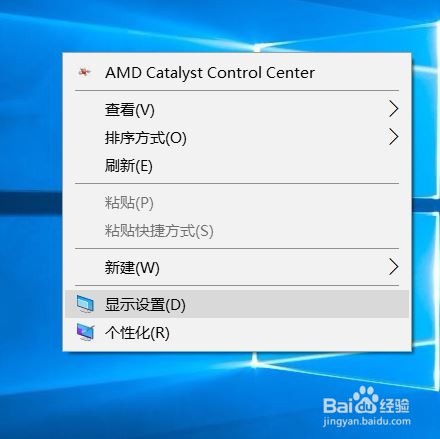
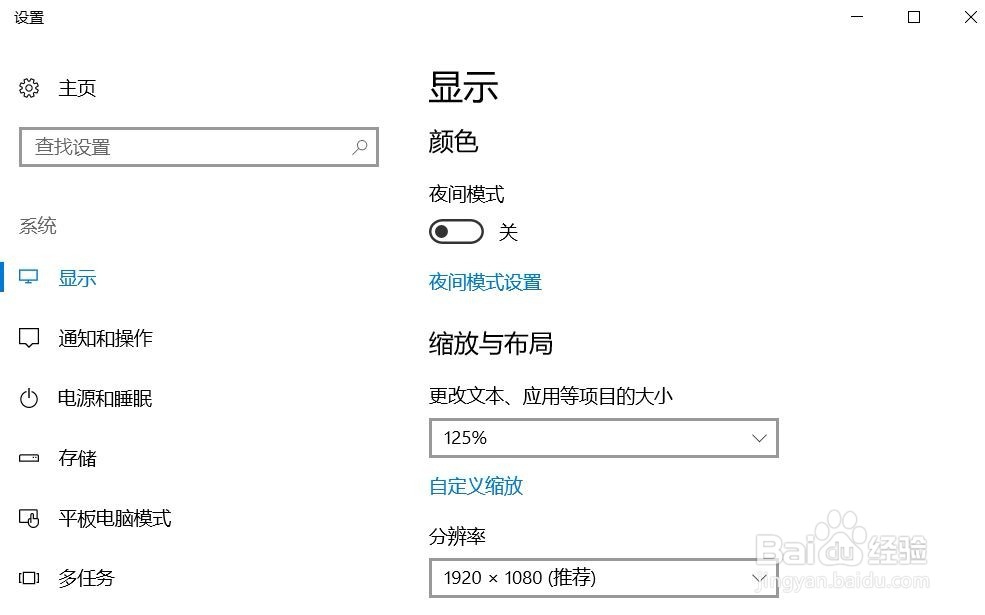
4、方法2、桌面空白处鼠标右键显示设置,打开显示设置窗口,如下图所示:
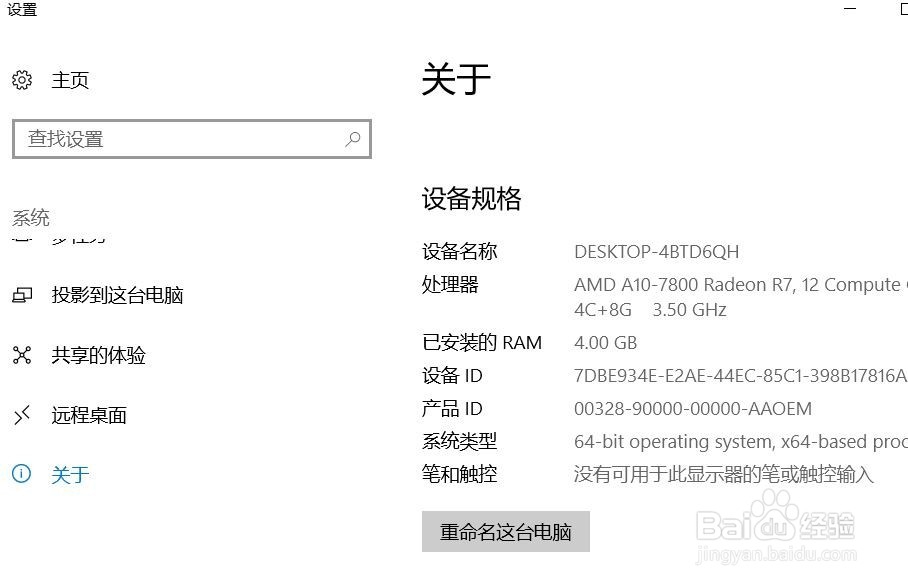
5、左侧切换到关于选项,右侧点重命名这台电脑,如下图所示:

6、至此,win10更改计算机名的两种方式就讲解完毕。
时间:2026-04-23 01:01:38
1、方法1、桌面此电脑图标鼠标右键属性,打开系统窗口,如下图所示:
2、点更改设置,打开系统属性窗口,如下图所示:
3、点更改,打开更改窗口,计算机名 改为AAA,然后点确定即可,如下图所示:
4、方法2、桌面空白处鼠标右键显示设置,打开显示设置窗口,如下图所示:
5、左侧切换到关于选项,右侧点重命名这台电脑,如下图所示:
6、至此,win10更改计算机名的两种方式就讲解完毕。
