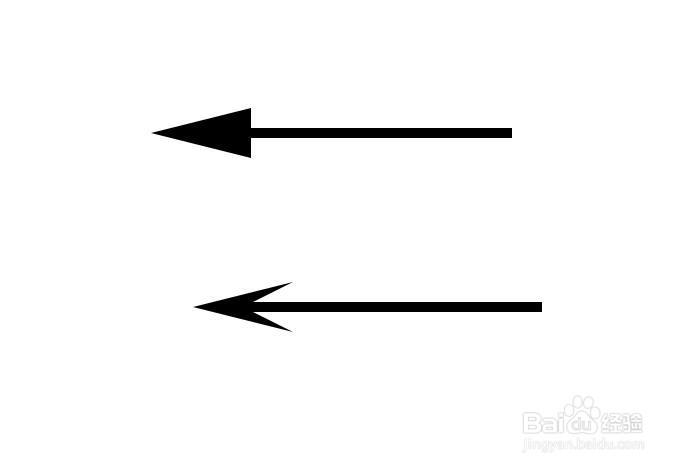
1、图中我们看到的是很多种样式的箭头,接下来我们就学习下怎样绘制带箭头的直线

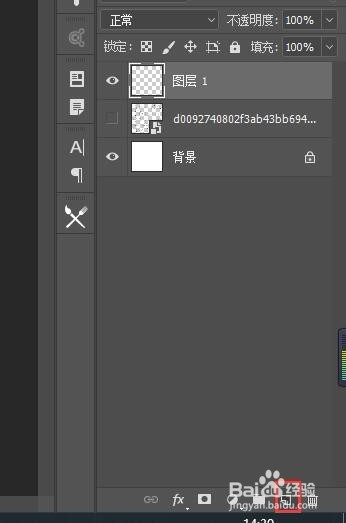
2、打开ps,点击新建图层
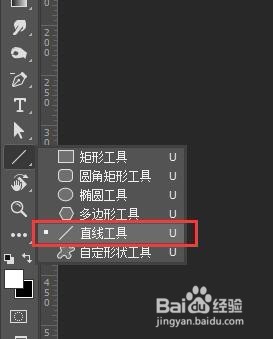
3、在左侧的工具栏中找到【直线工具】
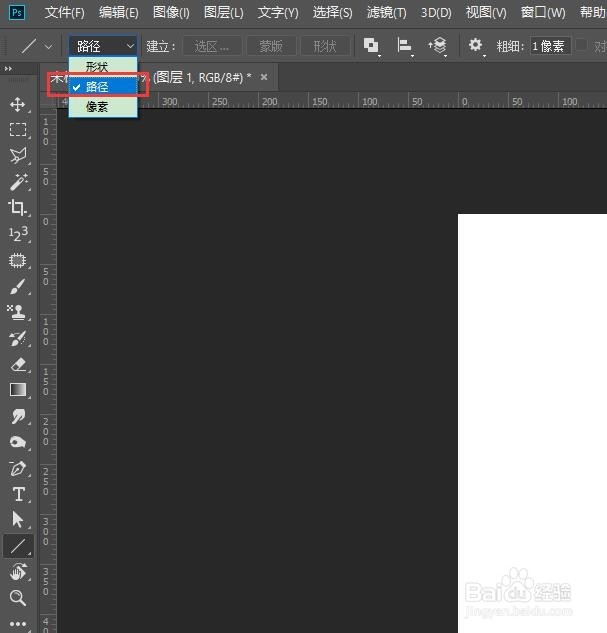
4、在编辑栏中改为‘路径选项’
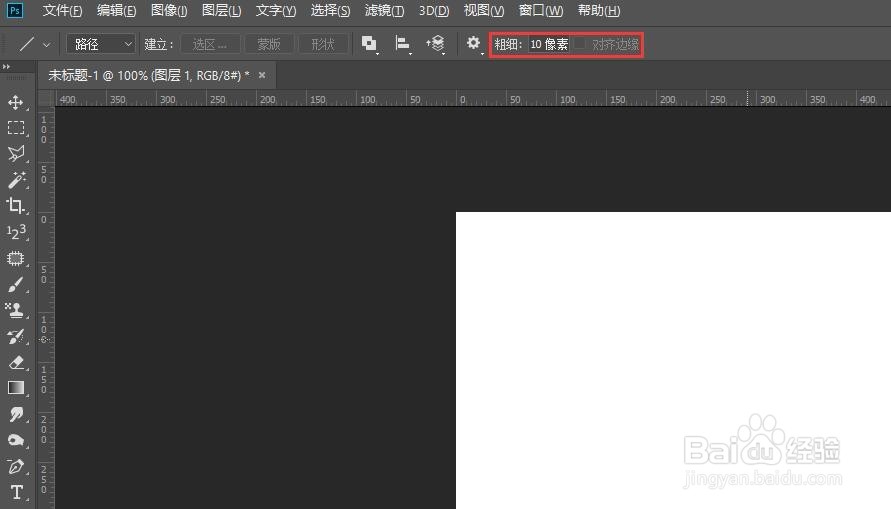
5、为了明显我们将粗细改为10px
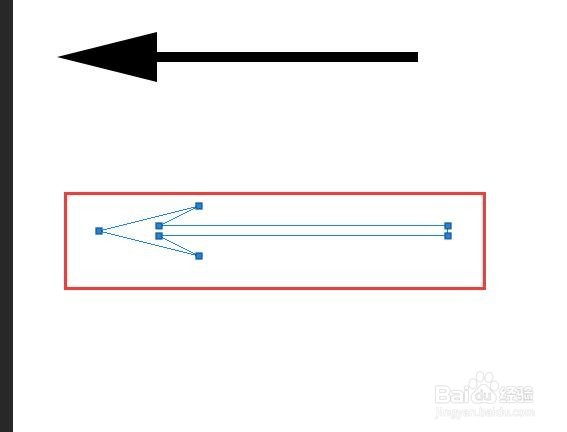
6、这样就可以画出一个箭头的路径了,点击‘ctrl+enter’转为选区,并添加颜色


7、这样就可以轻松的画出一个箭头了

8、我们在将编辑栏中的设置-凹度设置为50
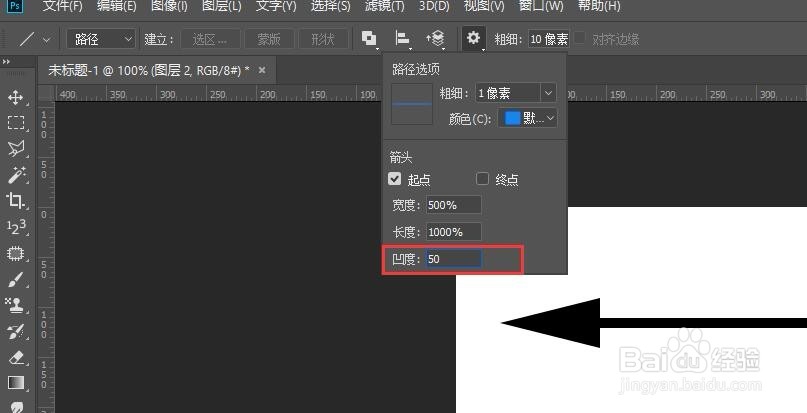
9、这样就又得到一个不同的箭头了
时间:2026-05-01 09:47:05
1、图中我们看到的是很多种样式的箭头,接下来我们就学习下怎样绘制带箭头的直线
2、打开ps,点击新建图层
3、在左侧的工具栏中找到【直线工具】
4、在编辑栏中改为‘路径选项’
5、为了明显我们将粗细改为10px
6、这样就可以画出一个箭头的路径了,点击‘ctrl+enter’转为选区,并添加颜色
7、这样就可以轻松的画出一个箭头了
8、我们在将编辑栏中的设置-凹度设置为50
9、这样就又得到一个不同的箭头了
