office 2010安装教程详解

 时间:2024-10-13 10:41:41

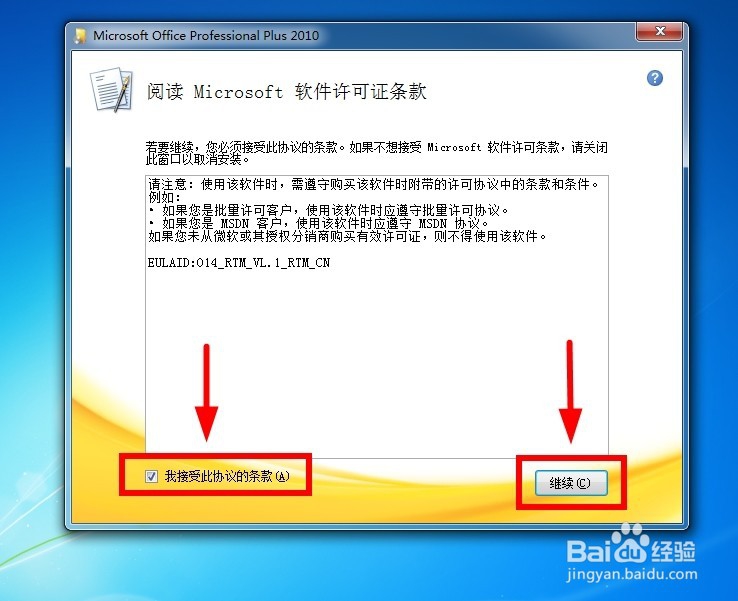
1、运行office 2010安装程序“Setup”,在安装界面选择“我接受此协议的条款”后,再选择“继续”
office 2010安装教程详解

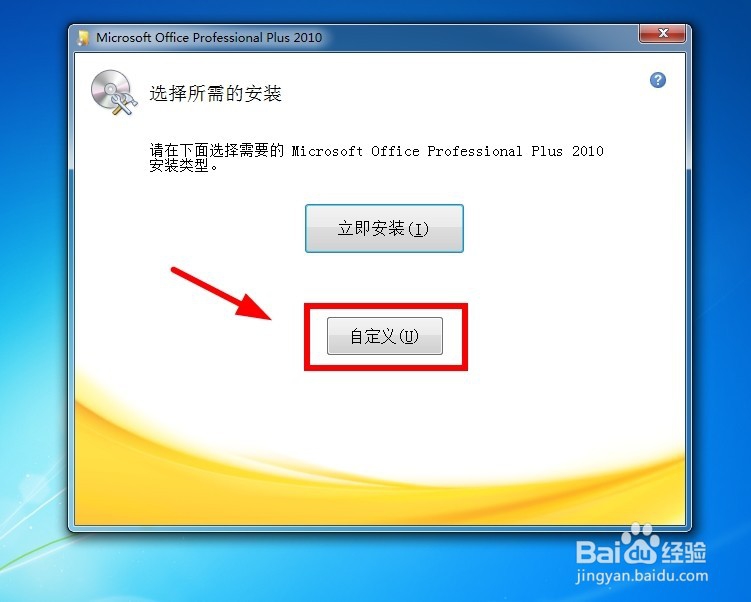
2、选择“自定义”

office 2010安装教程详解

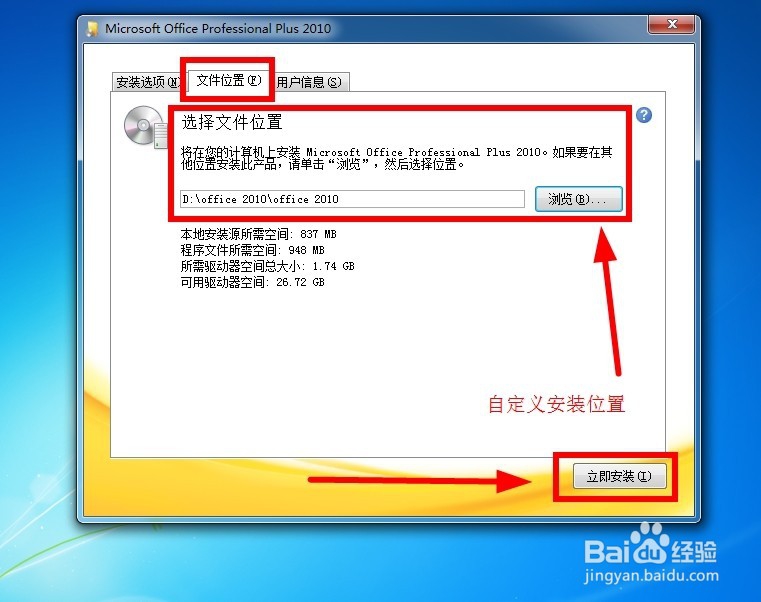
3、在安装选项,自定义个人要安装的程序;然后在文件位置,自定义好安装位置(最好安装在除C盘外的其他盘),然后选择“立即安装”

office 2010安装教程详解office 2010安装教程详解

4、等待安装完成,安装完成后,选择“关闭”

office 2010安装教程详解office 2010安装教程详解

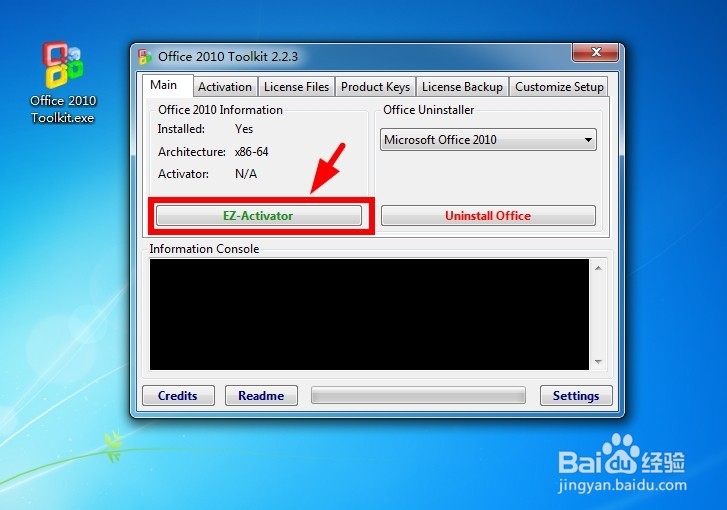
5、运行Office 2010 Toolkit

office 2010安装教程详解

6、在“Main”选项中选择“EZ-Activator”激活

office 2010安装教程详解

7、当出现“office 2010 was successfully activated”,则表示激活成功

office 2010安装教程详解

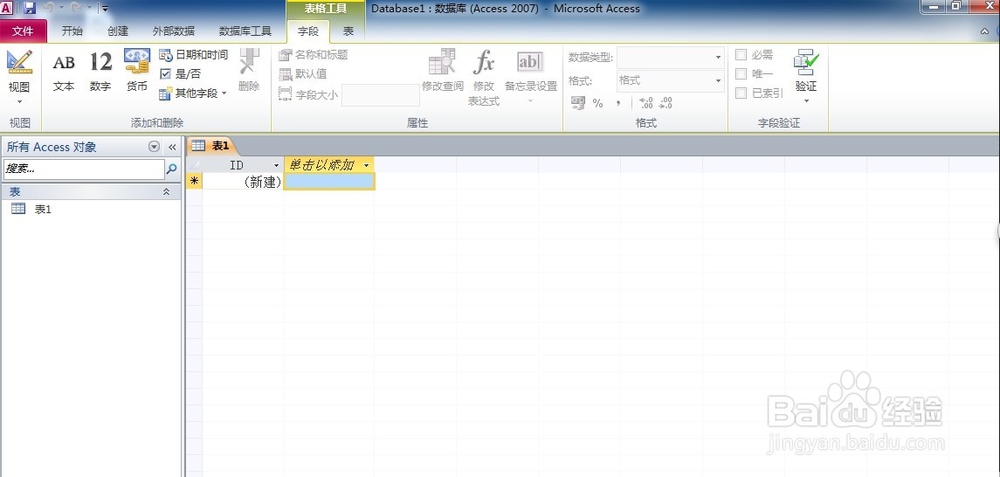
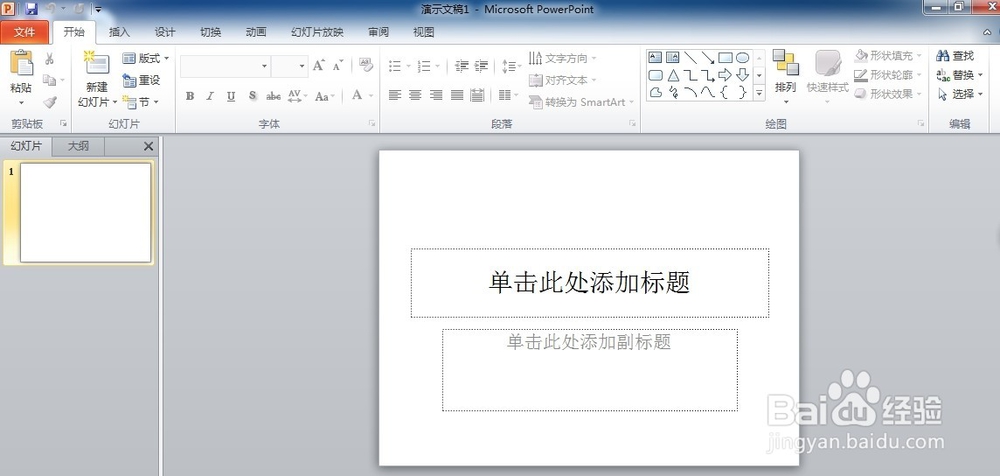
8、成功激活office 2010,并可以使用

office 2010安装教程详解office 2010安装教程详解office 2010安装教程详解office 2010安装教程详解office 2010安装教程详解
  • Word如何取消Intelnet或网络路径替换为超链接
  • windows7 如何自定义开始菜单
  • world文档中代码块样式制作
  • 如何在word2010中新建模板?
  • 创建标准账户,让Windows 7系统更安全
  • 热门搜索
    精神紧张如何放松 ip冲突怎么办 花苞头怎么扎 毛衣起球怎么处理 如何预防脑梗塞 爱q生活 猫的秘密生活 如何安装网络打印机 笔记本如何重装系统 鲜海参怎么发