totalcommander如何查看修改并保存配置文件

 时间:2026-02-16 21:17:44

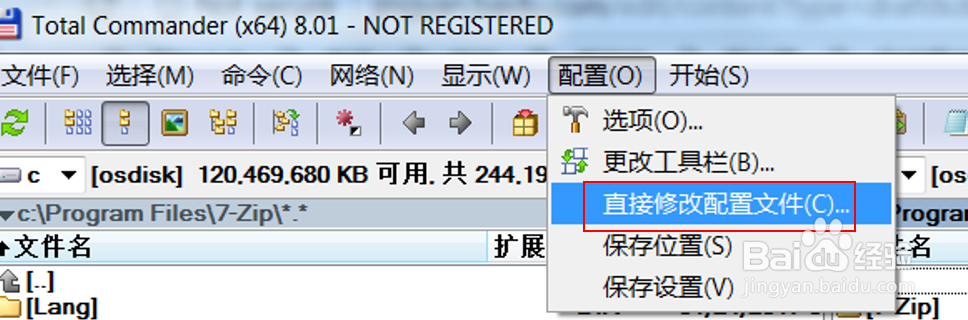
1、首先打开软件,

然后选择“配置”,

选择“直接修改配置文件”

如图
totalcommander如何查看修改并保存配置文件

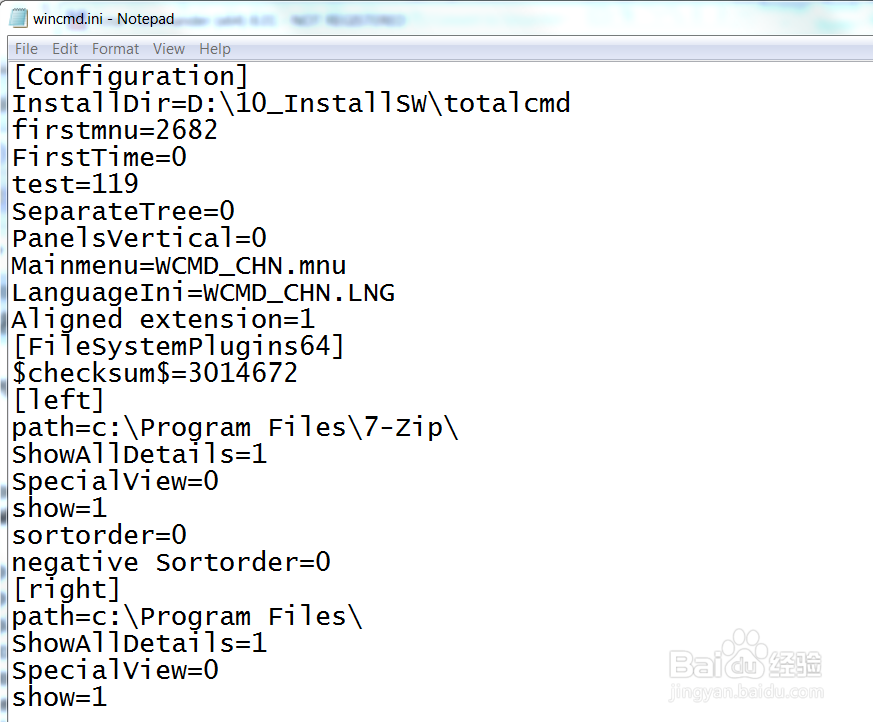
2、然后就能查看到对应的配置文件了。

如图

有些内容看不懂的话查看帮助文件
totalcommander如何查看修改并保存配置文件

3、如图

点击“帮助”

打开帮助索引

totalcommander如何查看修改并保存配置文件

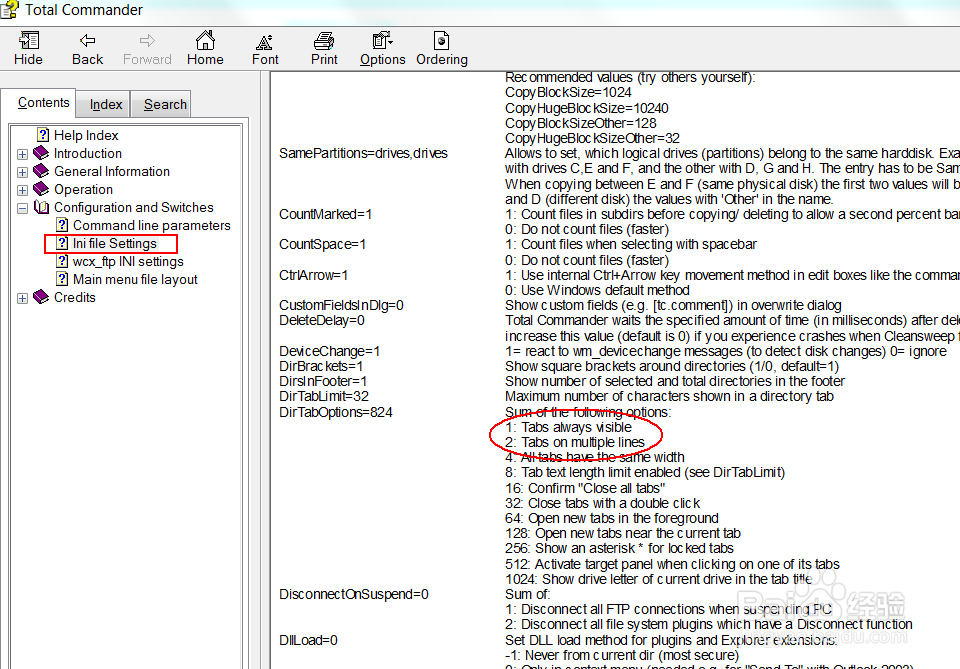
4、如图,

在配置和开关的选项中,

选择ini 文件设置,

这里查看标签配置,

默认配置为

DirTabOptions=824
totalcommander如何查看修改并保存配置文件

5、如图,

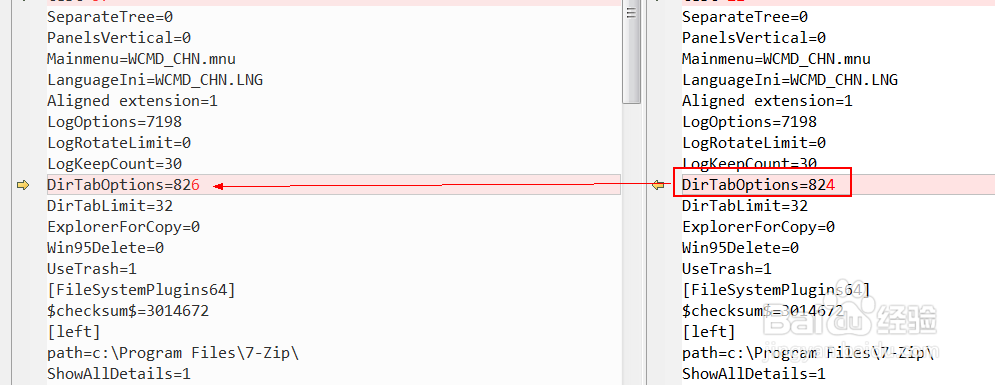
如果从824改为826,

表示开启了多行标签功能!

totalcommander如何查看修改并保存配置文件

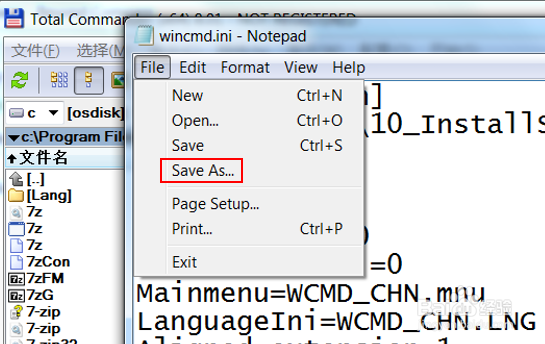
6、如图

直接找到刚才的配置文件wincmd.ini,

点击“file”-->"save as"
totalcommander如何查看修改并保存配置文件

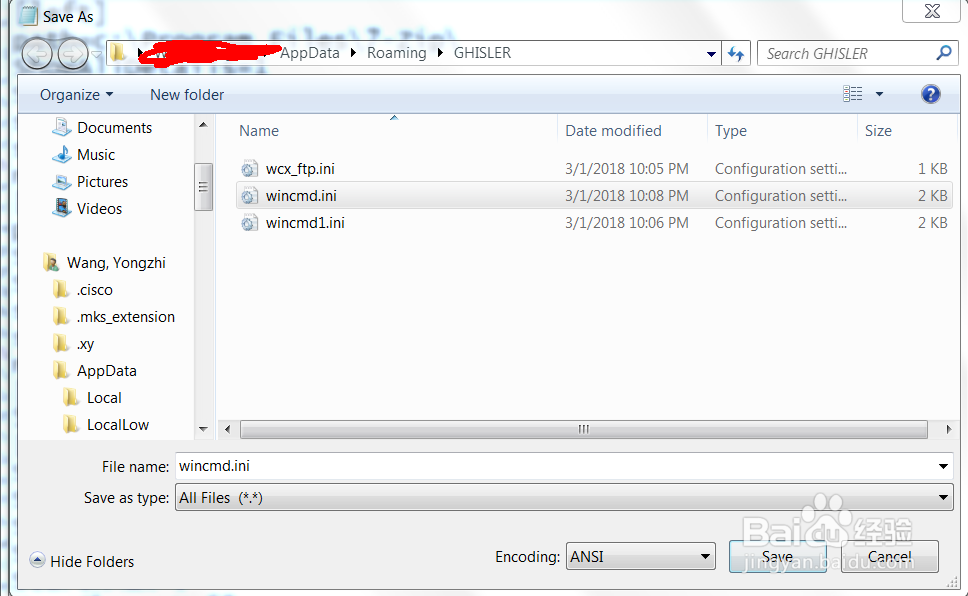
7、这时候就能查看到配置文件的位置,

将对应的配置文件保存后,

下次安装后,

直接用保存的配置文件替换掉安装时的配置文件,

totalcommander就会变成了保存文件的对应的配置了!
totalcommander如何查看修改并保存配置文件

  • 把excel表中筛选出的数据复制到另一表中的方法
  • 如何对两列数据中的重复项目进行快速标色
  • excle表格两个sheet数据怎么相减
  • excel如何只针对筛选后的结果单独用公式
  • excel用VLOOKUP公式从一列数据筛选出需要的数据
  • 热门搜索
    韭菜的做法大全 哀怎么读 鳗鱼的做法 颧怎么读 长期咽炎怎么办 清炖排骨的做法 晕车怎么办 煤气灶打不着火怎么办 钵仔糕的做法 户口性质怎么填