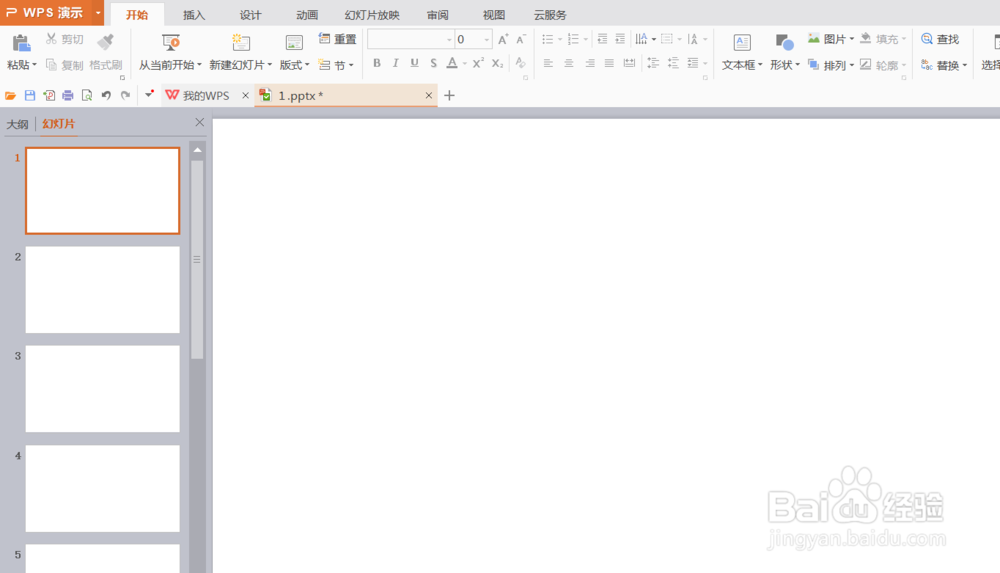
1、如图所示,打开PPT文件,鼠标点击我们需要插入文本框的幻灯片。
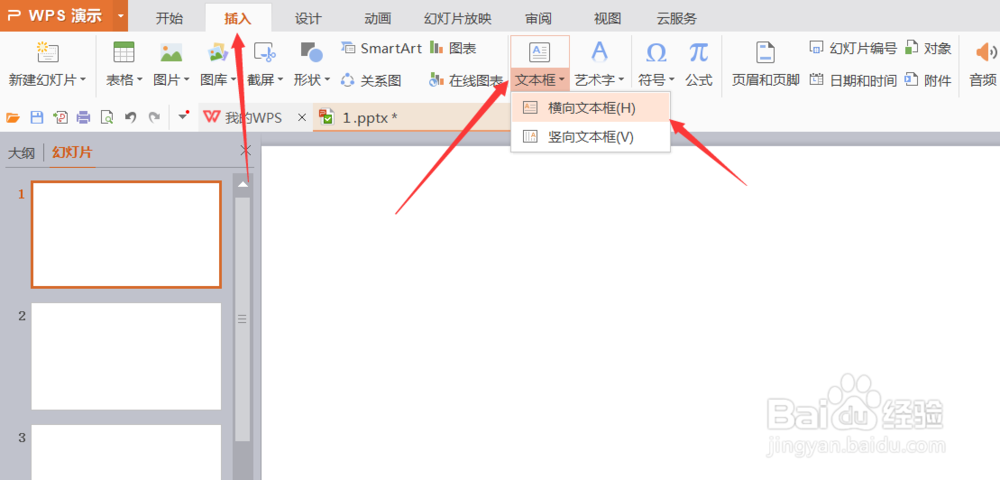
2、点击菜单栏内的“插入”菜单--“文本框”--“横向文本框”。
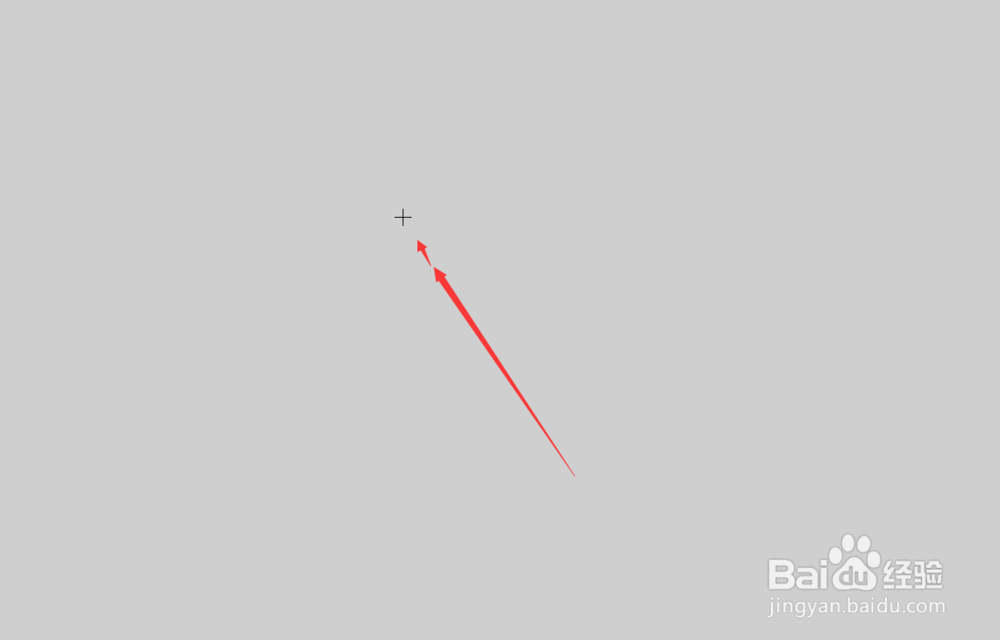
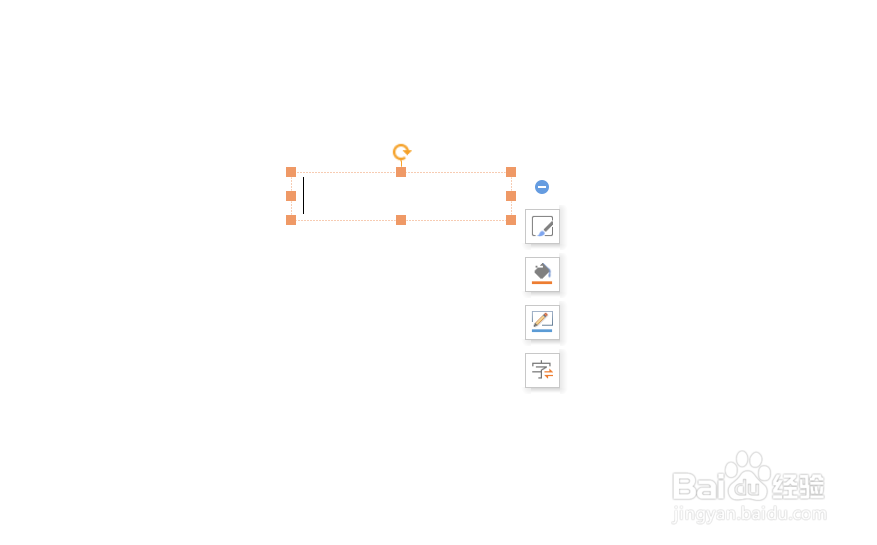
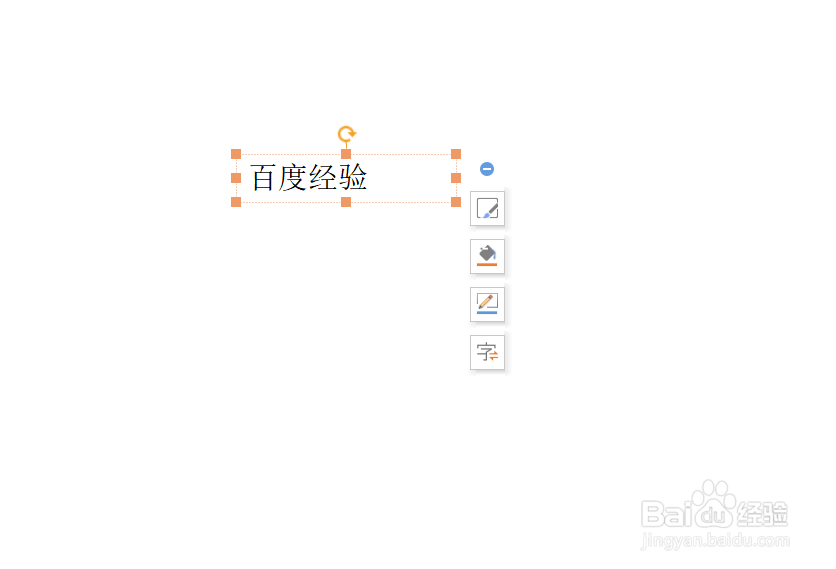
3、鼠标变成如图一的“+”,拖动鼠标,如图二所示插入横向的文本框。然后在文本框内输入我们的文本内容。
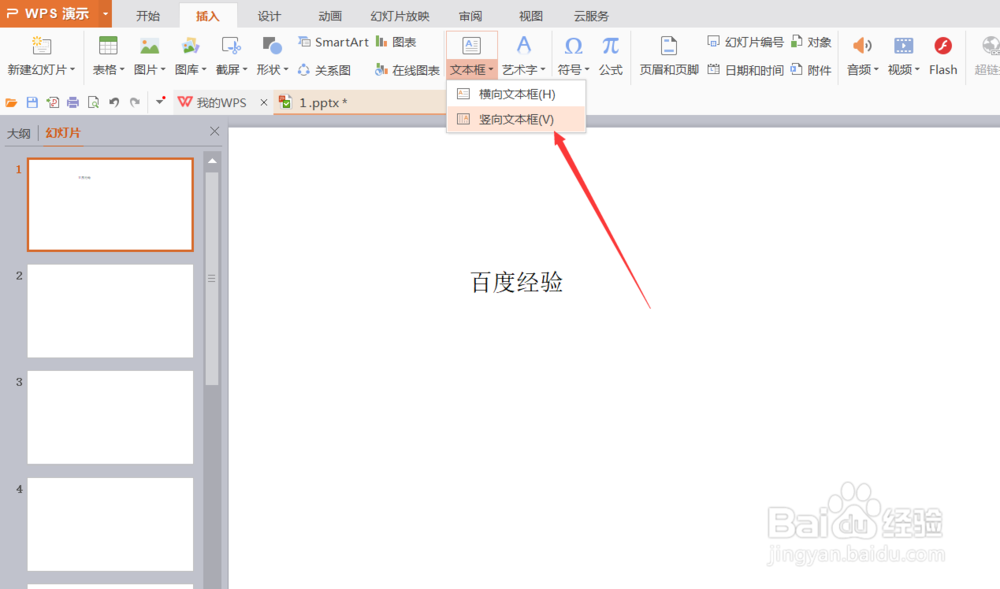
4、插入纵向的文本框:点击菜单栏内的“插入”菜单--“文本框”--选择“纵向文本框”。
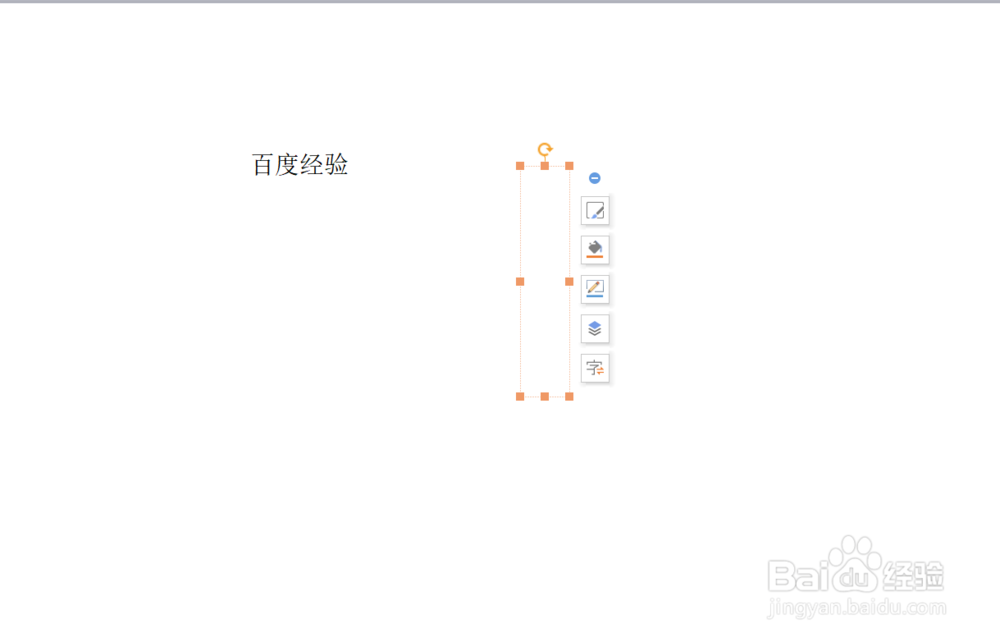
5、拖动我们的鼠标,在幻灯片内插入纵向的文本框。然后如图所示编辑我们的文本内容。
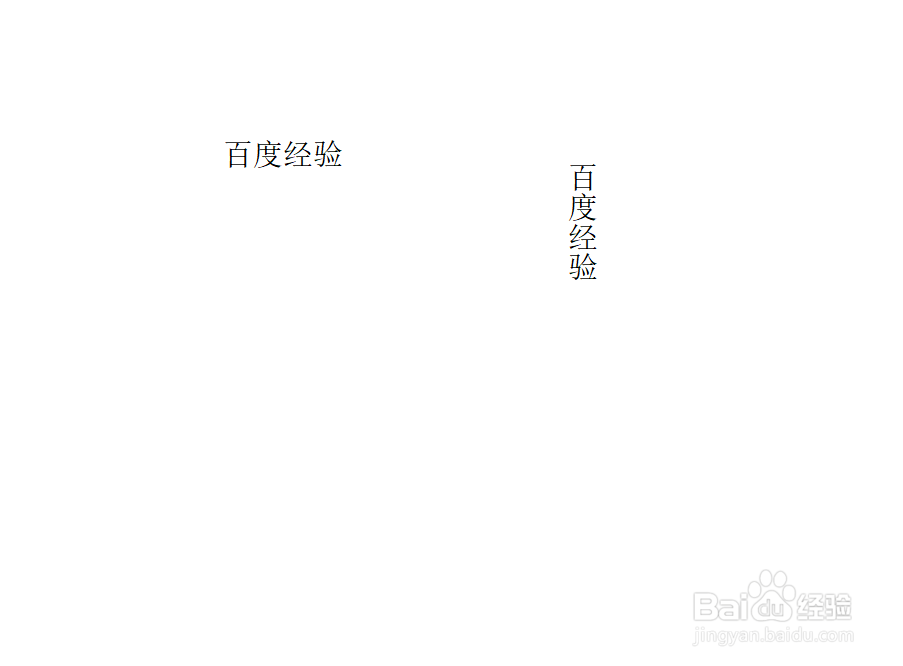
6、操作完成后,在空白处单击,我们可以看到横向文本框和总想文本框的区别了。操作完成。
时间:2026-04-23 17:24:02
1、如图所示,打开PPT文件,鼠标点击我们需要插入文本框的幻灯片。
2、点击菜单栏内的“插入”菜单--“文本框”--“横向文本框”。
3、鼠标变成如图一的“+”,拖动鼠标,如图二所示插入横向的文本框。然后在文本框内输入我们的文本内容。
4、插入纵向的文本框:点击菜单栏内的“插入”菜单--“文本框”--选择“纵向文本框”。
5、拖动我们的鼠标,在幻灯片内插入纵向的文本框。然后如图所示编辑我们的文本内容。
6、操作完成后,在空白处单击,我们可以看到横向文本框和总想文本框的区别了。操作完成。
