1、第1步在桌面上找到此电脑,鼠标右键单击管理选项。

2、第2步在打开的窗口左侧找到“本地用户和组”,单击选中。在展开区域双击用户选项。

3、第3步打开用户选项后可以看到本机所有的账户。

4、第4步选中需要修改账户名的账户,在账户名称上单击即可“修改账户名”。

1、第1步在键盘上选中“win+i”快捷键打开设置窗口,选中“账户”。
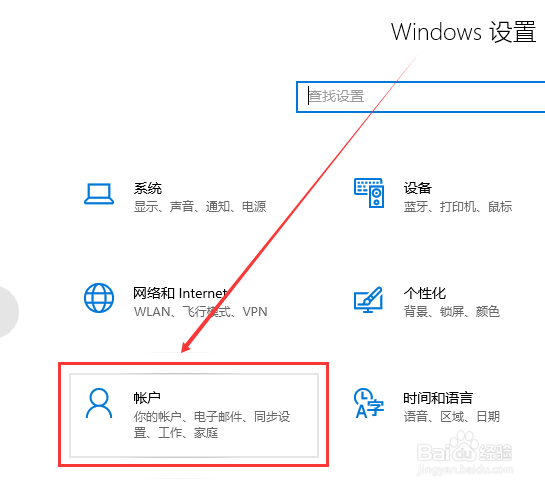
2、第2步在账户信息中登录Microsoft账户后,便可以更改本地账户信息了
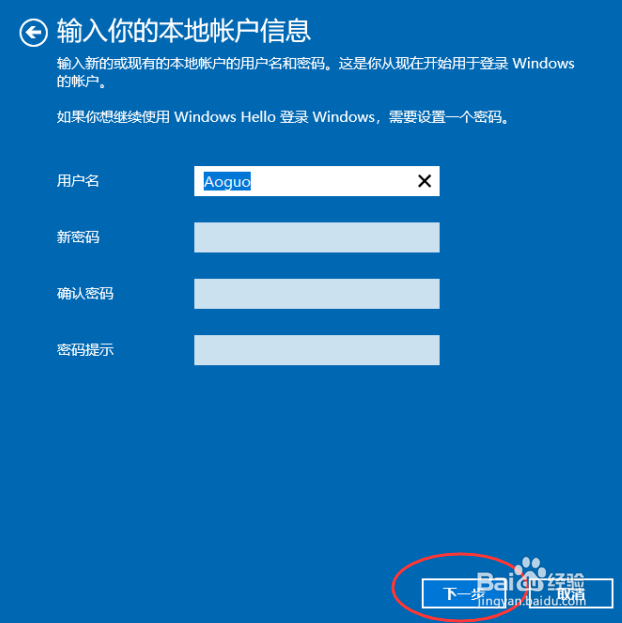
3、第3步点击下一步,选择注销并完成。

时间:2026-04-23 17:26:11
1、第1步在桌面上找到此电脑,鼠标右键单击管理选项。
2、第2步在打开的窗口左侧找到“本地用户和组”,单击选中。在展开区域双击用户选项。
3、第3步打开用户选项后可以看到本机所有的账户。
4、第4步选中需要修改账户名的账户,在账户名称上单击即可“修改账户名”。
1、第1步在键盘上选中“win+i”快捷键打开设置窗口,选中“账户”。
2、第2步在账户信息中登录Microsoft账户后,便可以更改本地账户信息了
3、第3步点击下一步,选择注销并完成。
