autocad怎么插入块,我插入的块怎么不显示?

 时间:2026-04-28 07:19:18

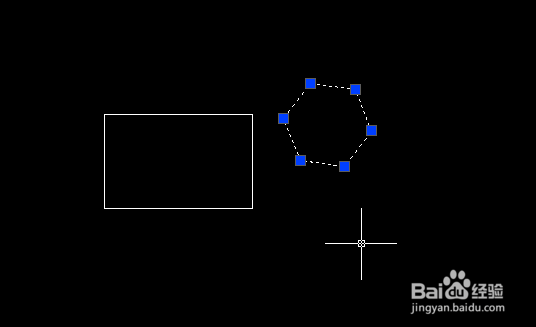
1、首先,计算机打开CAD,然后绘制两个独立的图形,如下图所示,然后进入下一步。
autocad怎么插入块,我插入的块怎么不显示?

2、其次,完成上述步骤后,输入块的命令B,然后用空格确认该命令,如下图所示,然后进入下一步。

autocad怎么插入块,我插入的块怎么不显示?

3、接着,完成上述步骤后,输入块名称,然后单击以选择形成块的对象,如下图所示,然后进入下一步。

autocad怎么插入块,我插入的块怎么不显示?

4、然后,完成上述步骤后,两个图形形成一个整体,如下图所示,然后进入下一步。

autocad怎么插入块,我插入的块怎么不显示?

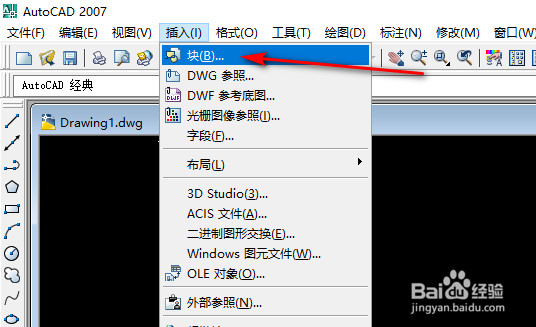
5、随后,完成上述步骤后,在“插入”工具栏中单击“块”选项,如下图所示,然后进入下一步。
autocad怎么插入块,我插入的块怎么不显示?

6、接着,完成上述步骤后,输入已创建的块的名称,然后单击“确定”按钮,如下图所示,然后进入下一步。

autocad怎么插入块,我插入的块怎么不显示?

7、最后,完成上述步骤后,插入块成功,如下图所示。这样,问题就解决了。

autocad怎么插入块,我插入的块怎么不显示?

  • cad线型比例怎么设置
  • cad怎么等分线段
  • cad格式菜单怎么调出来
  • cad怎么新建图层
  • cad按比例缩放
  • 热门搜索
    iphone手机铃声怎么设置 黑蒜怎么吃 高考志愿怎么填 怎么去香港 结膜炎怎么办 头发干燥怎么护理 小米盒子怎么用 光盘怎么刻录 wifi密码怎么破解 手机怎么省电