如何用PS制作奇幻色调风格的图像?

 时间:2026-04-24 05:14:56

1、【运行PS】

如何用PS制作奇幻色调风格的图像?

2、【打开素材文件】

如何用PS制作奇幻色调风格的图像?

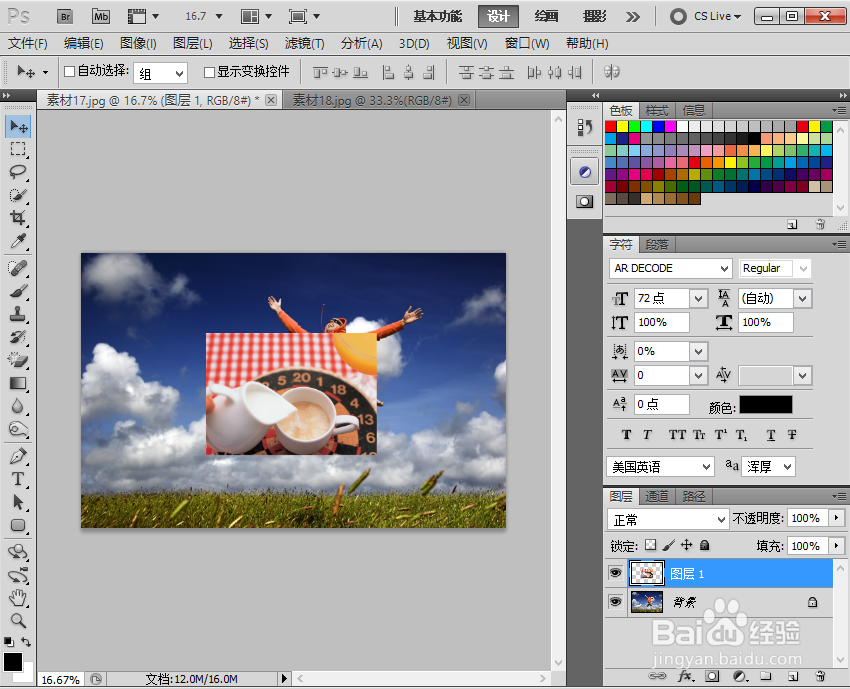
3、【导入装饰素材文件,并拖拽到主素材操作界面中】

如何用PS制作奇幻色调风格的图像?

4、【选择背景图层,然后执行图像》调整》匹配颜色菜单命令,打开匹配颜色对话框,接着设置源为17,图层为图层1,最后设置明亮度为84,颜色强度为100、渐隐为27】

如何用PS制作奇幻色调风格的图像?

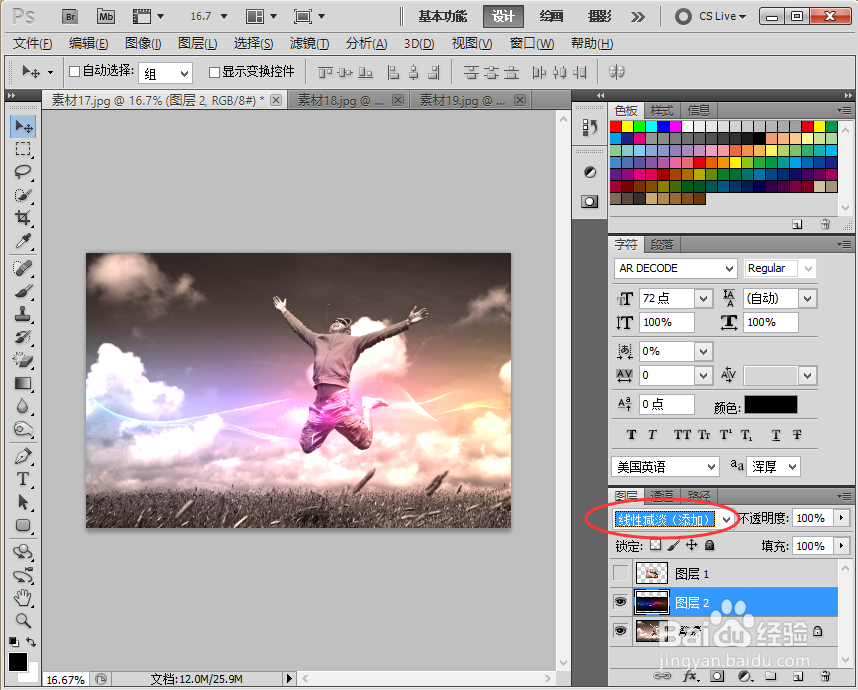
5、【隐藏图层1,然后导入素材文件,并将其放置在如图所示的位置作为光效,接着设置光效的混合模式为线性减淡】

如何用PS制作奇幻色调风格的图像?

如何用PS制作奇幻色调风格的图像?

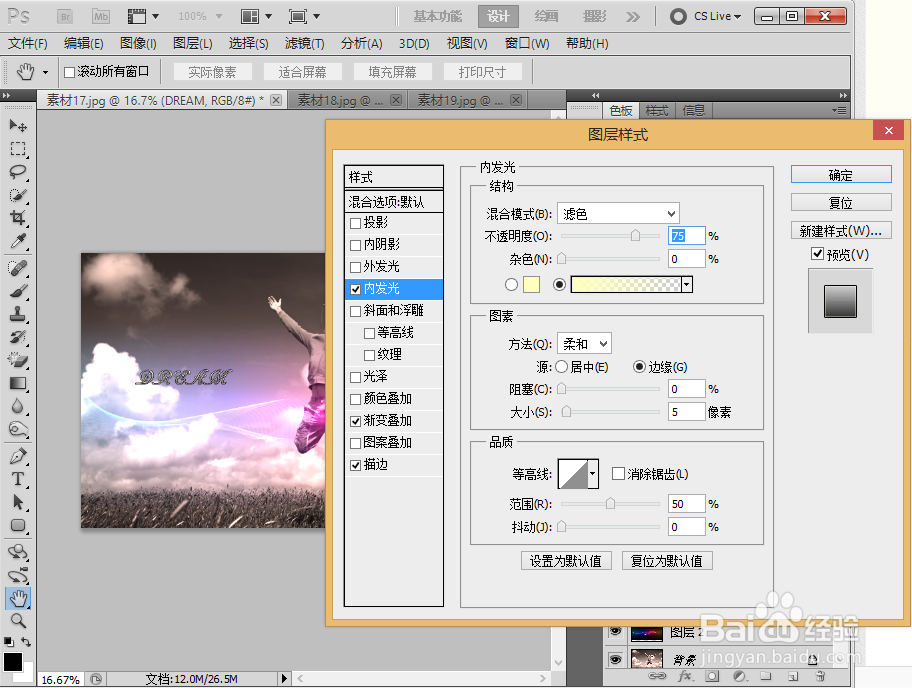
6、【用横排文字工具添加一些文字 ,然后为文字添加内发光、渐变叠加和描边样式】
如何用PS制作奇幻色调风格的图像?

7、【创建一个曲线调整图层,然后再调整面板中调节好曲线的形状,最终效果如图】

如何用PS制作奇幻色调风格的图像?

  • 怎样在ps中将腿部拉长
  • 在夜景拍摄中如何运用滤光镜
  • PS 制作出反转负冲胶片效果
  • Adobe Premiere Pro CC如何模拟镜头光斑的效果
  • 如何通过Shogun Inferno和松下EVA 1录制5.7K
  • 热门搜索
    宝塔糖怎么吃 松子吃多了会怎么样 妥当怎么读 矛盾的结晶体怎么获得 英雄联盟怎么发所有人 安徽师范大学怎么样 考研数学怎么复习 怎么看微信注册时间 小孩流鼻血怎么办 鼻炎怎么治疗效果好