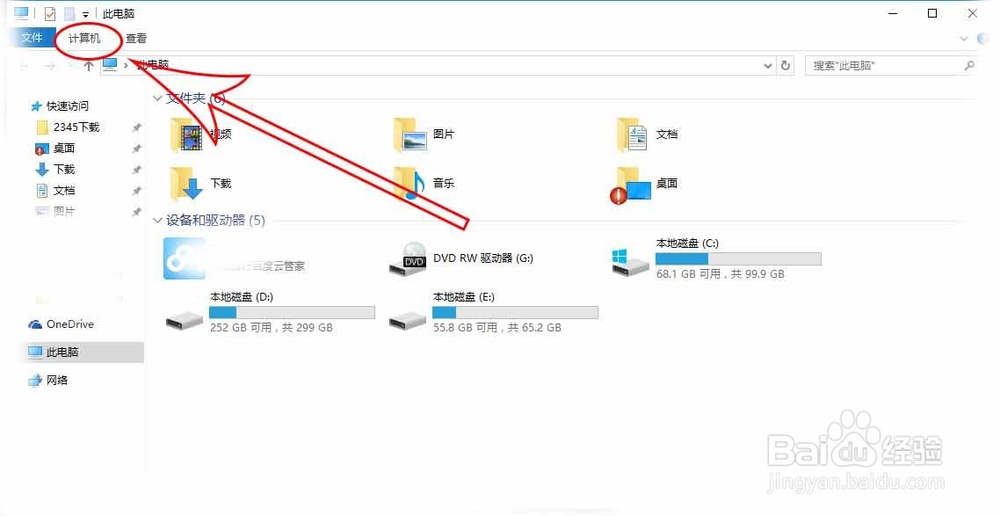
1、首先,我们要打开“我的电脑”快捷方式,然后点击“计算机”选项,如图所示
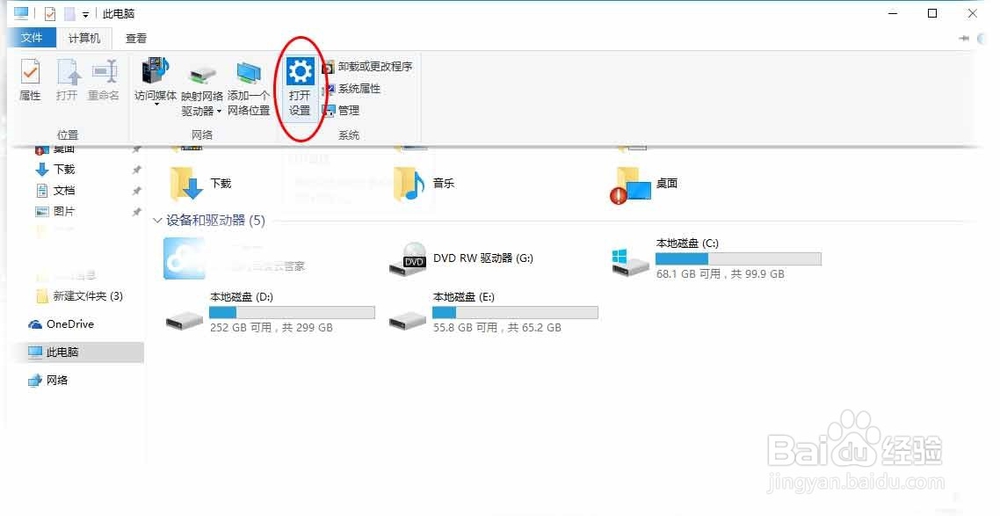
2、然后点击“计算机”选项之后,再点击上方的“打开设置”选项,如图所示
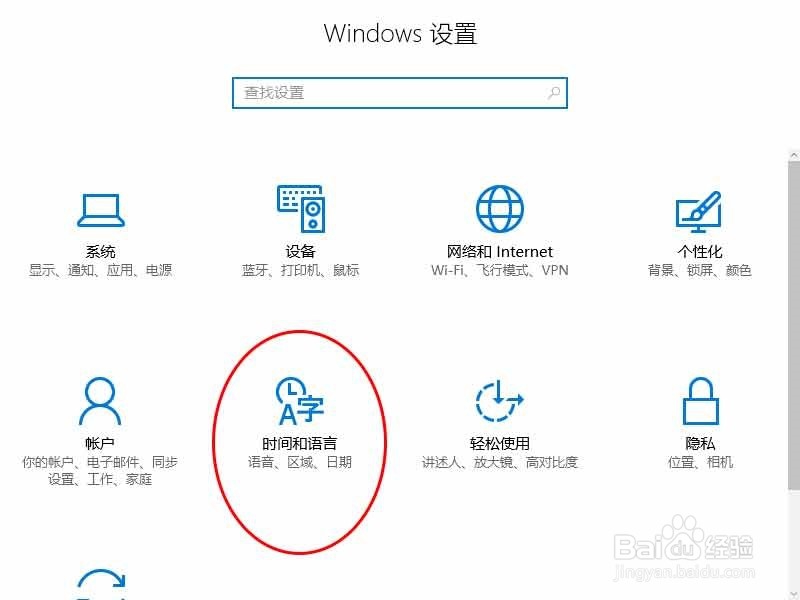
3、点击上方的“打开设置”选项之后,找到并点击“时间与语言”,如图所示
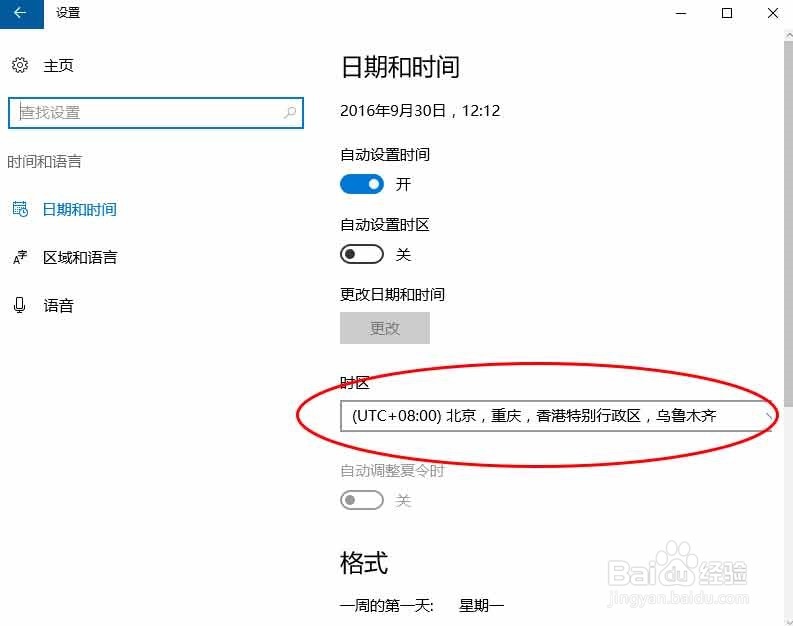
4、打开“时间与语言”之后,在时区里选择所在时区,系统将自动调节时间
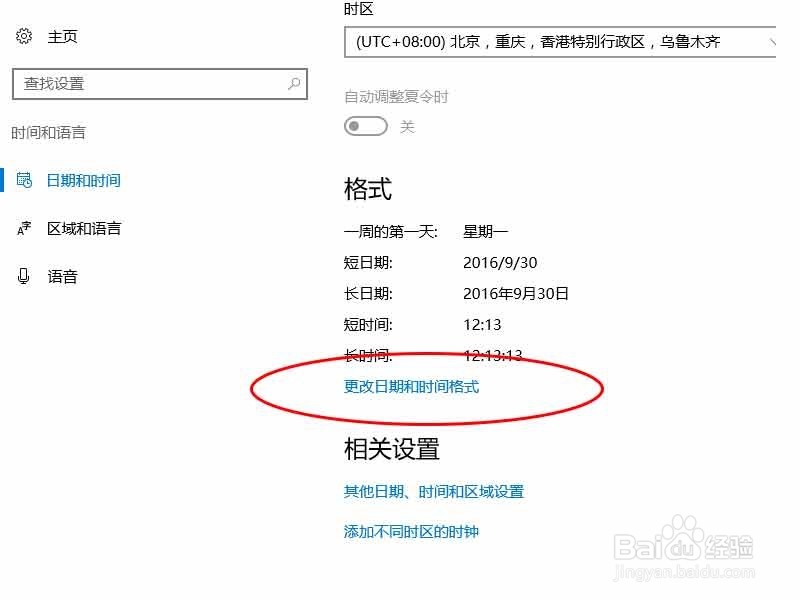
5、我们还可以在刚刚的界面上找到“更改日期和时间格式”,如图所示
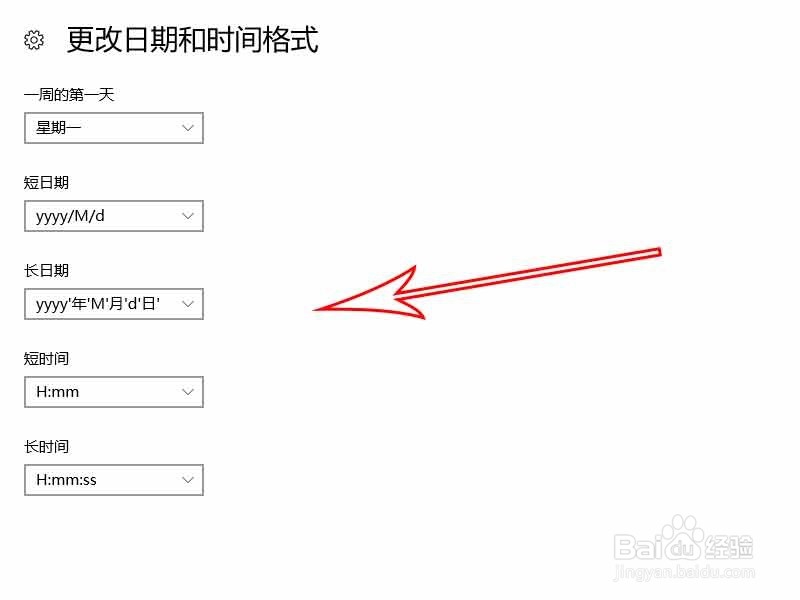
6、“更改日期和时间格式”的界面如图,选择自己需要的格式,就可以了
时间:2026-04-26 06:22:12
1、首先,我们要打开“我的电脑”快捷方式,然后点击“计算机”选项,如图所示
2、然后点击“计算机”选项之后,再点击上方的“打开设置”选项,如图所示
3、点击上方的“打开设置”选项之后,找到并点击“时间与语言”,如图所示
4、打开“时间与语言”之后,在时区里选择所在时区,系统将自动调节时间
5、我们还可以在刚刚的界面上找到“更改日期和时间格式”,如图所示
6、“更改日期和时间格式”的界面如图,选择自己需要的格式,就可以了
