QQ浏览器书签同化至账号

 时间:2026-02-13 03:03:10

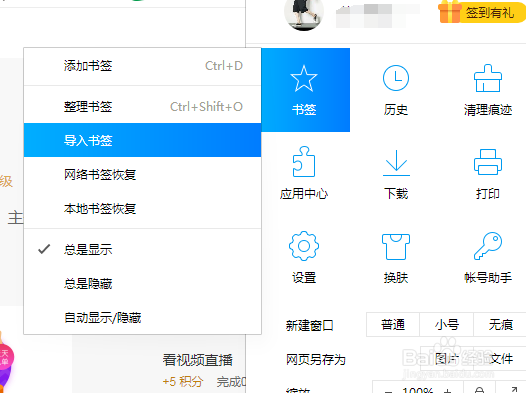
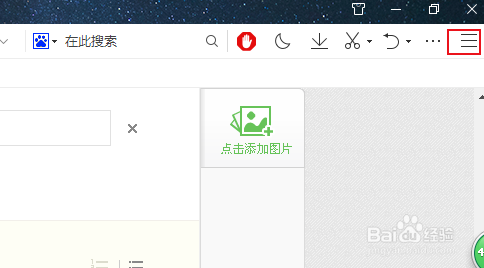
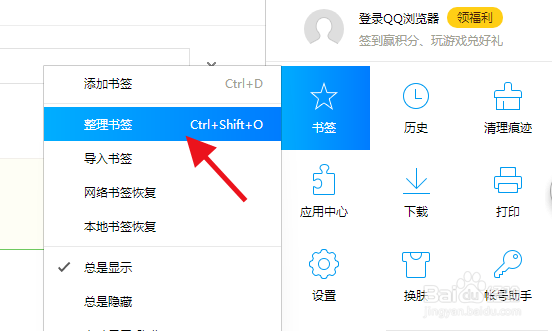
1、在没有登录的浏览器中点击如图右上角菜单符号,选择-书签-整理书签。
QQ浏览器书签同化至账号

QQ浏览器书签同化至账号

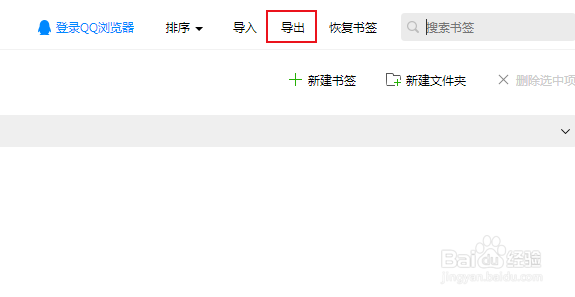
2、点击上方导出按钮,保存至文件夹。

QQ浏览器书签同化至账号

QQ浏览器书签同化至账号

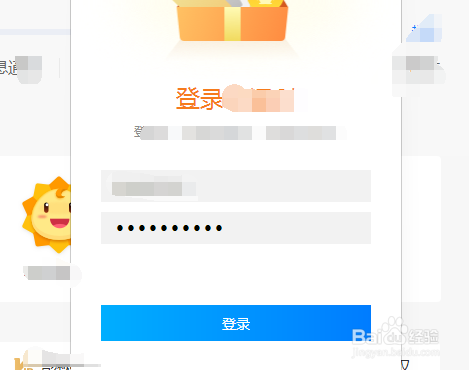
3、登录账号,选择-书签-导入书签。

QQ浏览器书签同化至账号

QQ浏览器书签同化至账号

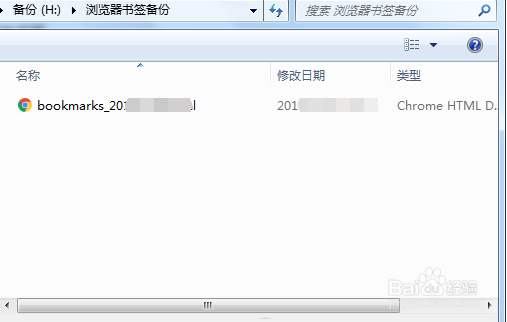
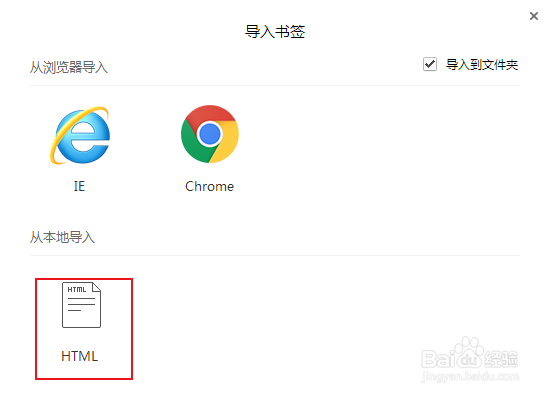
4、选择HTML选项,点击之前储存的书签添加即可;在这里我说明一下,如图所示也可以直接导入其他浏览器的书签。
QQ浏览器书签同化至账号

QQ浏览器书签同化至账号

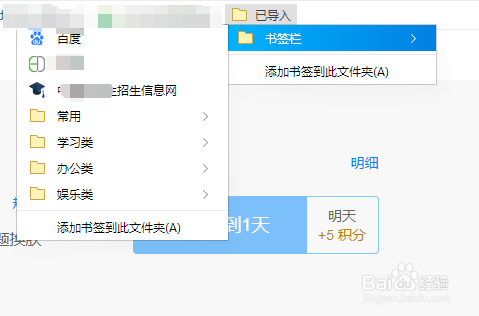
5、可以看到显示的(已导入)中已经有了之前没有登录账号的书签,然后就可以在新电脑浏览器上登录账号进行同步书签。
QQ浏览器书签同化至账号

6、总结:此方法用的是账号同步的方法,通过将没有账号的书签导入至账号内,再在其他电脑浏览器登录账号同步书签实现的。显而易见,还可以用U盘拷贝导出的书签文件,在其他电脑浏览器中导入也可。
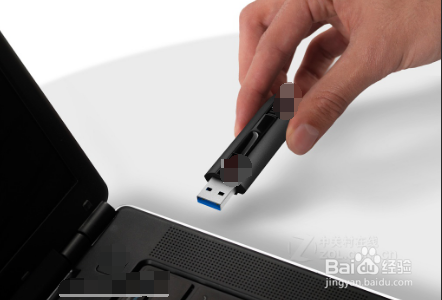
QQ浏览器书签同化至账号

  • 小米手机如何设置透明壁纸
  • 怎样关闭网易云音乐的锁屏显示?
  • 手机QQ音乐听歌音质怎么设置杜比全景声
  • 小米12如何开启3秒钟无操作自动贴边
  • QQ怎么样设置不显示加入的群 如何关闭QQ群展示
  • 热门搜索
    大黄鱼怎么做好吃 韩剧大全 上汤娃娃菜的家常做法 中型犬品种大全 头发怎么变直 厦门好吃的 口舌生疮的治疗方法 自由光怎么样 水印相机怎么用 心情不好的时候怎么办