1、首先我们打开PPT,新建后创建图标,图标的创建可以利用插入图形创建,注意画圆的时候按住shift,通过设置背景色及相应文字制作。

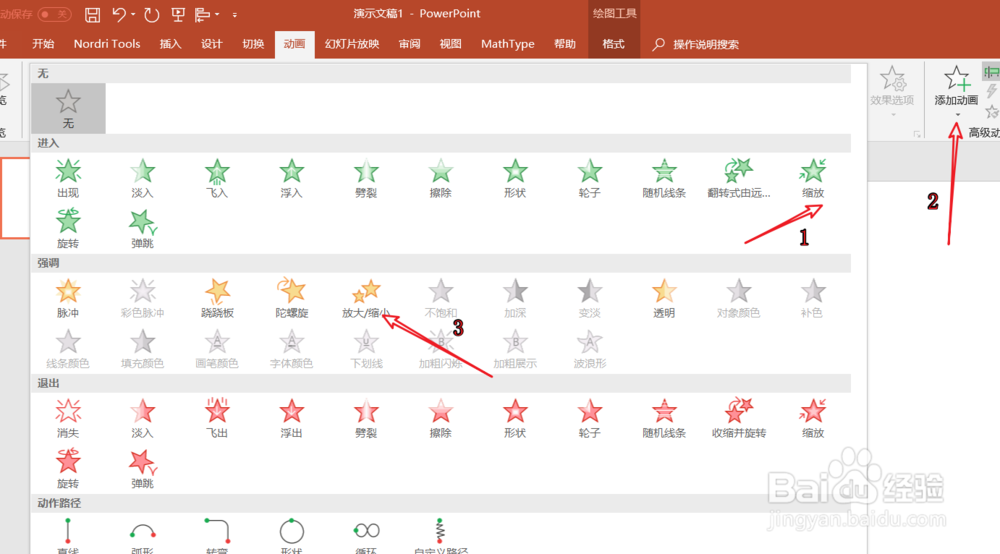
2、然后为图标设置两个动画,第一个为进入动画,第二个为强调动画,如下图所示。
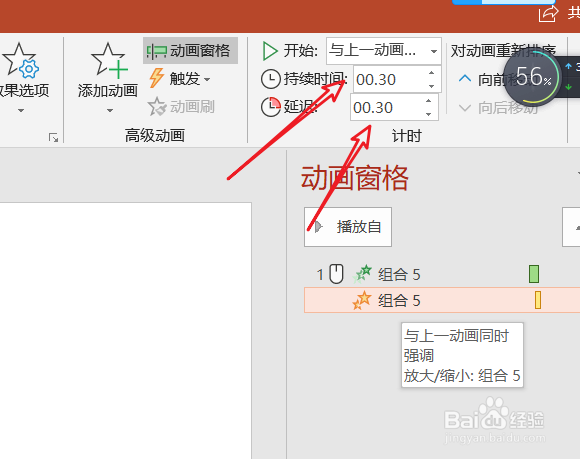
3、然后将第二个动画设置和第一个动画同时,并设置持续开始时间,如图。
4、我们设置第二个动画的效果,点击右键进入效果设置,可以将放大尺寸改小一些。


5、并且设置翻转即可完成,这时候我们播放会出现Q弹一下的动画效果,比较简单,当然朋友们可以利用相应效果进行优化,希望能够对大家有帮助。

时间:2026-04-22 18:43:38
1、首先我们打开PPT,新建后创建图标,图标的创建可以利用插入图形创建,注意画圆的时候按住shift,通过设置背景色及相应文字制作。
2、然后为图标设置两个动画,第一个为进入动画,第二个为强调动画,如下图所示。
3、然后将第二个动画设置和第一个动画同时,并设置持续开始时间,如图。
4、我们设置第二个动画的效果,点击右键进入效果设置,可以将放大尺寸改小一些。
5、并且设置翻转即可完成,这时候我们播放会出现Q弹一下的动画效果,比较简单,当然朋友们可以利用相应效果进行优化,希望能够对大家有帮助。
