word2013如何新建三线表格样式

 时间:2026-02-14 12:23:08

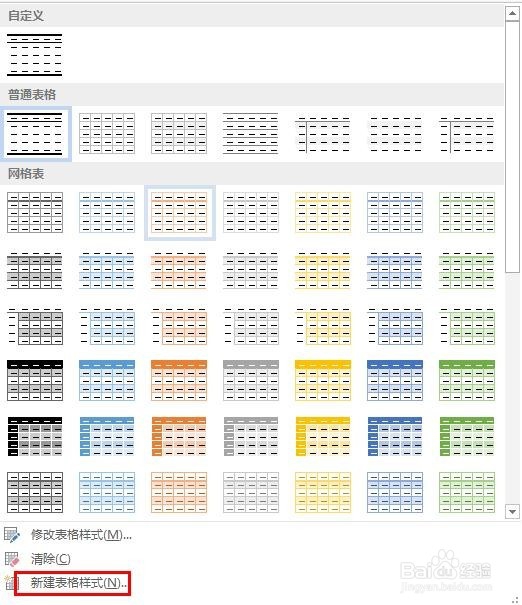
1、启动word2013,点击插入表格,在表格样式中点击“新建表格样式”。
word2013如何新建三线表格样式

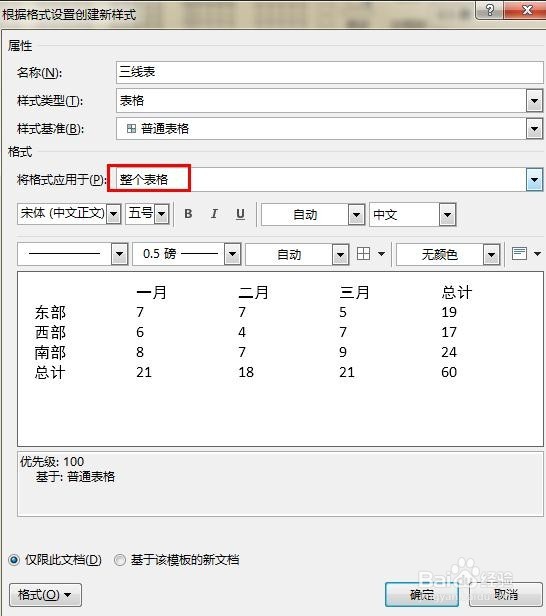
2、在创建新样式设置框中,修改名称为“三线表”,在“将格式应用于”一栏中选中“整个表格”。
word2013如何新建三线表格样式

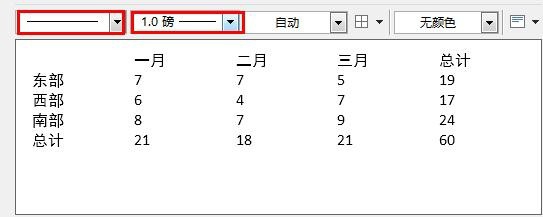
3、将线型设置为细实线,线宽设置为1磅。

word2013如何新建三线表格样式

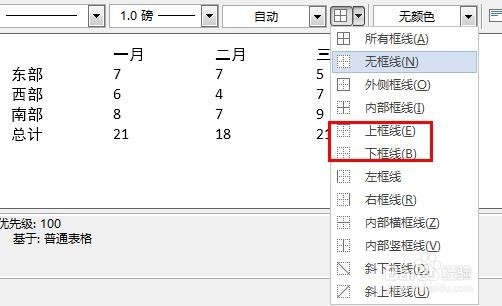
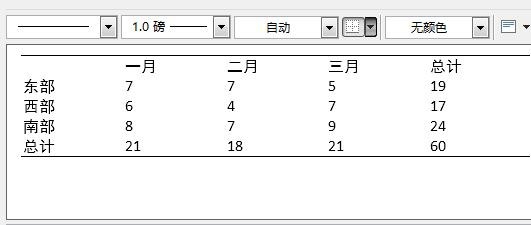
4、然后选定上框线和下框线。显示预览图如下。

word2013如何新建三线表格样式

word2013如何新建三线表格样式

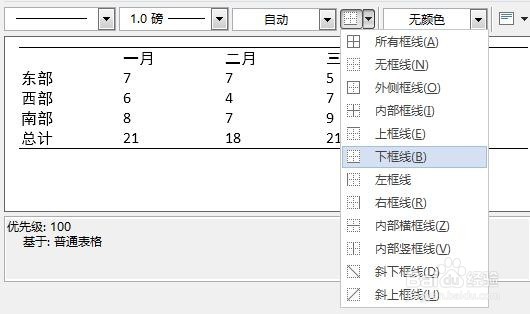
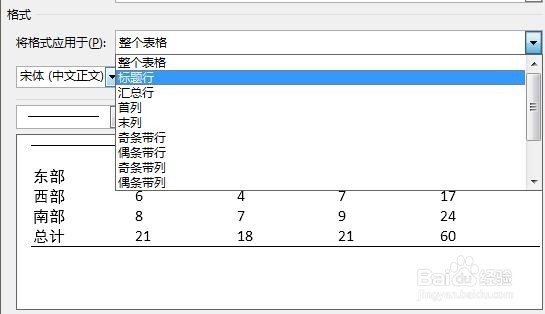
5、接着,在“将格式应用于”一栏中选中“标题行”。按上述步骤选定细实线,线宽为0.5磅,边框选择下框线。
word2013如何新建三线表格样式

word2013如何新建三线表格样式

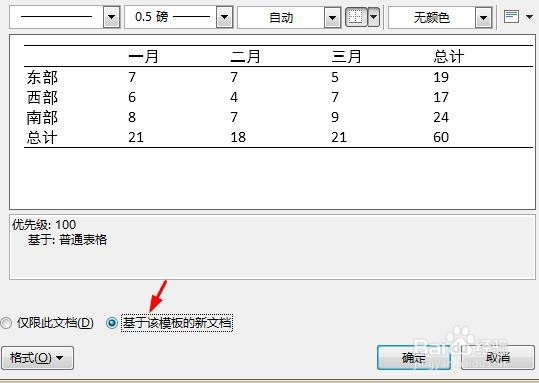
6、最后选级铲诉则“基于该模版的新文档”,单击确定退出。

word2013如何新建三线表格样式

7、从表格样式栏中即可看到刚刚成功创建的三线表格销购样式,点击该表格样涛码式便可自动为选定的表格设置成三线表了。

word2013如何新建三线表格样式

  • 如何快速将word中的数字改为Times New Roman
  • word统一修改数字格式
  • 怎样把Word文档中的所有数字批量设置格式?
  • 标题和正文行间距怎么设置
  • Word怎么给表格插入题注,设置,表1,表几
  • 热门搜索
    小米怎么解锁 穗宝床垫怎么样 火麻仁怎么吃 拉血怎么回事 老打嗝怎么办 微信号怎么修改 许褚怎么死的 脂溢性脱发怎么治疗 净值怎么算 怎么加入微信群