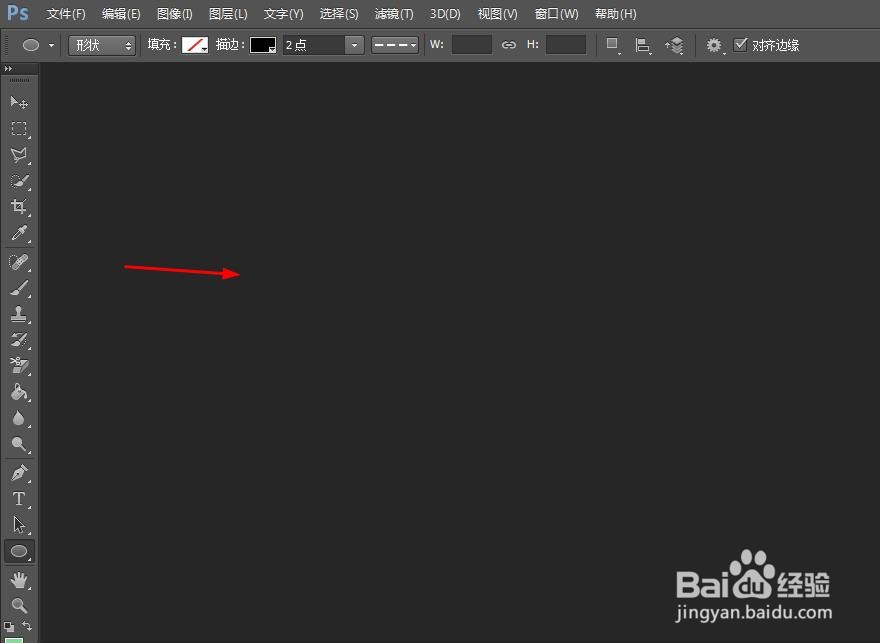
1、第一步:打开ps软件,鼠标左键双击黑色背景处。
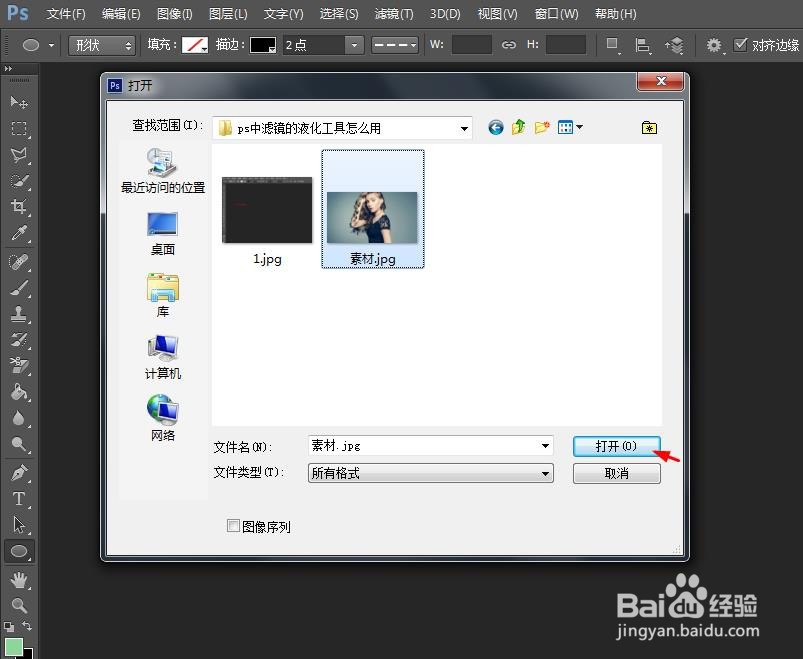
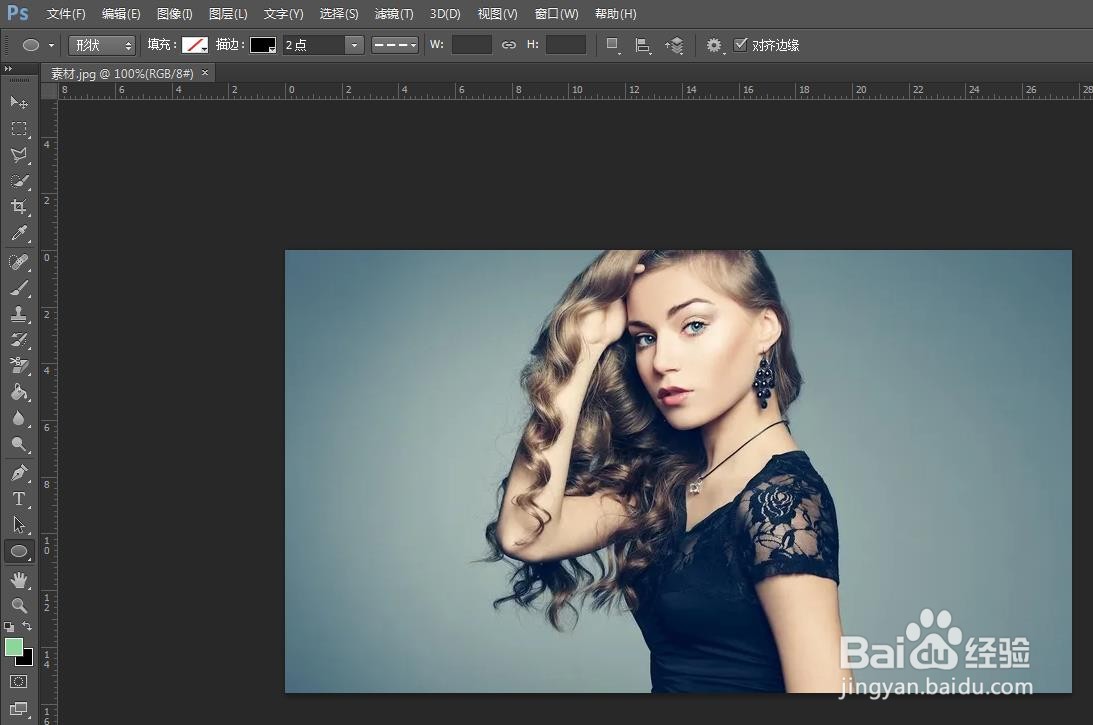
2、第二步:在“打开”对话框中,选择并打开一张需要使用液化工具的图片。
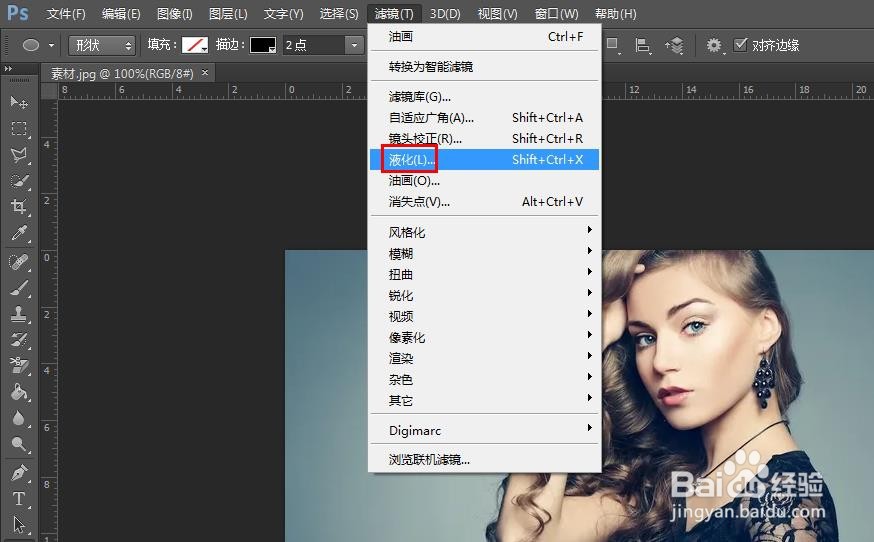
3、第三步:在菜单栏“滤镜”中,选择“液化”选项。
4、第四步:在“液化”界面中,根据需要设置右侧画笔大小、画笔密度和画笔压力。
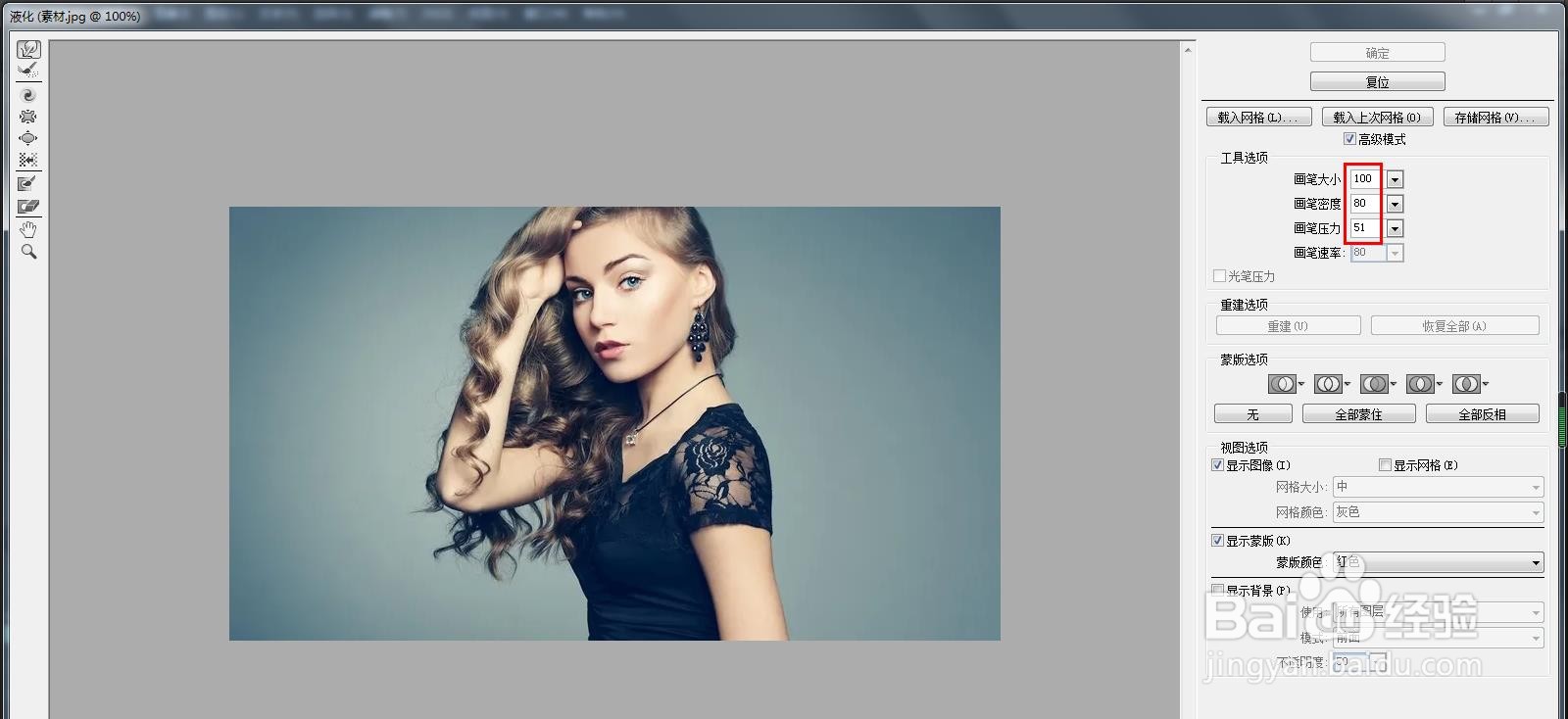
5、第五步:在图片中需要瘦身的位置,按住鼠标左键向内侧推动。
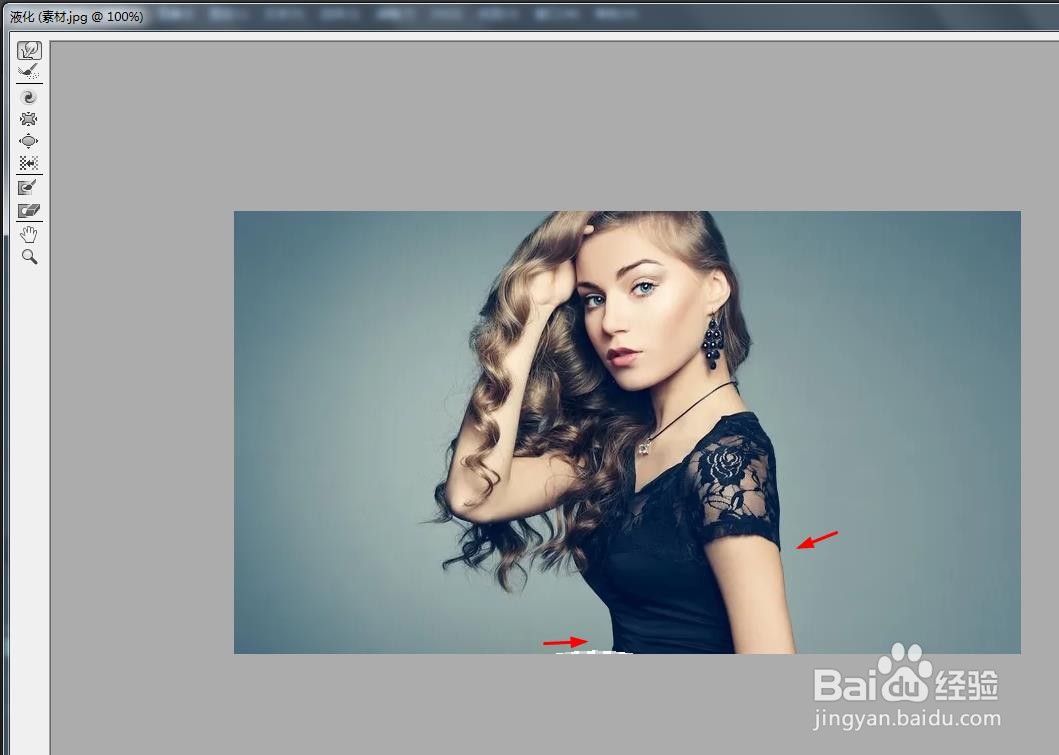
6、第六步:将图片调整成合适的程度,单击右上方“确定 ”按钮。

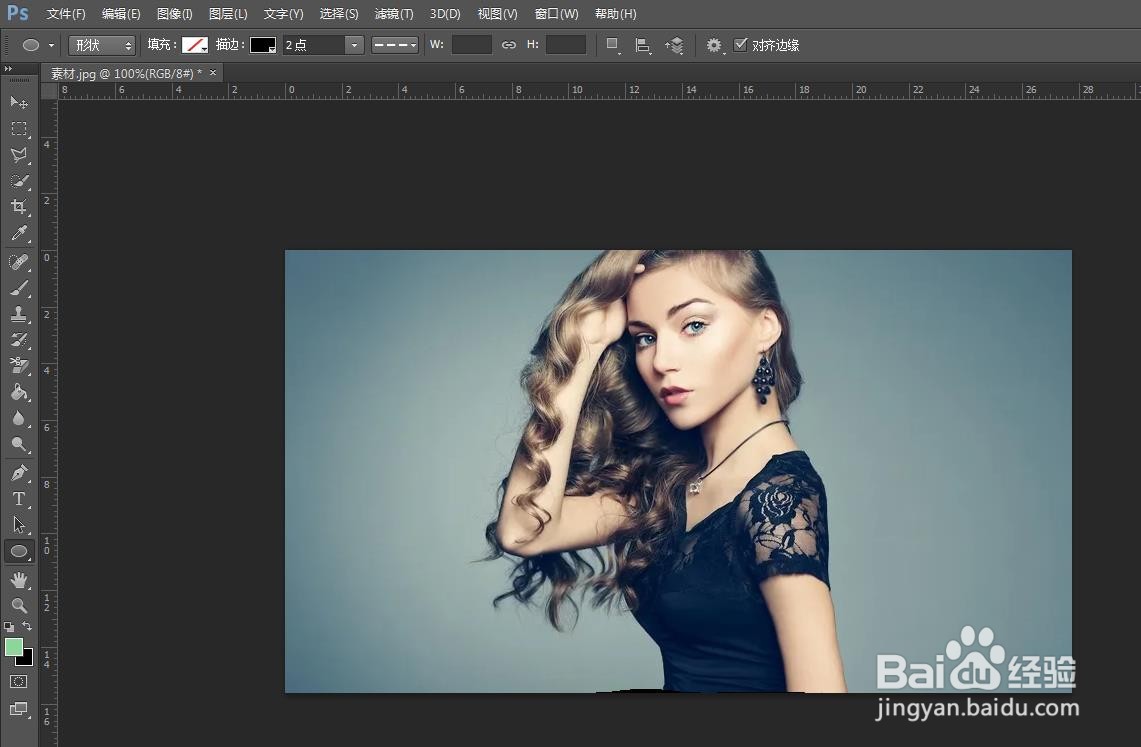
7、ps中液化工具使用完成,效果如下图所示。
时间:2026-05-18 21:26:35
1、第一步:打开ps软件,鼠标左键双击黑色背景处。
2、第二步:在“打开”对话框中,选择并打开一张需要使用液化工具的图片。
3、第三步:在菜单栏“滤镜”中,选择“液化”选项。
4、第四步:在“液化”界面中,根据需要设置右侧画笔大小、画笔密度和画笔压力。
5、第五步:在图片中需要瘦身的位置,按住鼠标左键向内侧推动。
6、第六步:将图片调整成合适的程度,单击右上方“确定 ”按钮。
7、ps中液化工具使用完成,效果如下图所示。
