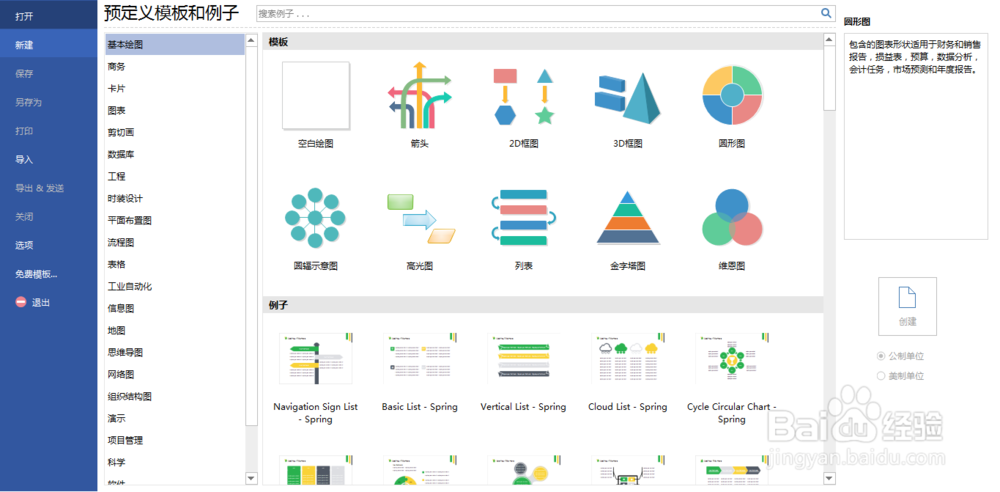
1、第一步,打开Edraw Max软件,依此“新建--->基本绘图”,如下图所示:
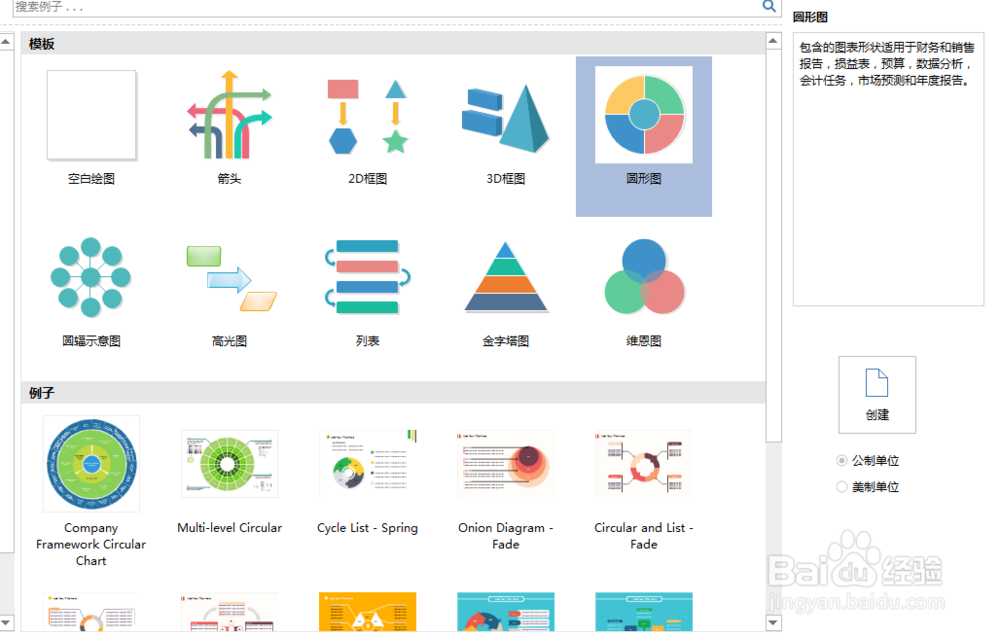
2、第二步,选择“圆环图”,然后点击“创建”图标,如下图所示:
3、第三步,创建画布完毕后,查看可以设计的图形模型,如下图所示:

4、第四步,在圆形图表形状里选择“无箭头环形”,拖一个到画布中,如下图所示:
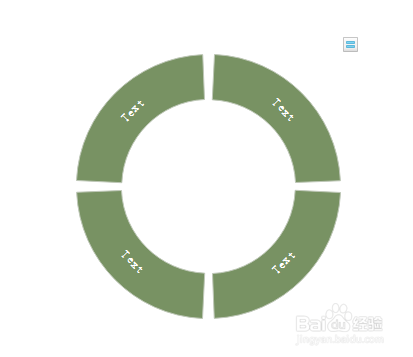
5、第五步,修改“无箭头环形”上的内容,利用字母表中的内容,如下图所示:
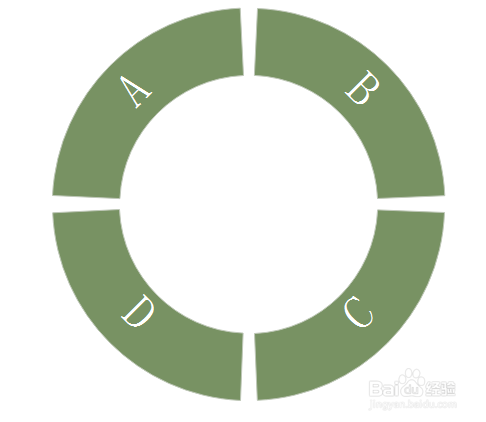
6、第六步,调整圆环图上的字体样式并修改填充色,修改完毕后预览,如下图所示:

时间:2026-05-13 15:40:32
1、第一步,打开Edraw Max软件,依此“新建--->基本绘图”,如下图所示:
2、第二步,选择“圆环图”,然后点击“创建”图标,如下图所示:
3、第三步,创建画布完毕后,查看可以设计的图形模型,如下图所示:
4、第四步,在圆形图表形状里选择“无箭头环形”,拖一个到画布中,如下图所示:
5、第五步,修改“无箭头环形”上的内容,利用字母表中的内容,如下图所示:
6、第六步,调整圆环图上的字体样式并修改填充色,修改完毕后预览,如下图所示:
