1、先打开PS2017,可以看到该图片背景是白底,图标并非透明的PNG,我们先找到左侧的钢笔工具并点击

2、选择钢笔工具-路径,在图标的外轮廓不断点击,连线,直到路径完全闭合
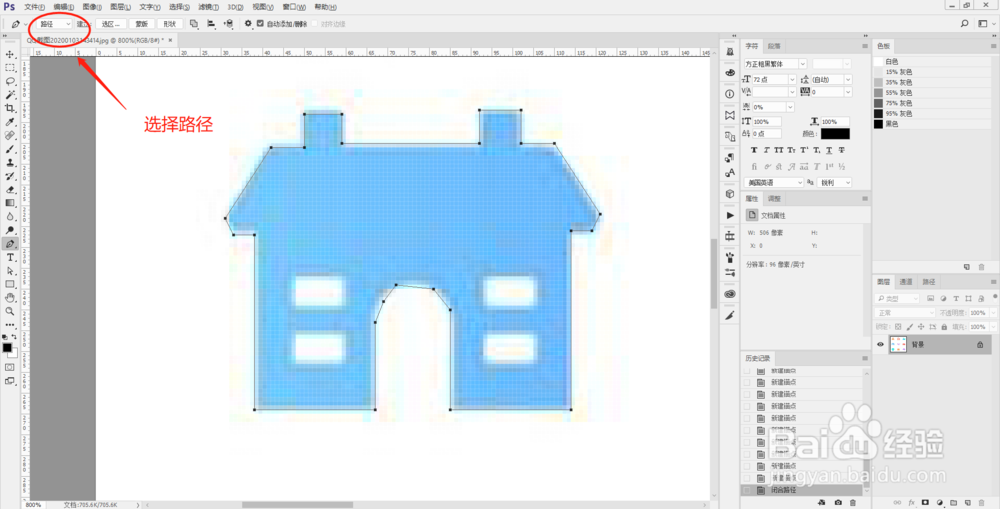
3、按ctrl+alt+enter 使外围转化为虚线

4、然后ctrl+C ,新建图哄铲政层,ctrl+V
可以看到图标的背景已经透明

5、使用裁剪工具把图标涛阅原先多余的部分去掉,只保留我们想要的那个

6、选欧针择左上方文件-另存为-把图标改成PNG格式并保存

时间:2026-04-22 07:04:52
1、先打开PS2017,可以看到该图片背景是白底,图标并非透明的PNG,我们先找到左侧的钢笔工具并点击
2、选择钢笔工具-路径,在图标的外轮廓不断点击,连线,直到路径完全闭合
3、按ctrl+alt+enter 使外围转化为虚线
4、然后ctrl+C ,新建图哄铲政层,ctrl+V
可以看到图标的背景已经透明
5、使用裁剪工具把图标涛阅原先多余的部分去掉,只保留我们想要的那个
6、选欧针择左上方文件-另存为-把图标改成PNG格式并保存
