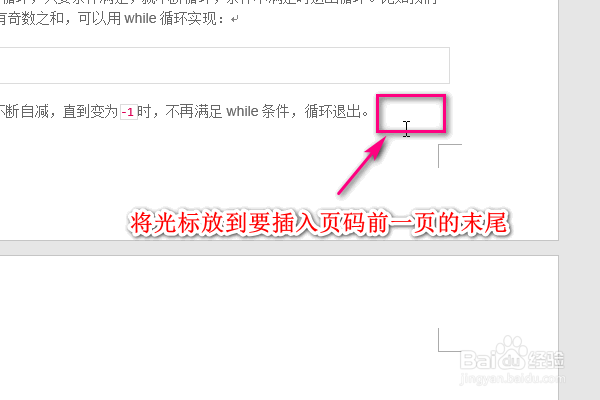
1、首先打开word文档,将鼠标定位到要设置页码的前一页的末尾。
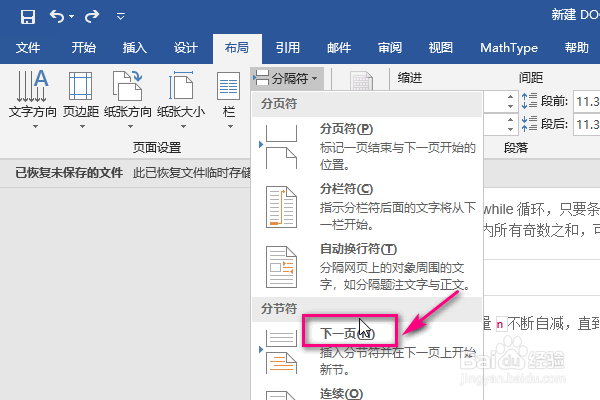
2、然后依次点击页面布局-》分隔符-》下一页。
3、这时候鼠标会自动定位到下一页的开始位置,也就是要进行设置页码的那一页。
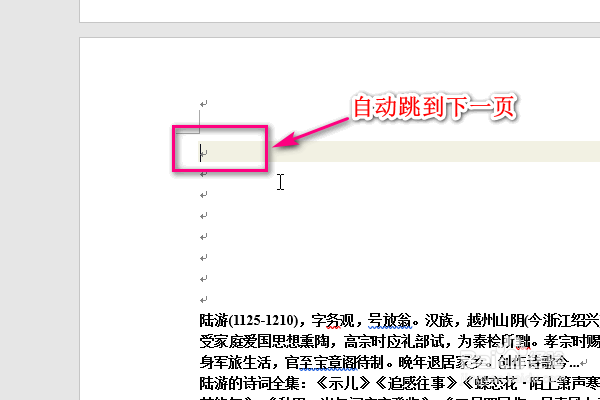
4、然后双击鼠标所在位置的上方,进入页眉的编辑区域。

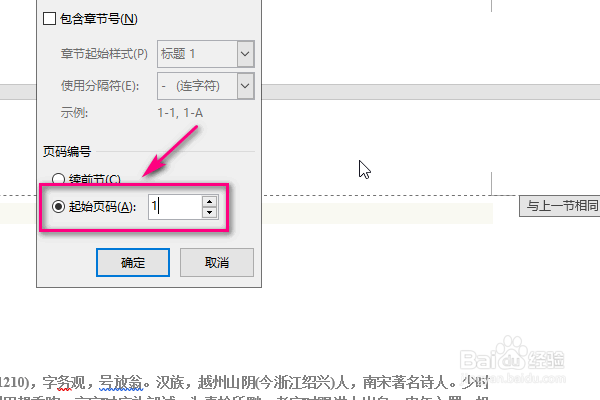
5、接着点击页码-》设置页码格式。
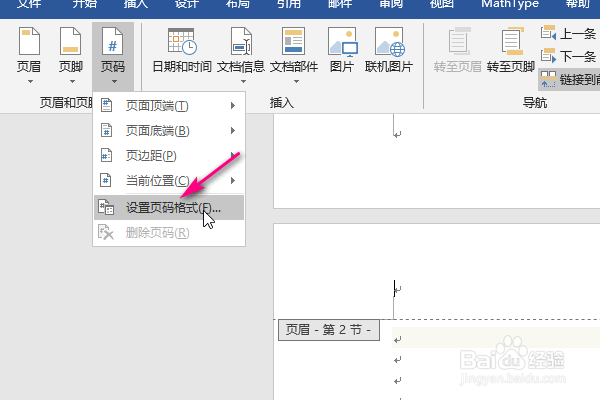
6、在弹出的页码格式设置界面,设置页码的起始页,比如这里设置为1。
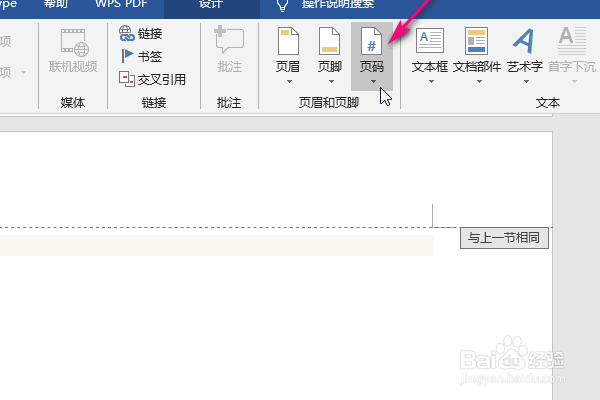
7、接着点击顶部的菜单插入-》页码。
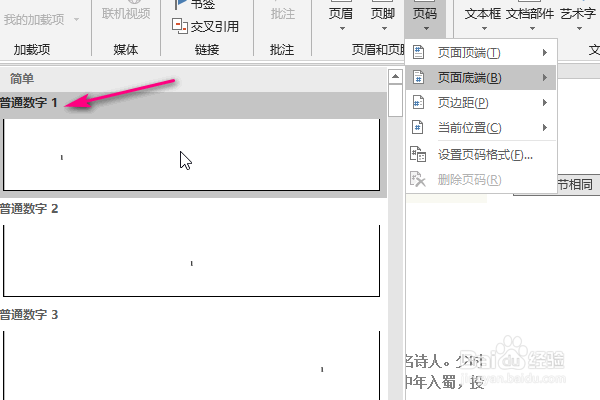
8、然后点击页面底端,在左侧弹出的页码样式中选择一种。
9、最后按esc键,退出页眉页脚的编辑,这时候我们发现页码的设置就按照我们刚才设置的那一页开始了!

1、将鼠标定位到要设置页码的前一页的末尾
2、依次点击页面布局-》分隔符-》下一页
3、双击进入页眉的编辑框
4、设置页码格式
5、点击插入-》页码
6、选择页码的样式
7、查看效果
