PPT演示文档如何插入随机至结果流程

 时间:2026-02-14 06:35:29

1、打开PPT演示文档

PPT演示文档如何插入随机至结果流程

2、点击“插入”菜单。

PPT演示文档如何插入随机至结果流程

3、点击“SmartArt”菜单。

PPT演示文档如何插入随机至结果流程

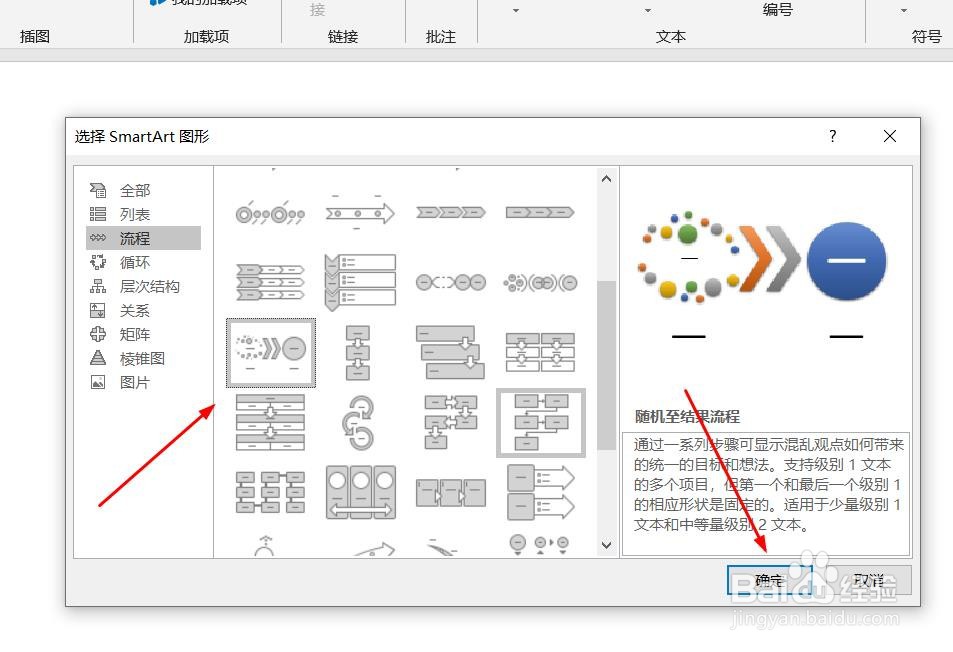
4、点击“随机至结果流程”,然后点击“确定”

PPT演示文档如何插入随机至结果流程

5、点击鼠标左键不放画线,插入随机至结果流程成功,选中插入对象,点击“格式”,并点击“形式样式”

PPT演示文档如何插入随机至结果流程

6、点击“填充与线条”图标,修改对象样式。

PPT演示文档如何插入随机至结果流程

7、点击“效果”图标,修改对象展示效果。

PPT演示文档如何插入随机至结果流程

8、点击“大小与属性”图标,修改对象属性。

PPT演示文档如何插入随机至结果流程

1、1、打开PPT演示文档。

2、点击“插入”菜单。

3、点击“SmartArt”菜单。

4、点击“随机至结果流程”,然后点击“确定”。
5、点击鼠标左键不放画线,插入随机至结果流程成功,选中插入对象,点击“格式”,并点击“形式样式”。

6、点击“填充与线条”图标,修改对象样式。

7、点击“效果”图标,修改对象展示效果。

8、点击“大小与属性”图标,修改对象属性。

  • 如何设置幻灯片编号起始值?
  • Word 2016更改SmartArt图形的颜色
  • 怎么在PowerPoint中插入幻灯片编号和页脚?
  • 将文字转换为smartart图形
  • ppt中怎么设置项目符号
  • 热门搜索
    社保电脑号怎么查 高岗的简介 手表大全 日本漫画少女漫画妖气漫画大全 房车价格大全 淘宝会员名大全 幼儿舞蹈大全 交通手抄报图片大全 婴儿不吃奶瓶怎么办 单位符号大全