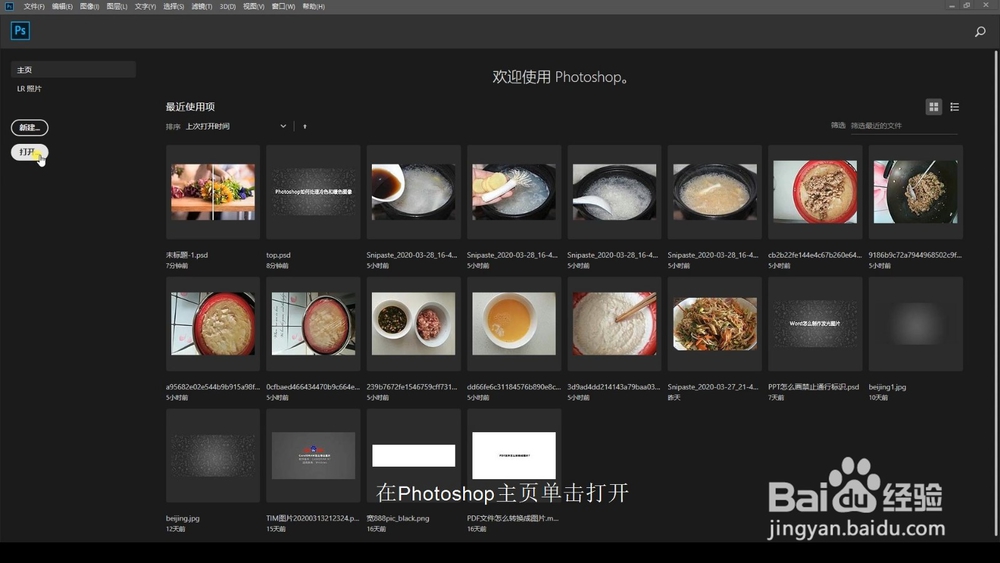
1、在Photoshop主页单击打开。
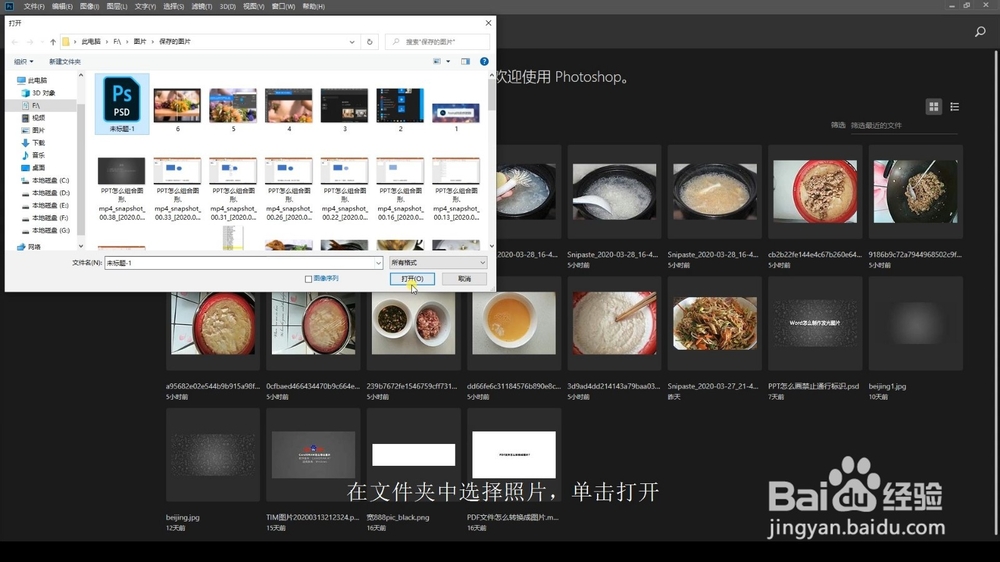
2、在文件夹中选择照片,单击打开。
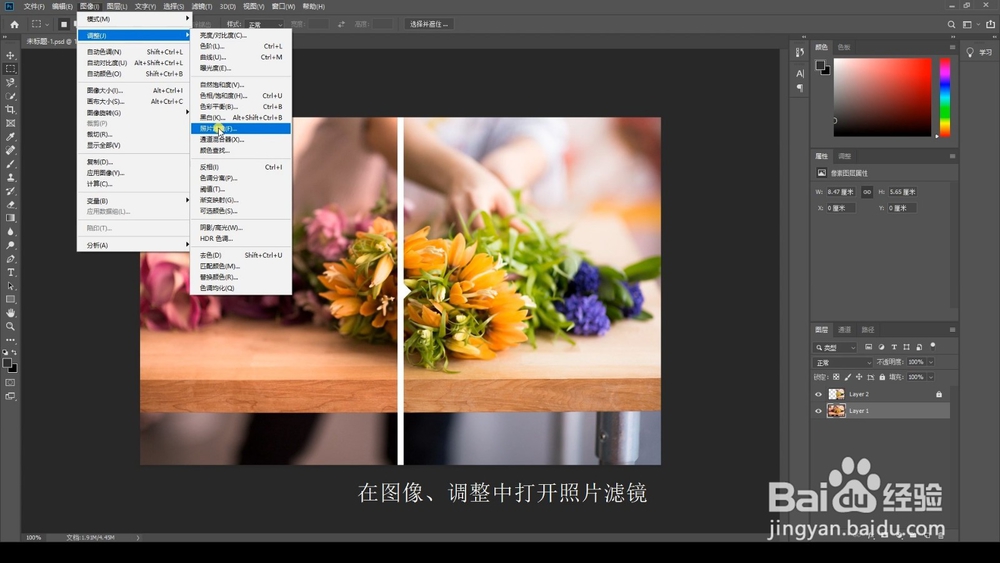
3、在图像>调整中打开照片滤镜。
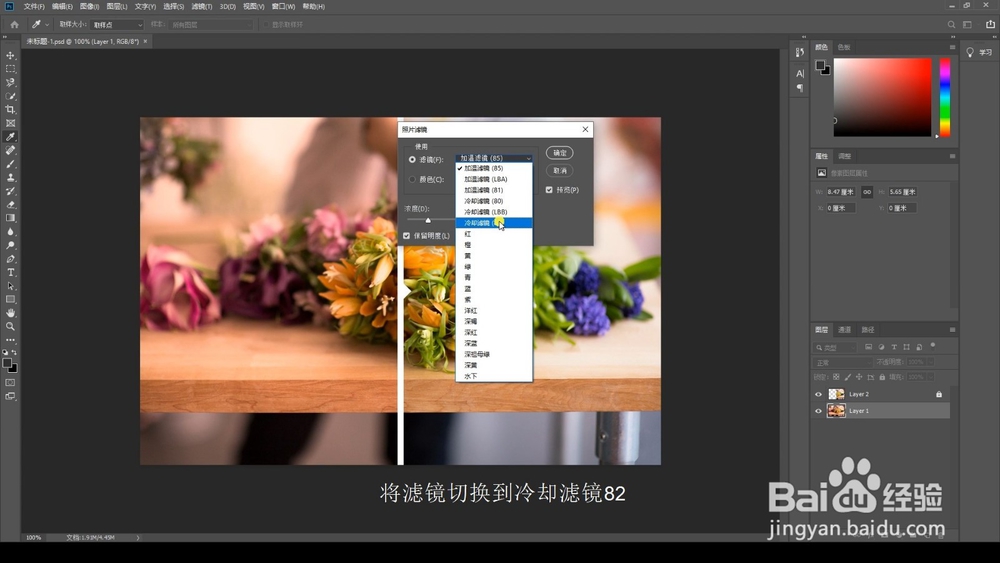
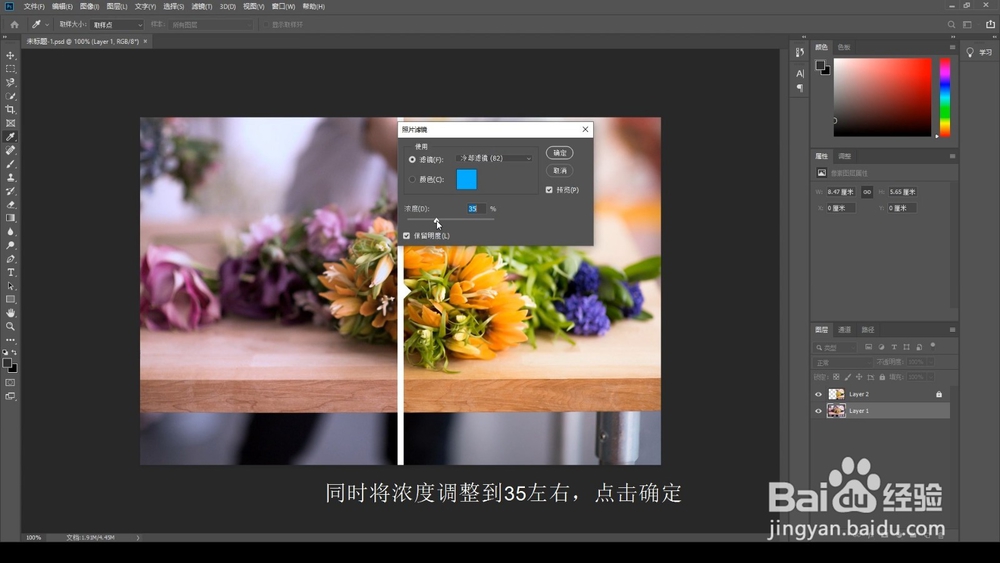
4、将滤镜切换到冷却滤镜82。
5、同时将浓度调整到35左右,点击确定。
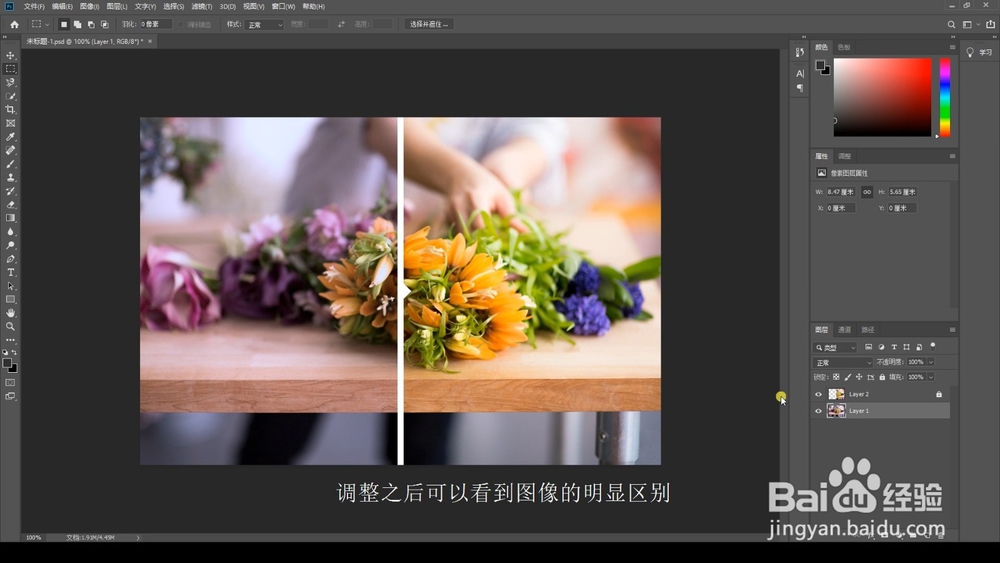
6、调整之后可以看到图像的明显区别。
7、总结如下。
时间:2026-05-14 16:35:25
1、在Photoshop主页单击打开。
2、在文件夹中选择照片,单击打开。
3、在图像>调整中打开照片滤镜。
4、将滤镜切换到冷却滤镜82。
5、同时将浓度调整到35左右,点击确定。
6、调整之后可以看到图像的明显区别。
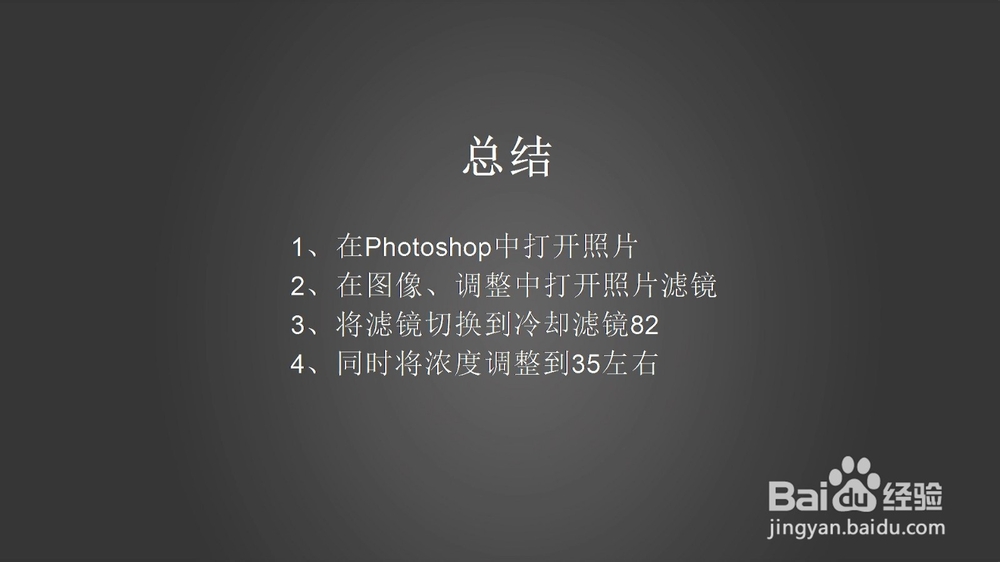
7、总结如下。
