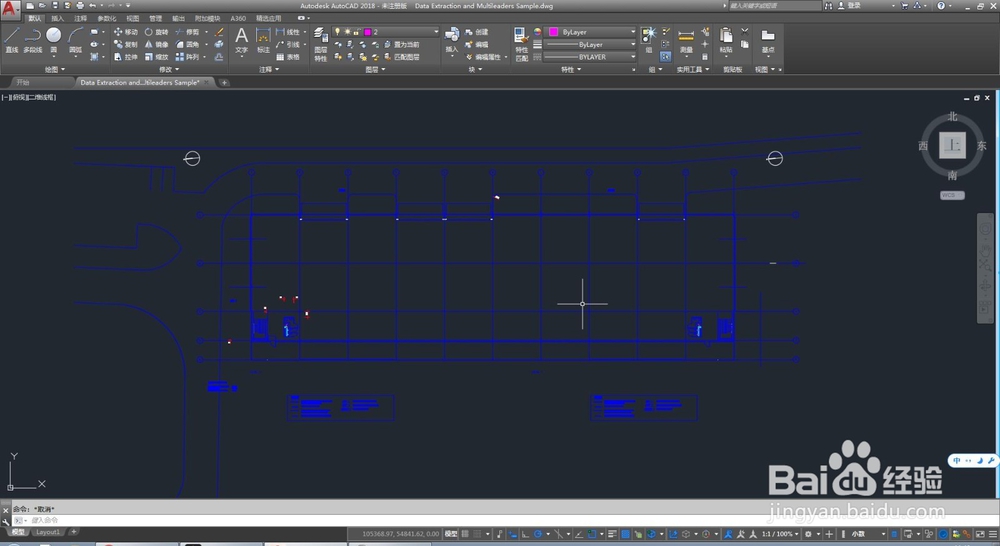
1、首先,我们用CAD2018打开一张已经绘制好的CAD图纸。
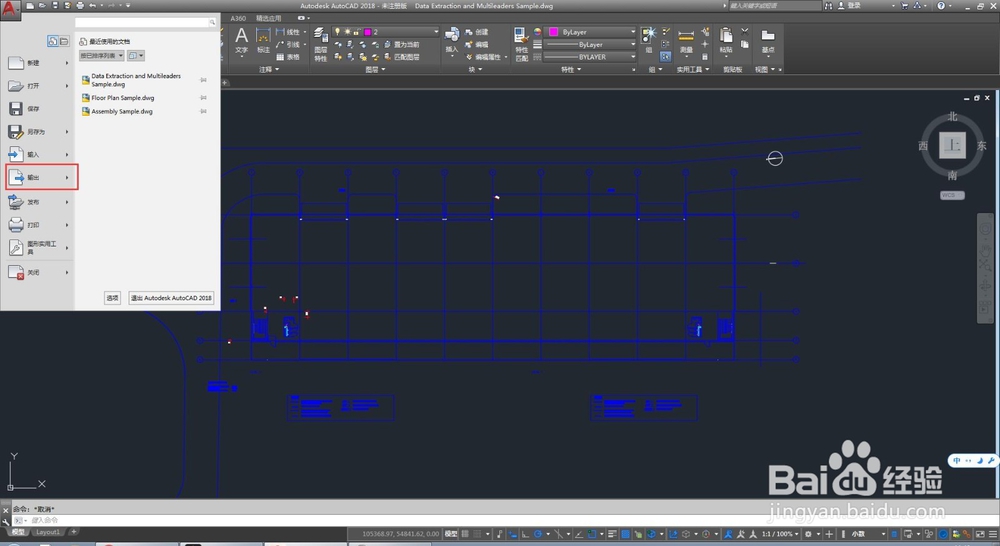
2、然后点击右上角的CAD按钮(红色图标),点开后我们找到箭头所指的输出。
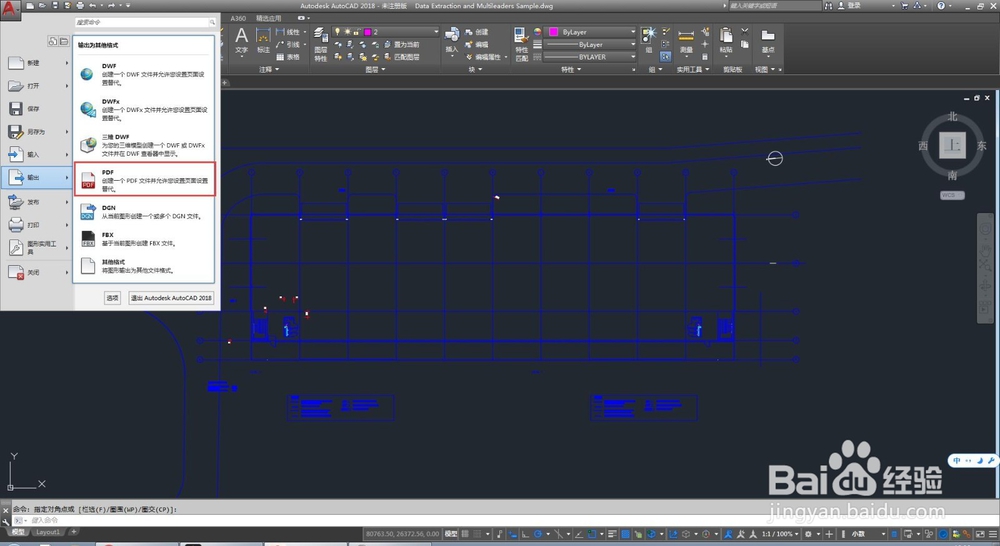
3、在输出内找到箭头所指的pdf并点击。
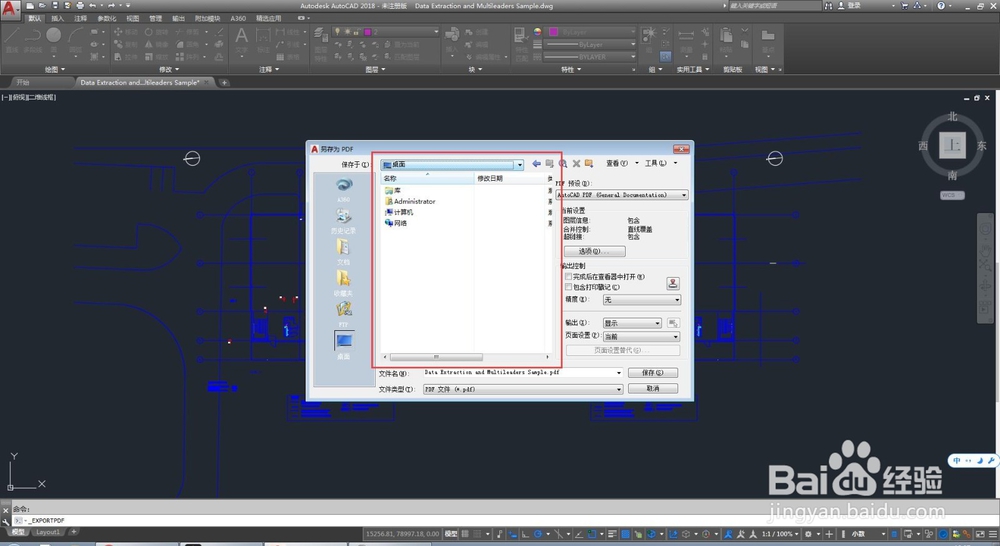
4、先确定要输出pdf的存储位置。
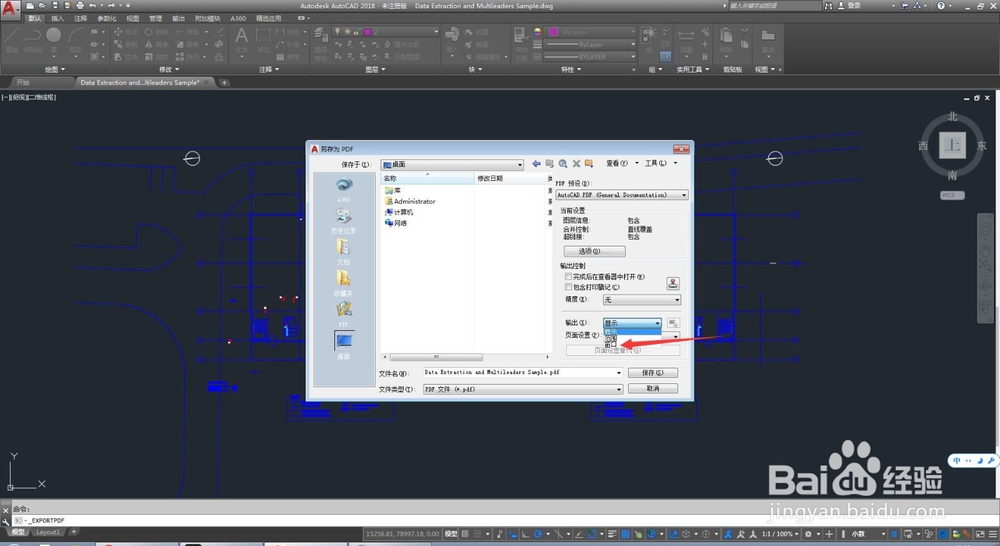
5、然后点击箭头所指的输出范围,选择窗口。
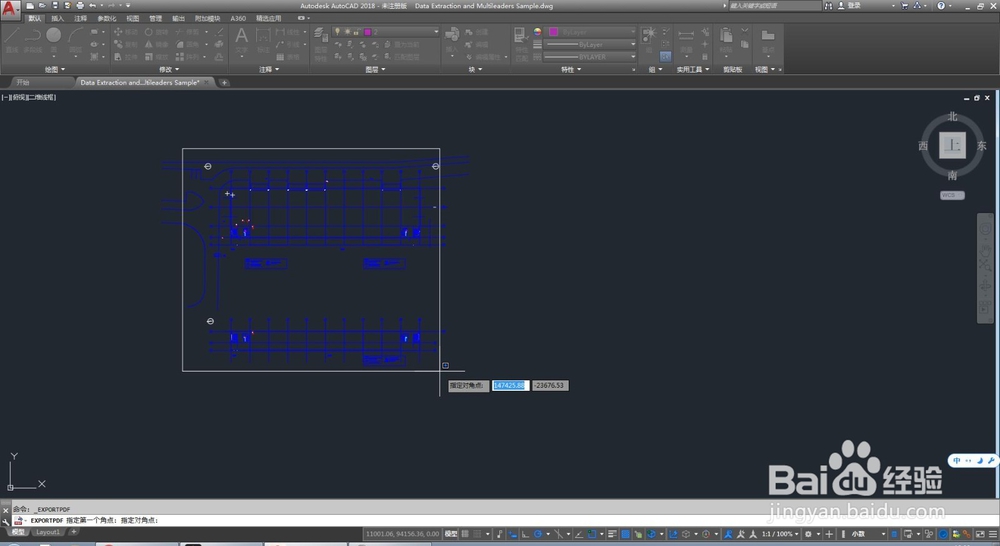
6、框选要输出的图形图元。
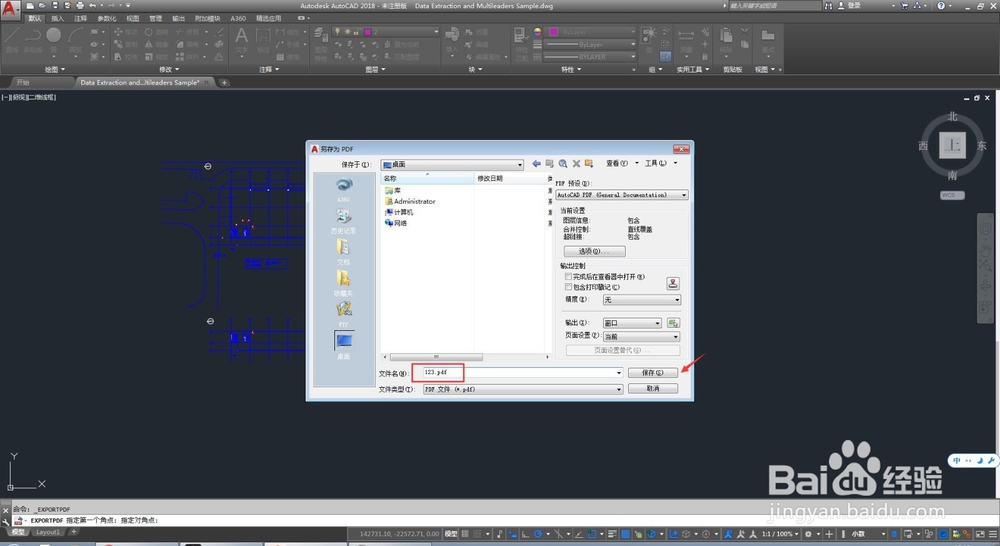
7、最后给pdf文件起一个名字,然后点击保存即可。
时间:2026-04-24 23:32:13
1、首先,我们用CAD2018打开一张已经绘制好的CAD图纸。
2、然后点击右上角的CAD按钮(红色图标),点开后我们找到箭头所指的输出。
3、在输出内找到箭头所指的pdf并点击。
4、先确定要输出pdf的存储位置。
5、然后点击箭头所指的输出范围,选择窗口。
6、框选要输出的图形图元。
7、最后给pdf文件起一个名字,然后点击保存即可。
