excel如何实现合并单元格并保留数据

 时间:2026-02-13 00:06:00

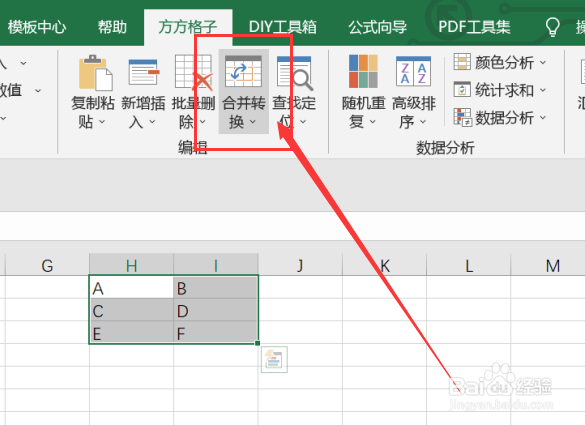
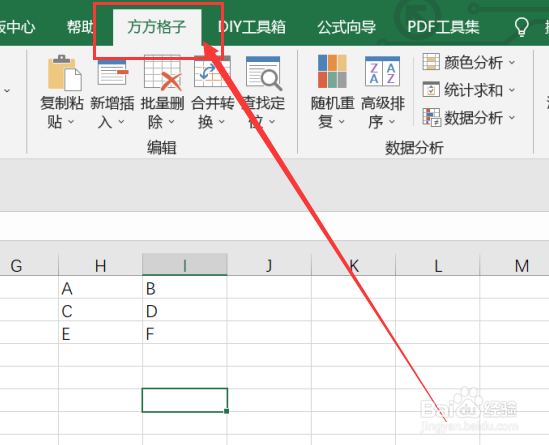
1、我们经常会遇到我们需要将表格内的单元格中的数据来将他们合并单元格并且保留原有所有数据,首先我们应该先打开excel软件,点击软件内的“方方格子”选项卡。
excel如何实现合并单元格并保留数据

2、点击方方格子选项卡后,我们要根据我们需要进行的操作来选择我们要进行处理的数据区域,这里我们选择的是H1:I3。

excel如何实现合并单元格并保留数据

3、选中要进行处理的数据区域后,在编辑模块中点击“合并转换”选项卡。

excel如何实现合并单元格并保留数据

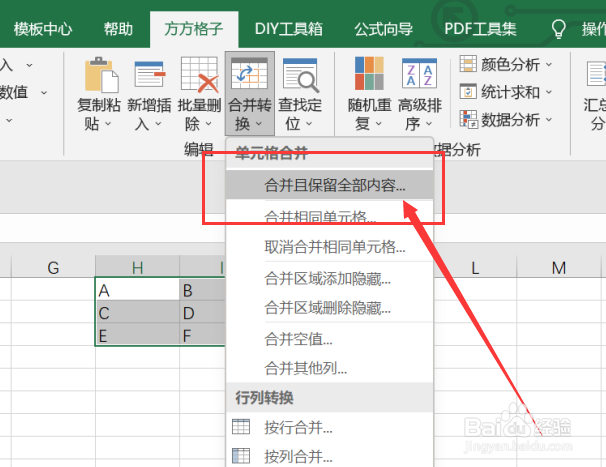
4、点击合并转换选项卡后,再点击下拉菜单中的“合并且保留全部内容”选项卡。
excel如何实现合并单元格并保留数据

5、点击合并且保留全部内容选项卡后,就会出现一个对话框,我们要根据对话框内容来选择我们要进行的操作。

excel如何实现合并单元格并保留数据

6、如图所示,点击确定后,就可以获得我们所需要的结果了。

excel如何实现合并单元格并保留数据

  • excel合并两个单元格内容都保留
  • Excel合并单元格怎么保留所有内容
  • Excel合并同列单元格时如何保留单元格全部内容
  • 如何用Excel合并单元格并且保留全部的内容
  • 怎么合并单元格后保留原单元格所有的内容?
  • 热门搜索
    臭氧层的作用 乌龙茶的功效与作用 艾条的功效与作用 辛夷的功效与作用 我到底做错了什么 高中物理知识点总结 初一下册历史知识点 小班冬季育儿知识 放荡不羁什么意思 运动会800加油稿