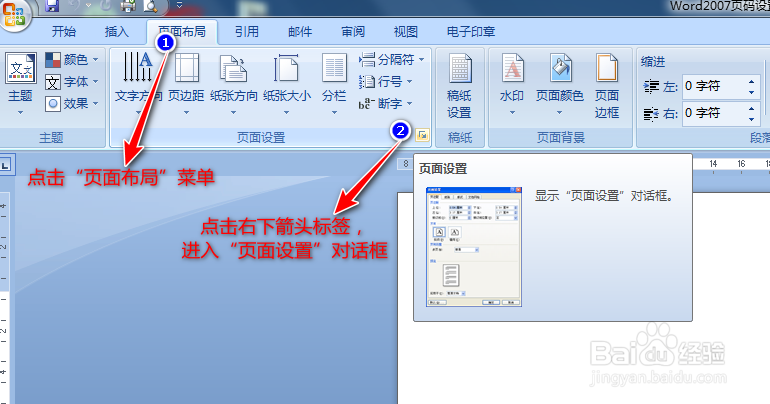
1、如图:进入“页面设置”路径。
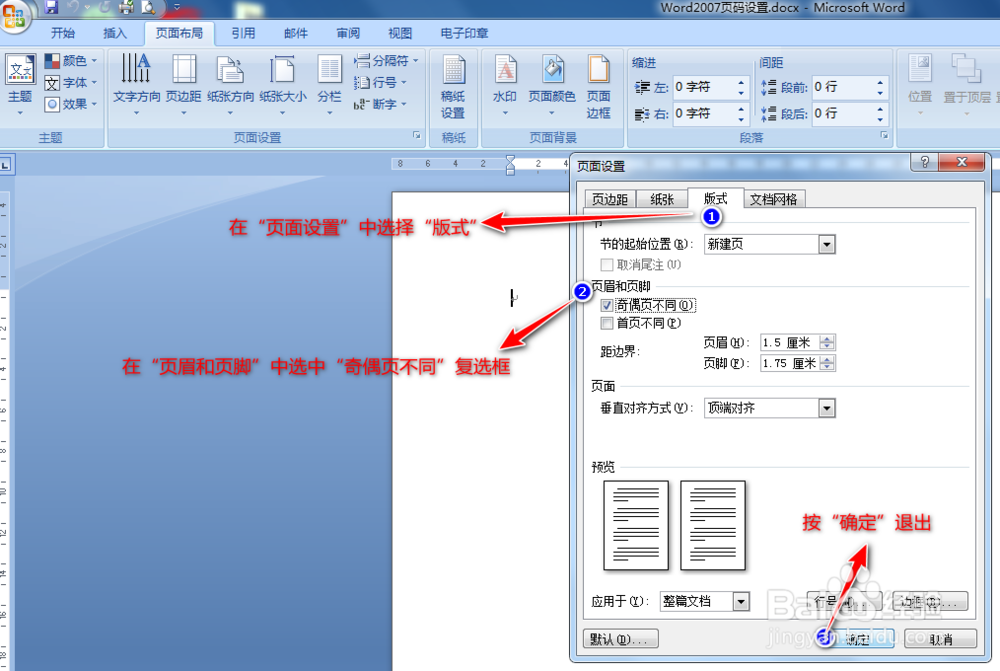
2、如图:进入“页面设置”对话框。在“版式”中设置“奇偶页不同”为选中状态。
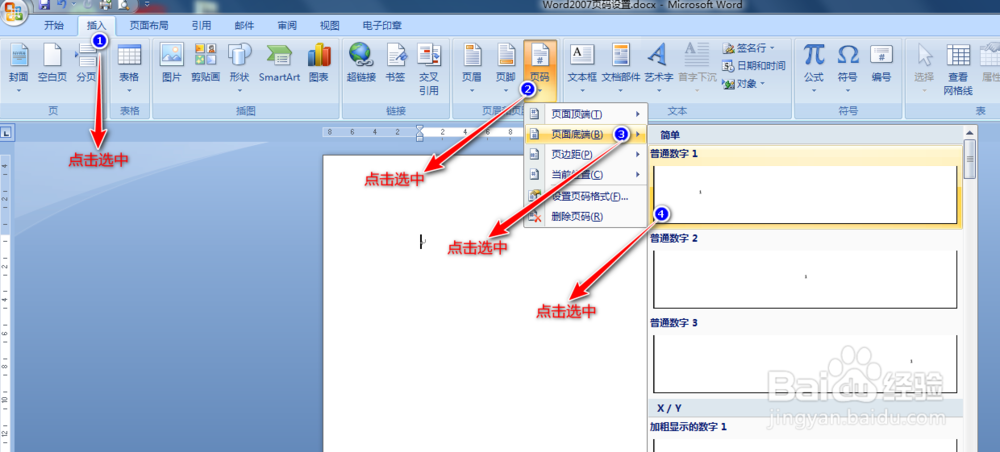
3、如图:进入奇数页码即第1页的页码编辑路径。
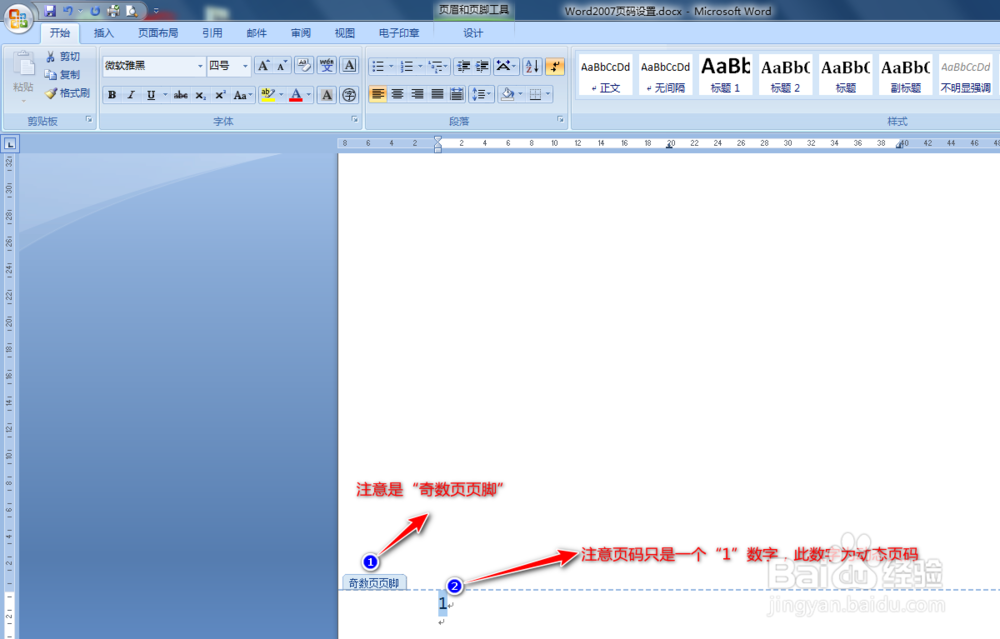
4、如图:进入第1页页码编辑。
5、如图:进行页码编辑,一是完成补充信息的录入,这里是“第 页(共10页)“ 二是设置字体样式和大小,和正方操作是一样的;三是设置右对齐。
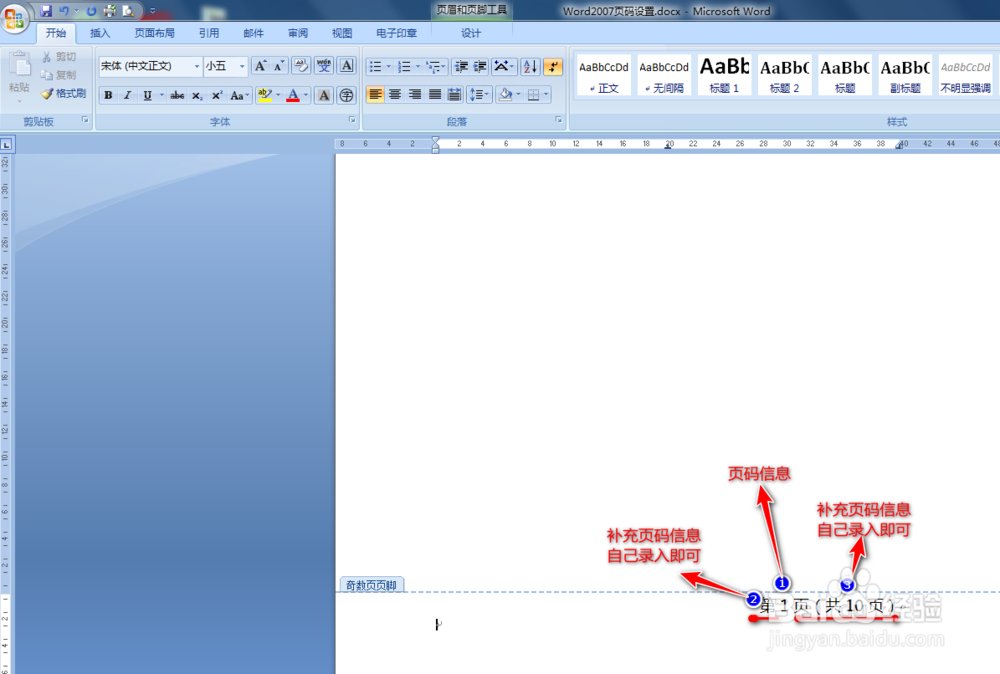
6、如图:偶数页码编辑,和奇数页一样,只是对齐方式为左对齐。
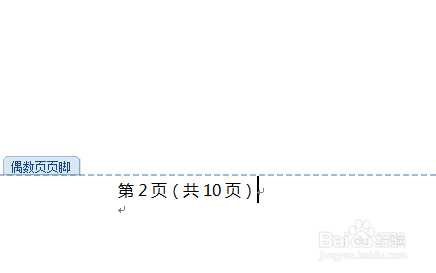
7、如图:完成的效果图,这样的公文页码是不是很规范,信息很全面啊。

时间:2026-04-30 04:31:44
1、如图:进入“页面设置”路径。
2、如图:进入“页面设置”对话框。在“版式”中设置“奇偶页不同”为选中状态。
3、如图:进入奇数页码即第1页的页码编辑路径。
4、如图:进入第1页页码编辑。
5、如图:进行页码编辑,一是完成补充信息的录入,这里是“第 页(共10页)“ 二是设置字体样式和大小,和正方操作是一样的;三是设置右对齐。
6、如图:偶数页码编辑,和奇数页一样,只是对齐方式为左对齐。
7、如图:完成的效果图,这样的公文页码是不是很规范,信息很全面啊。
