怎样解决iphone无法加入wifi网络

 时间:2026-02-13 05:04:40

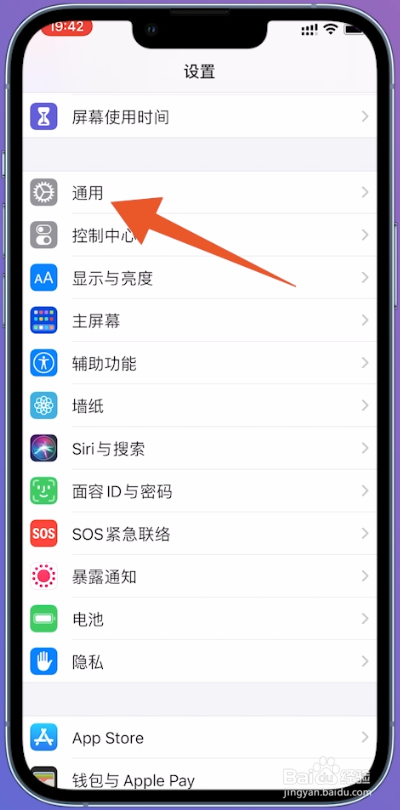
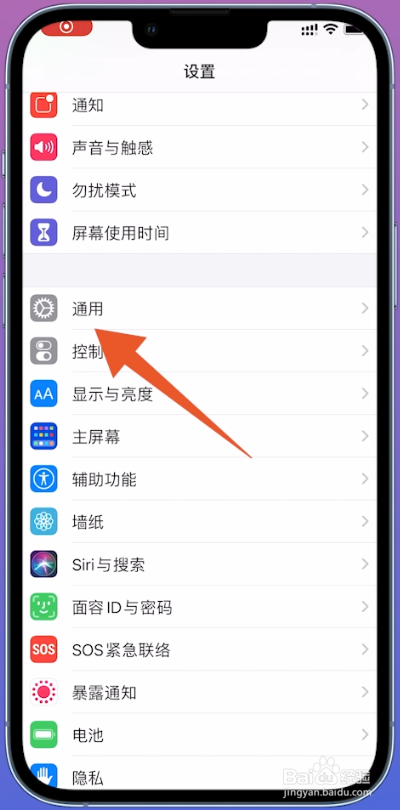
1、打开通用

在iPhone手机的设置页面,找到页面中的通用选项,点击进入。
怎样解决iphone无法加入wifi网络

2、选择还原

切换到通用的页面之后,将页面滑动到屏幕最底部,点击还原。

怎样解决iphone无法加入wifi网络

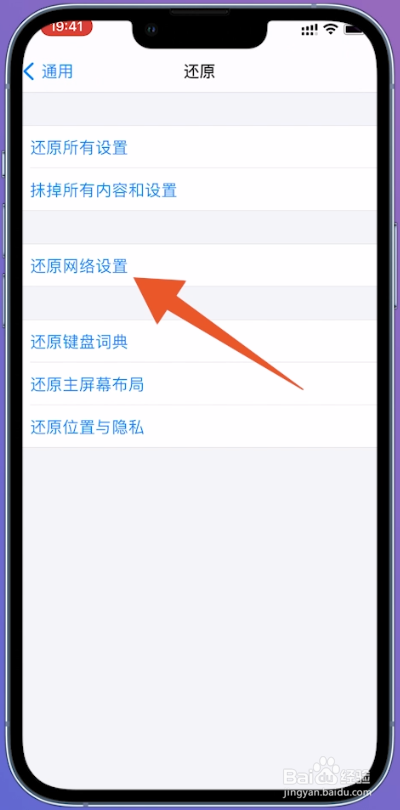
3、选择还原网络设置

进入到还原的页面之后,点击还原网络设置,跳转到新页面。
怎样解决iphone无法加入wifi网络

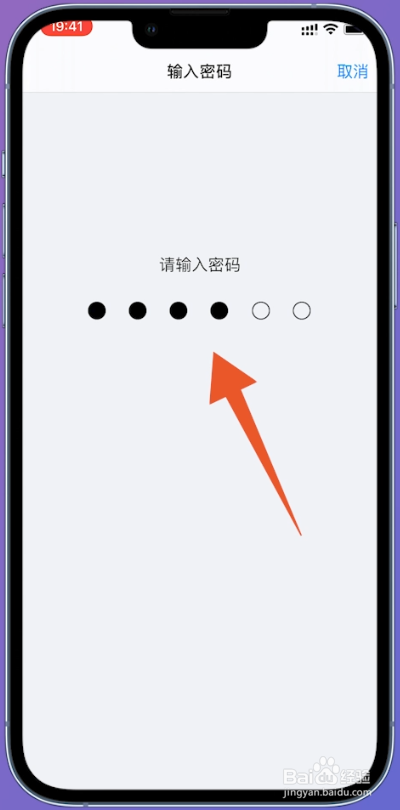
4、填写密码

在输入密码的页面中,输入自己的锁屏密码,弹出窗口。

怎样解决iphone无法加入wifi网络

5、点击还原网络设置

在弹出的窗口中,找到底部的还原网络设置,点击它即可。

怎样解决iphone无法加入wifi网络

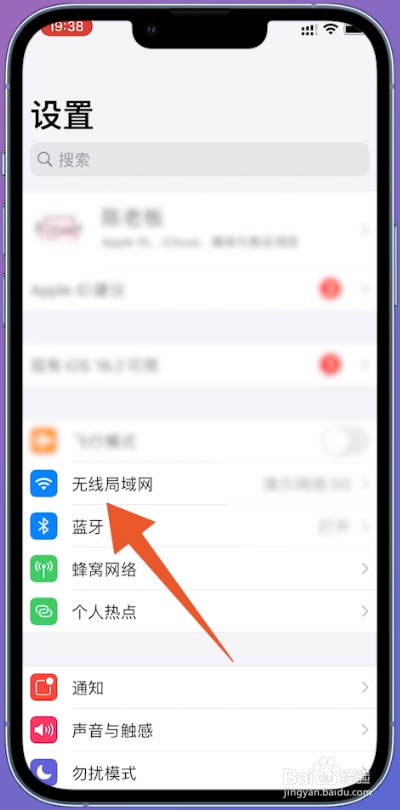
1、进入无线局域网

在iPhone手机的设置页面,通过点击页面中的无线局域网,进入新页面。
怎样解决iphone无法加入wifi网络

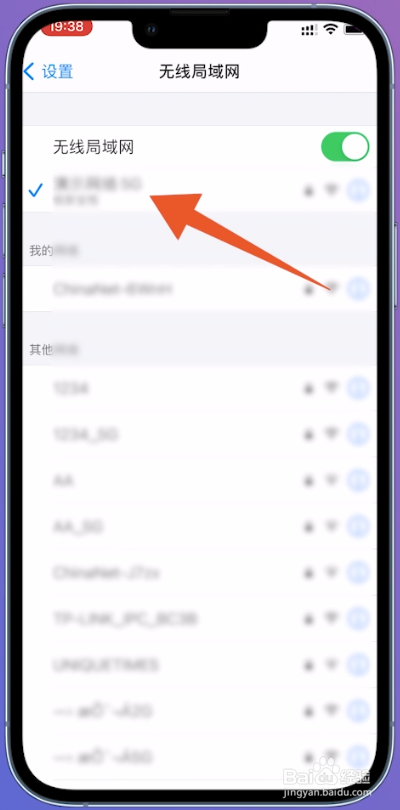
2、打开网络

切换到无线局域网的页面之后,点击你无法加入的网络,进入新页面。
怎样解决iphone无法加入wifi网络

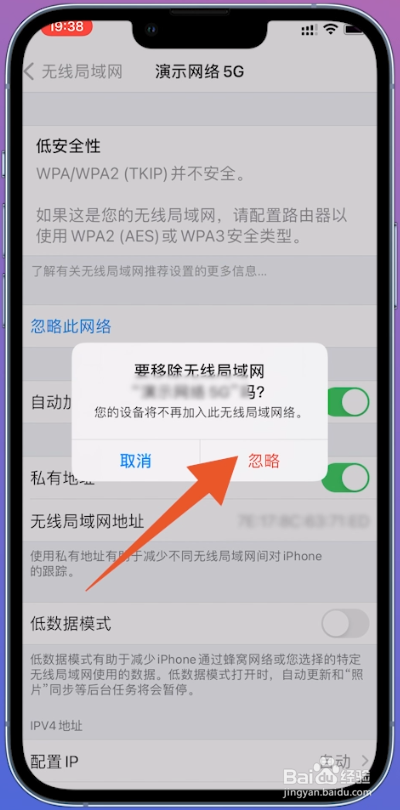
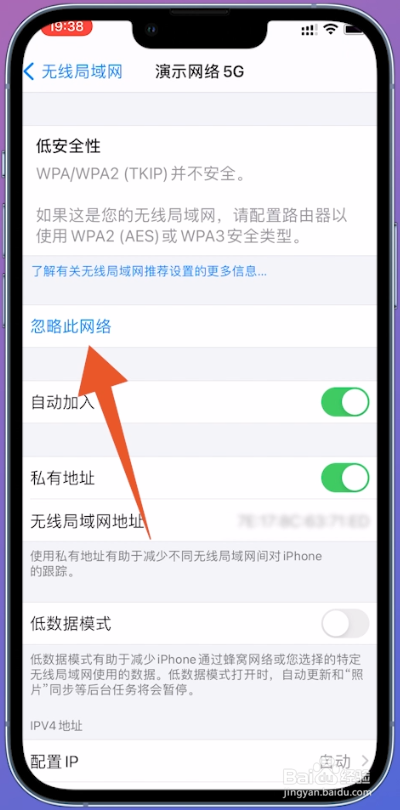
3、点击忽略此网络

跳转到下一个页面之后,通过点击页面中的忽略此网络,弹出窗口。
怎样解决iphone无法加入wifi网络

4、选择忽略

接着在弹出的窗口中,找到页面右下方的忽略并点击。

怎样解决iphone无法加入wifi网络

5、点击网络

自动返回到无线局域网的页面后,找到刚才忽略的网络,点击它。

怎样解决iphone无法加入wifi网络

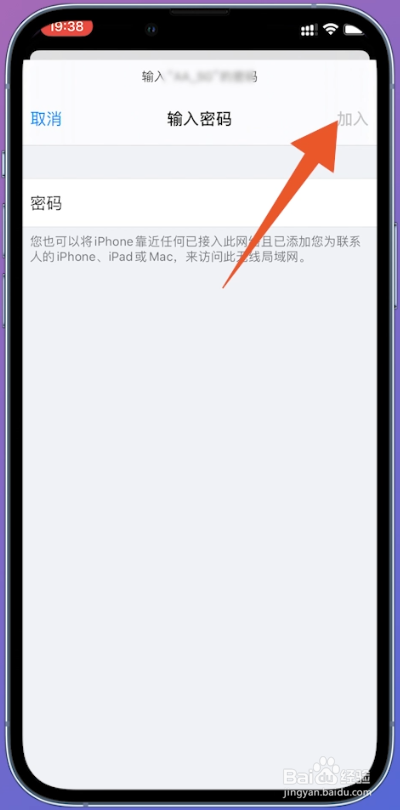
6、选择加入

切换到新的页面后,输入密码,点击页面右上方的加入即可。

怎样解决iphone无法加入wifi网络

1、打开通用

在iPhone手机的设置页面,找到页面中的通用,点击进入。

怎样解决iphone无法加入wifi网络

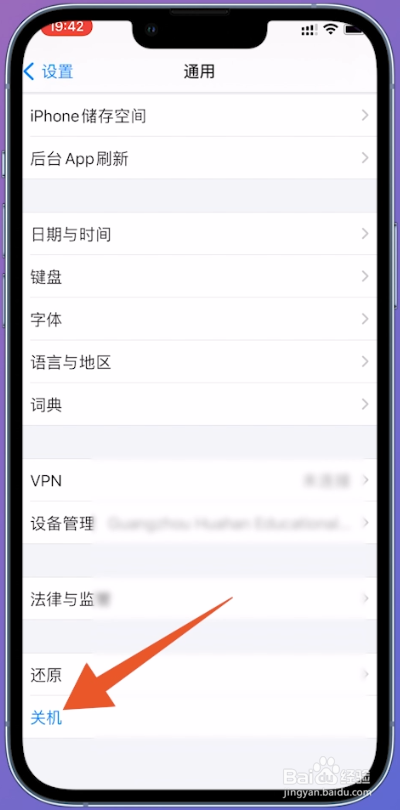
2、选择关机

切换到通用的页面之后,将页面滑动到最底部,点击关机。

怎样解决iphone无法加入wifi网络

3、拖动滑块

接着在新的页面中,滑动顶部的滑块,将手机关机。

怎样解决iphone无法加入wifi网络

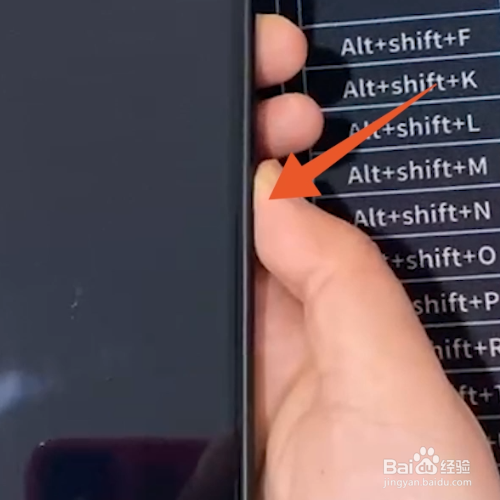
4、按下电源键开机

关机成功后,长按手机右侧电源键,进行开机即可。

怎样解决iphone无法加入wifi网络

  • 苹果手机突然无法加入wifi
  • iphone明明有wifi却无法连接
  • 苹果手机wifi已连接但无法上网是怎么回事
  • iphone明明密码正确却连不上
  • 苹果手机wifi连不上一直转圈
  • 热门搜索
    安全知识手抄报 运动会精彩瞬间作文 脸大适合什么刘海 初中生物知识点总结 卸磨杀驴什么意思 千里光的功效与作用 什么是骑缝章 寡人之于国也知识点 沙棘茶的功效与作用 刺五加茶的功效与作用