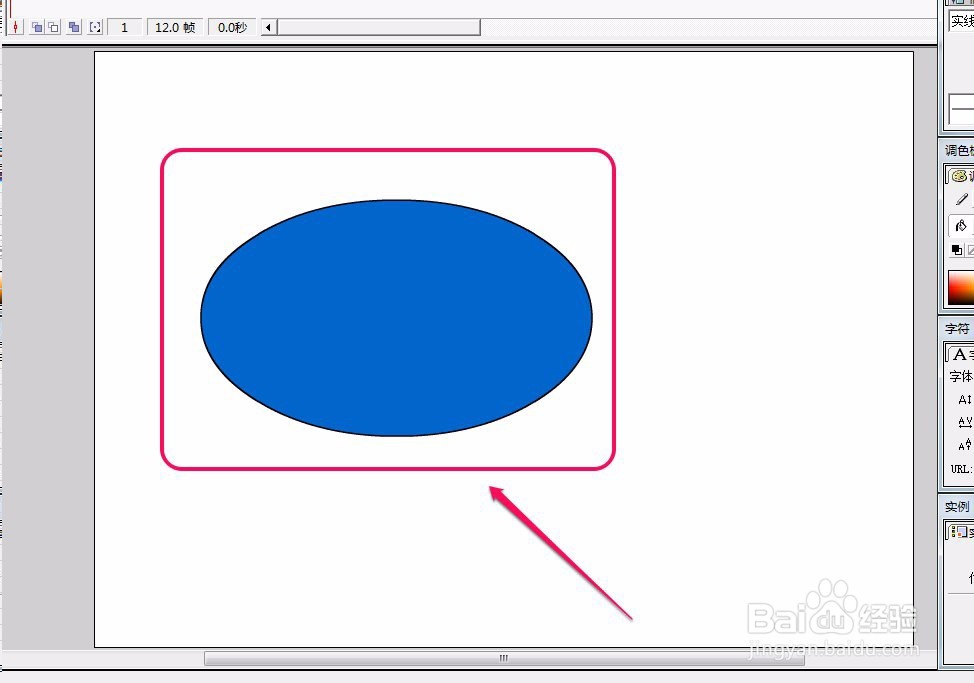
1、首先在画布中绘制一个图形,现在画了一个椭圆。
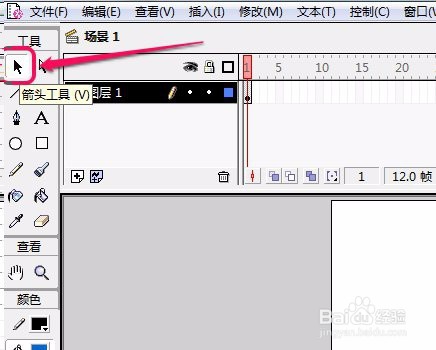
2、选择工具栏中的“箭头工具”。
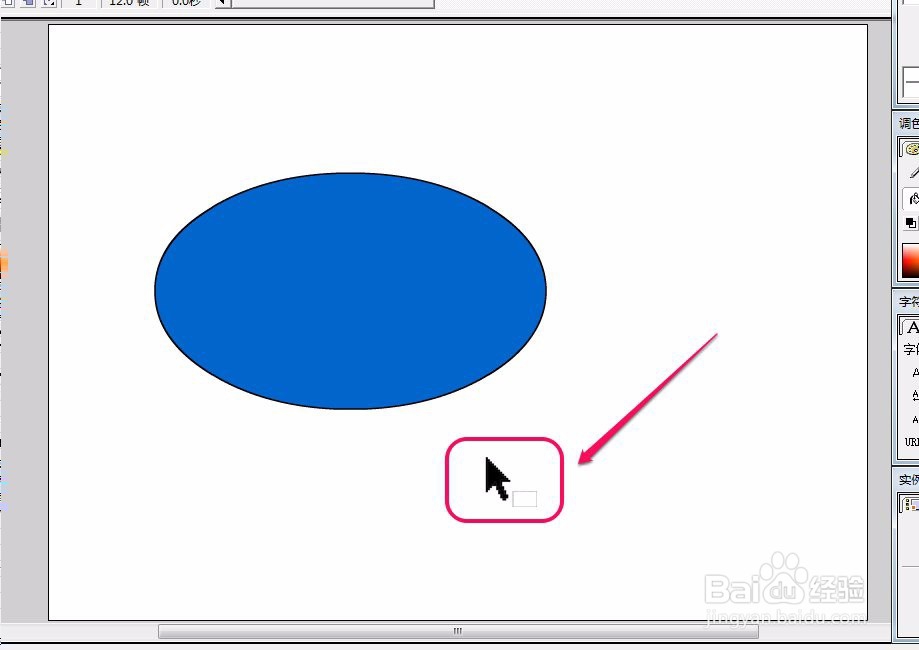
3、当鼠标指针变成如图所示的形状时,按住鼠标左键,进行拖动,把整个椭圆框选起来。

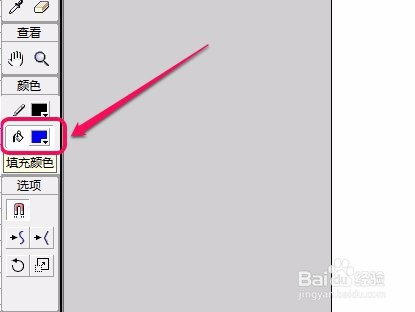
4、用鼠标单击工具栏中的“填充颜色”按钮。
5、在色板中移动鼠标指针,到需要的一种颜色上面,单击鼠标。

6、可以看到,椭圆的填充颜色也改变了。

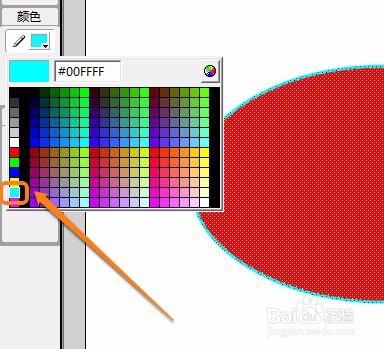
7、保持椭圆为选中状态,单击工具栏中的“描绘颜色”(轮廓颜色)按钮。

8、在弹出的色板中选择一种颜色。
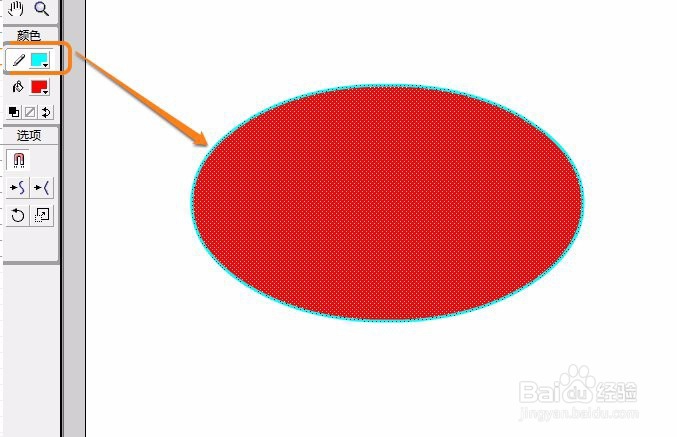
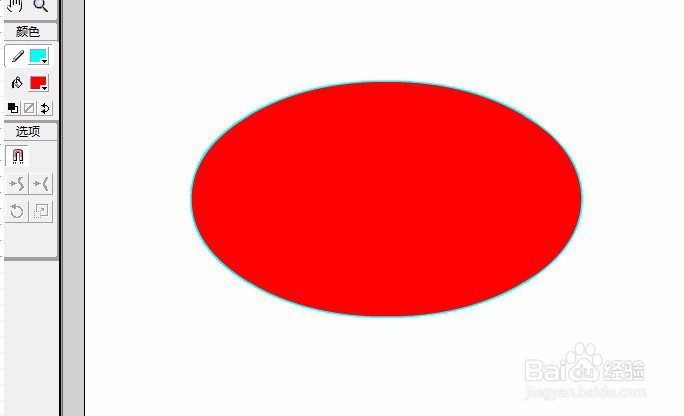
9、椭圆的轮廓颜色也变了。
时间:2026-04-23 01:37:13
1、首先在画布中绘制一个图形,现在画了一个椭圆。
2、选择工具栏中的“箭头工具”。
3、当鼠标指针变成如图所示的形状时,按住鼠标左键,进行拖动,把整个椭圆框选起来。
4、用鼠标单击工具栏中的“填充颜色”按钮。
5、在色板中移动鼠标指针,到需要的一种颜色上面,单击鼠标。
6、可以看到,椭圆的填充颜色也改变了。
7、保持椭圆为选中状态,单击工具栏中的“描绘颜色”(轮廓颜色)按钮。
8、在弹出的色板中选择一种颜色。
9、椭圆的轮廓颜色也变了。
