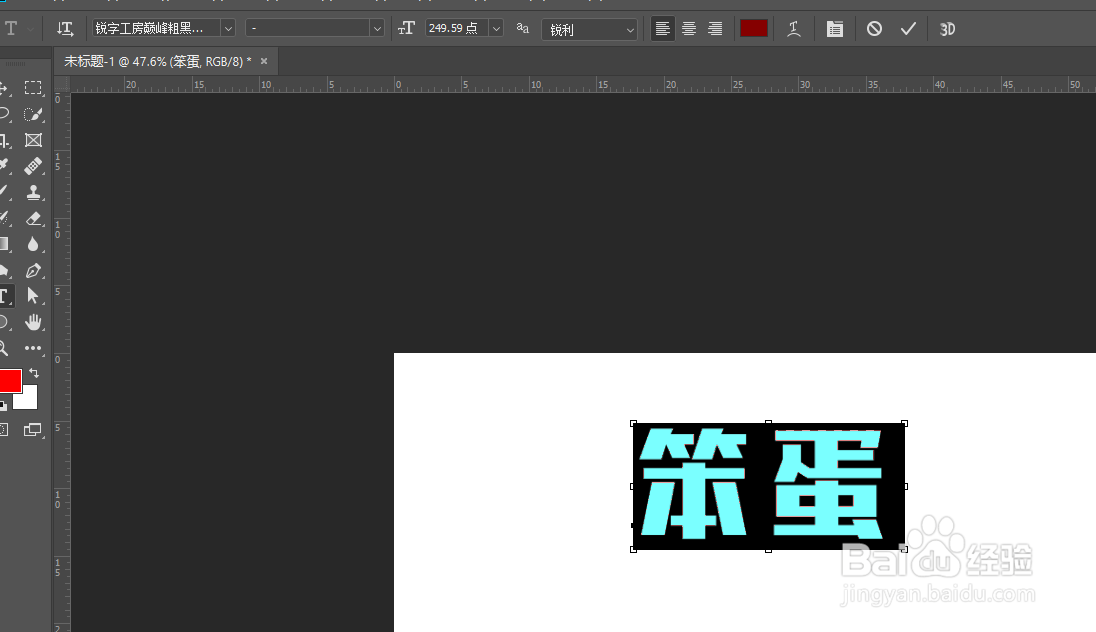
1、在PS画布中,输入文本,调整文本的字体和大小
2、将3D菜单栏打开,找到如图的【新建3D模型】属性
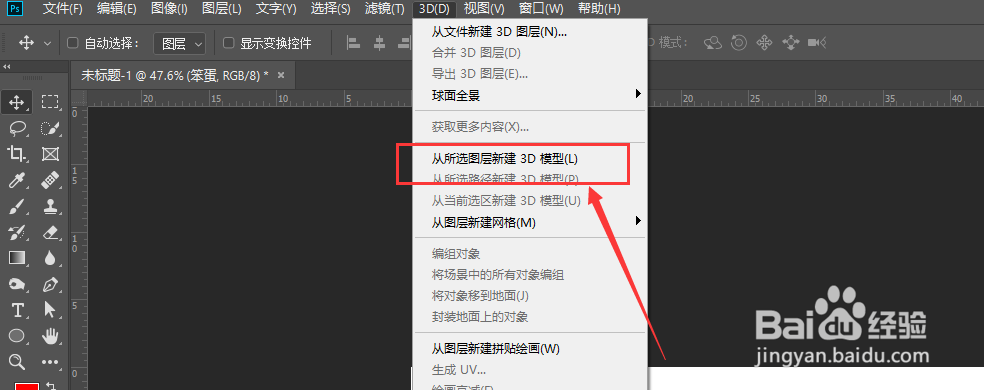
3、然后确定建立即可,之后会进入到3D调整面板中

4、在编辑面板中,右侧可根据需要调整3D文字的发光、材质等属性
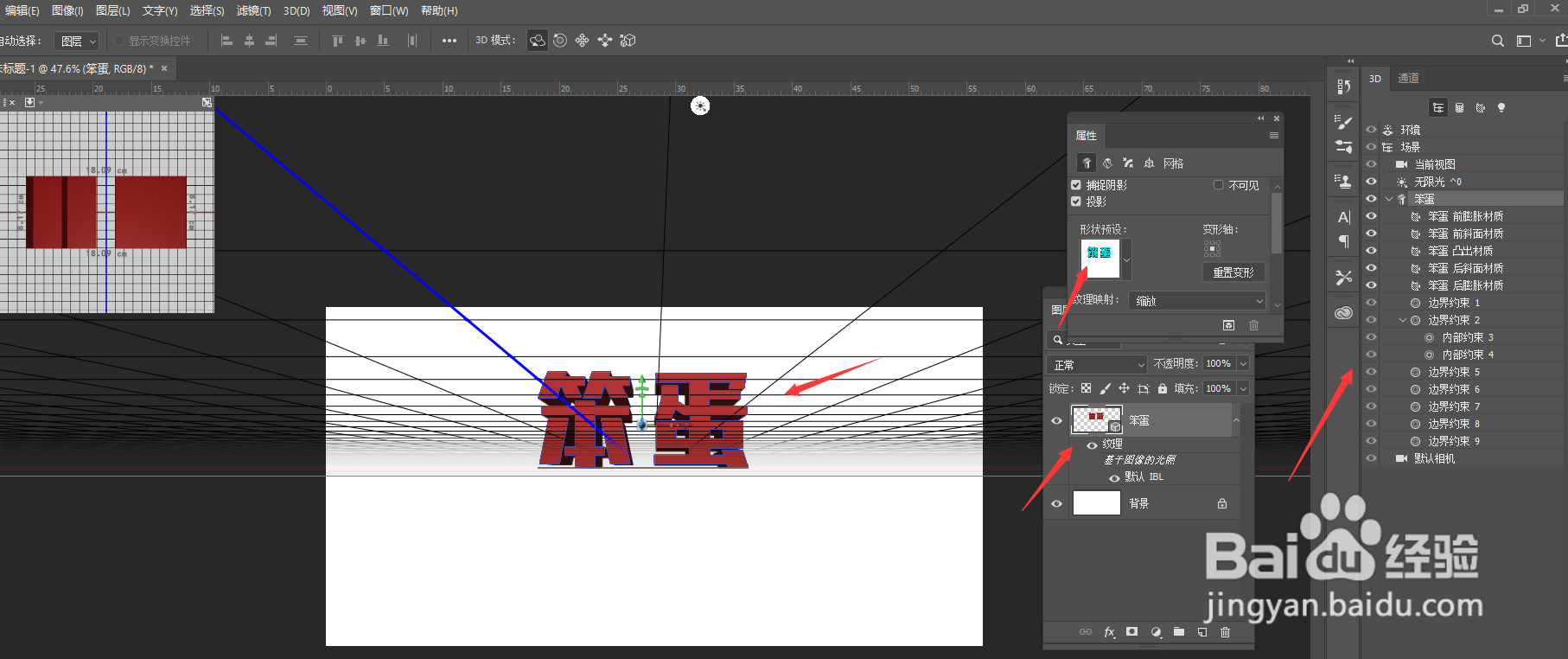
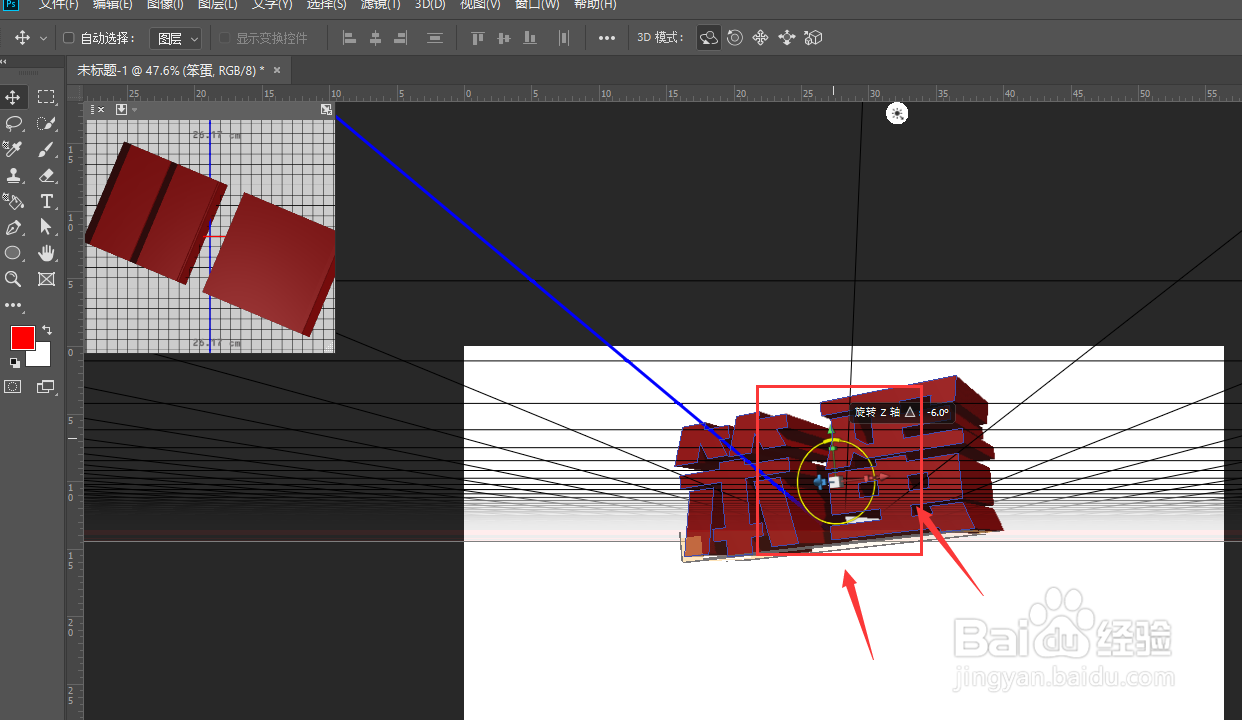
5、在工作区,左键可点击直接旋转文字3D效果
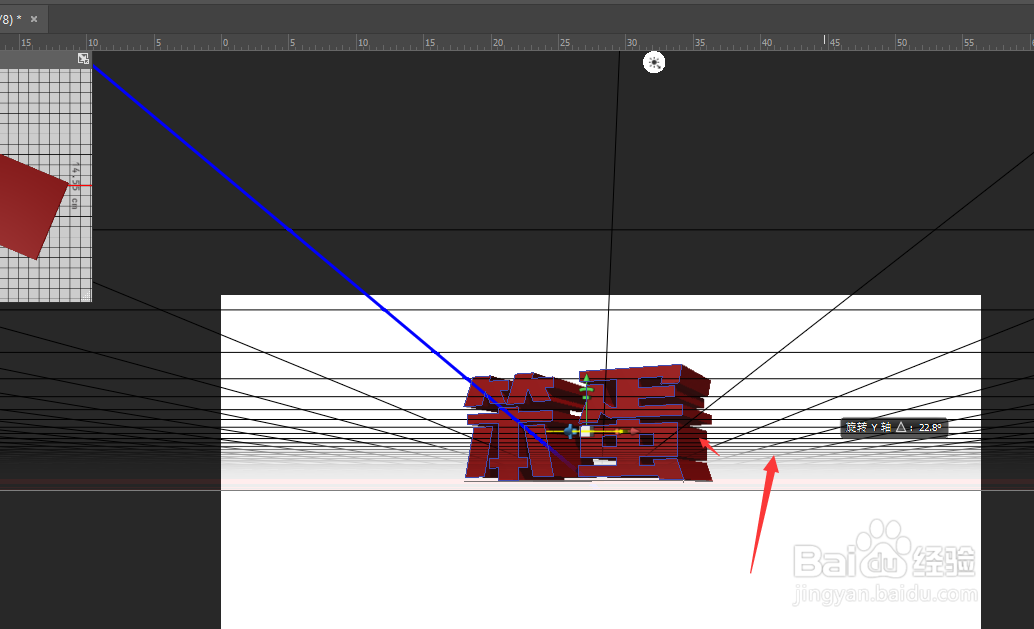
6、在文字中间位置可找到位置以及旋转工具
7、在属性栏中,打开预设栏,选择默认3D效果
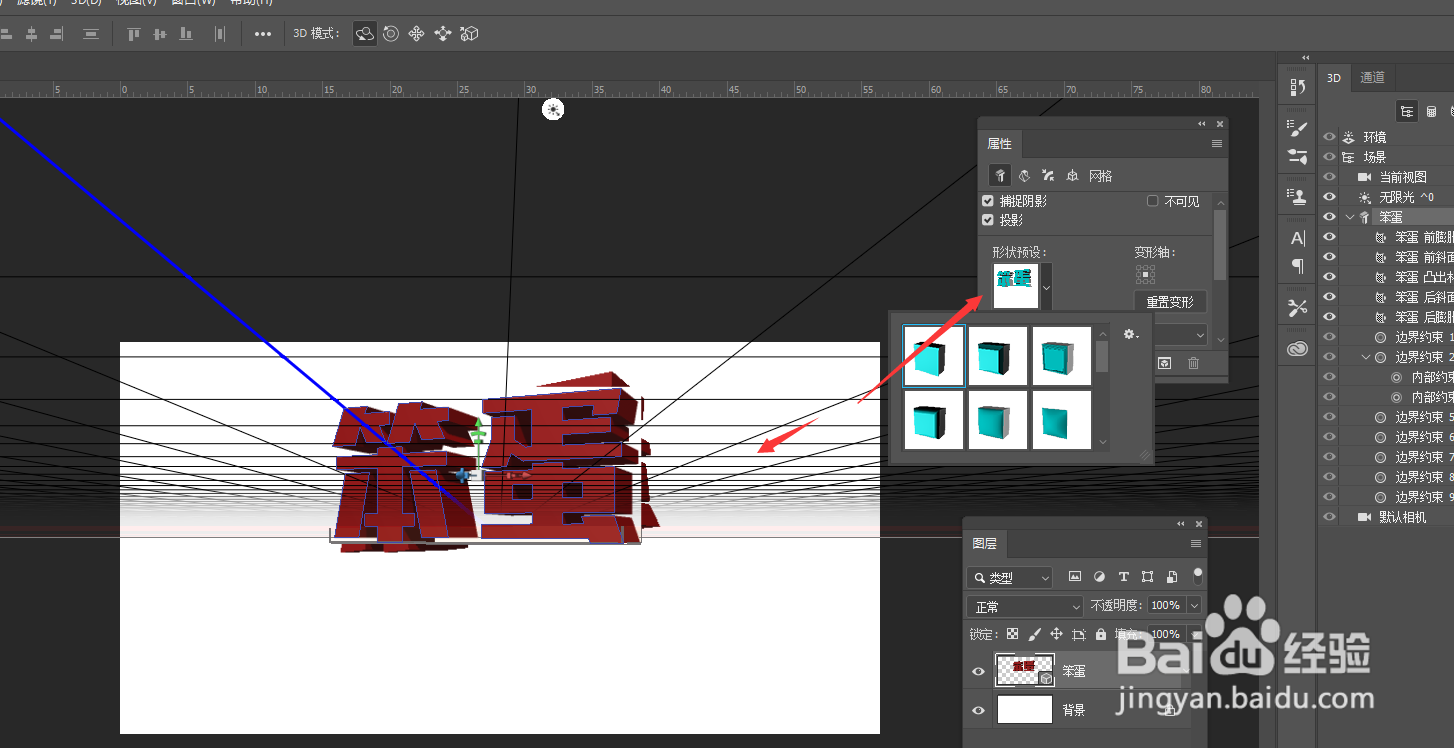
8、在图层栏中,将其转为智能化对象即可退出编辑状态。

时间:2026-05-06 06:24:08
1、在PS画布中,输入文本,调整文本的字体和大小
2、将3D菜单栏打开,找到如图的【新建3D模型】属性
3、然后确定建立即可,之后会进入到3D调整面板中
4、在编辑面板中,右侧可根据需要调整3D文字的发光、材质等属性
5、在工作区,左键可点击直接旋转文字3D效果
6、在文字中间位置可找到位置以及旋转工具
7、在属性栏中,打开预设栏,选择默认3D效果
8、在图层栏中,将其转为智能化对象即可退出编辑状态。
