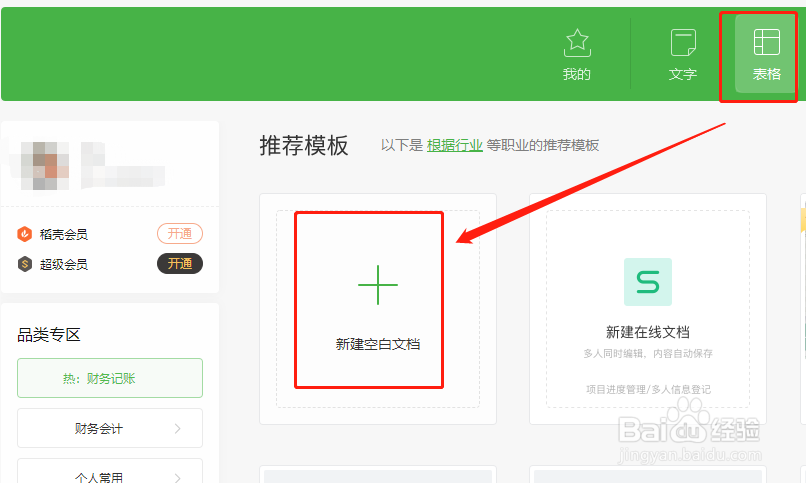
1、打开wps,打开需要处理的数据。
2、点选上单菜单栏中“文件”→选择“编辑”→选择“选项”。

3、在Excel选项中,把“重新计算”里的“启用迭代计算”勾选,把最大误差尽量缩小,这样做是为了在计算小数位数较多的数据时,可以让Excel自动比较最接近的结果,尽量缩小误差。

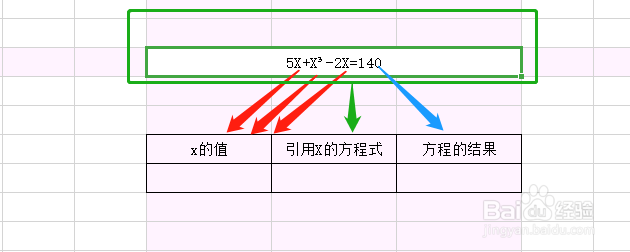
4、在Excel中列出以上表格:如果是两边都有x的方程,可选转换成以上形式的方程:
1)x的值即方程中的x
2)引用x的方程式即方程等号左边的式子
3)方程的结果即方程等号右边的数值
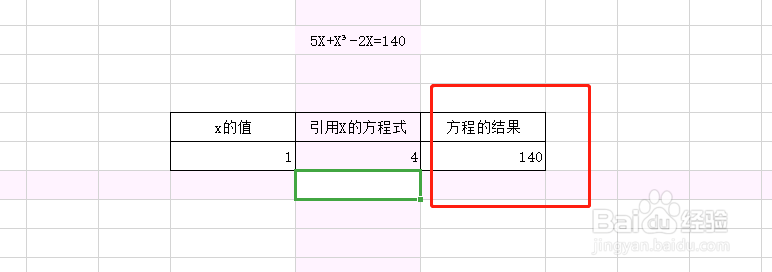
5、在E7单元格中输入方程左边的方程式,“=5*D7+D7^3-2*D7”。

6、在D7单元格中随便填入一个数字,把方程的结果“140”填到F7单元格中。
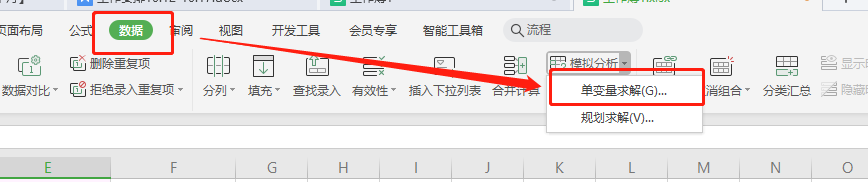
7、单击“数据”选项卡,在“模拟分析”中选择“单变量求解”。
8、在弹出的“单变量求解”对话框中选择对应的单元格。
1)“目标单元格”即方程式所在的单元格;
2)“目标值”即方程的结果;
3)“可变单元格”即x的值,填好后单击确定。

9、等Excel计算完成就会出现“单变量求解状态”,这里x的值即D7单元格的值为5,即x=5,解方程完毕。

