1、打开word文档,输入特定内容,如下图所示。

2、在特定内容后先输入上标内容。

3、点击空格键后再输入下标内容。

4、选中所有内容后把字号调大。

5、再次用鼠标选中后面的上下标内容后鼠标移动到上部工具栏,点击如下图所示的中文版式后在弹出的菜单中选择“双行合一”。
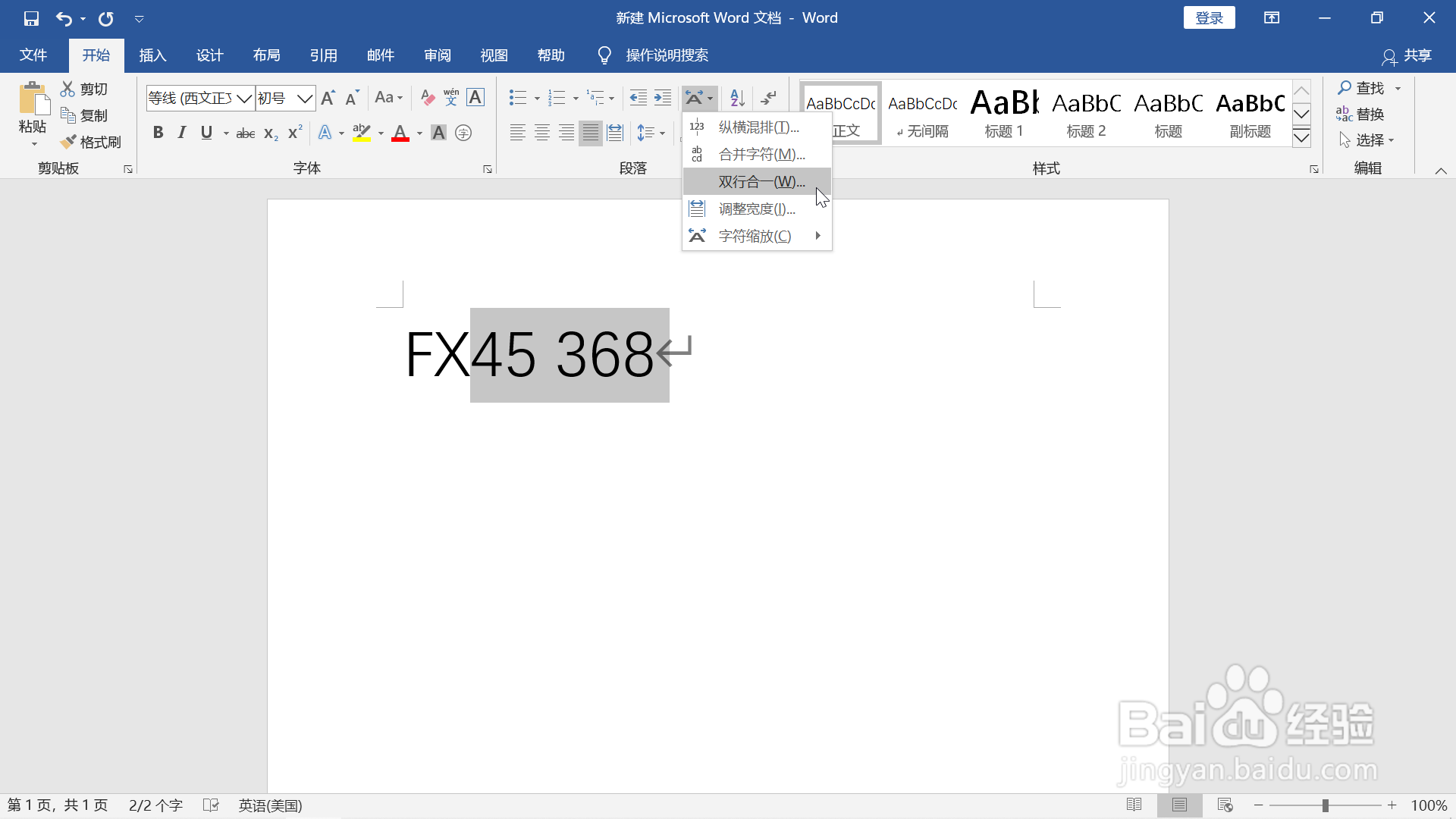
6、在弹出的对话框中选择“确定”后最终样式如最后一张图片所示,上下标内容已经自动生成。


时间:2026-04-22 01:08:49
1、打开word文档,输入特定内容,如下图所示。
2、在特定内容后先输入上标内容。
3、点击空格键后再输入下标内容。
4、选中所有内容后把字号调大。
5、再次用鼠标选中后面的上下标内容后鼠标移动到上部工具栏,点击如下图所示的中文版式后在弹出的菜单中选择“双行合一”。
6、在弹出的对话框中选择“确定”后最终样式如最后一张图片所示,上下标内容已经自动生成。
