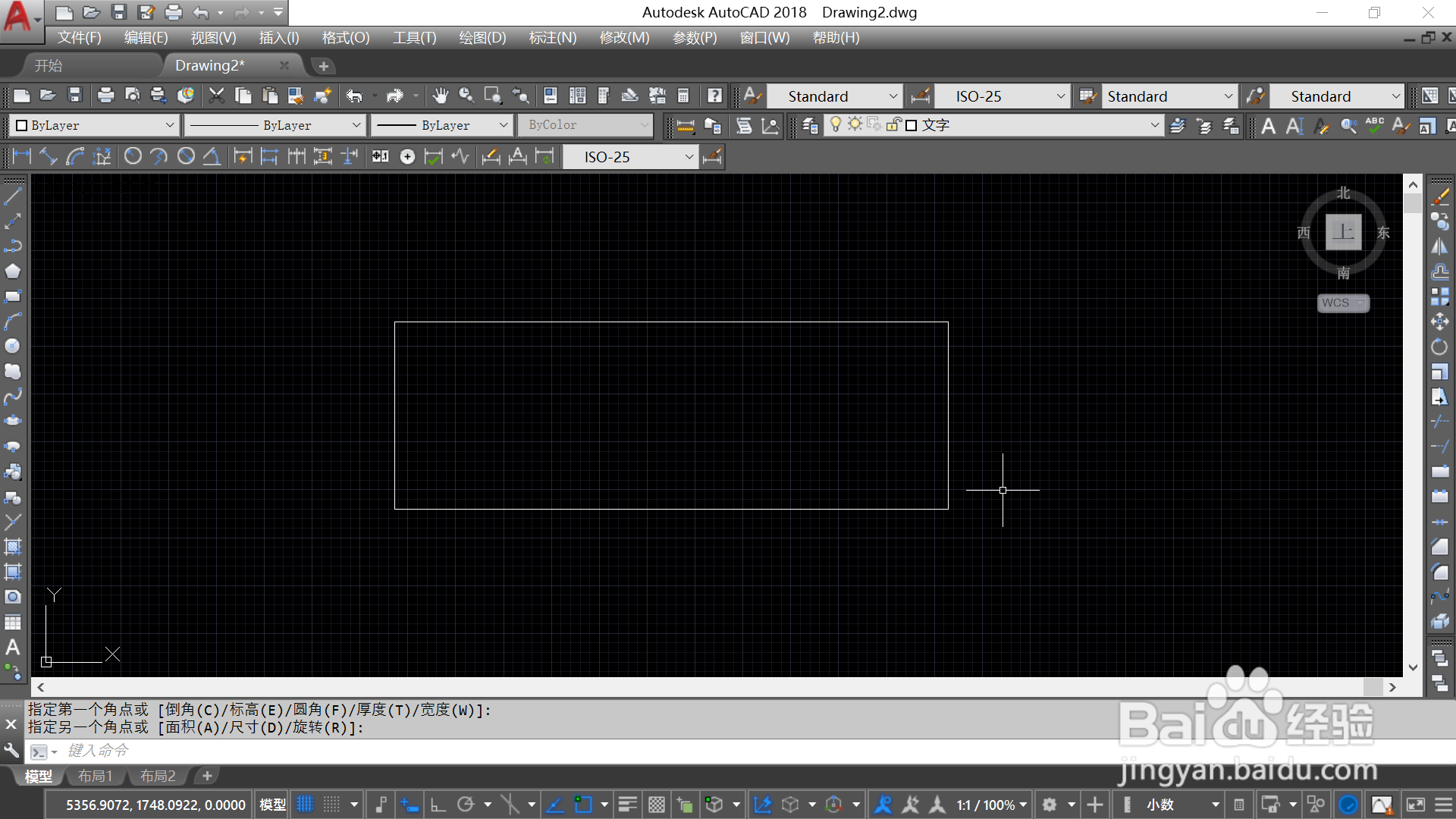
1、打开CAD,命令行输入REC,回车,画一个矩形,作为渐变填充的对象。
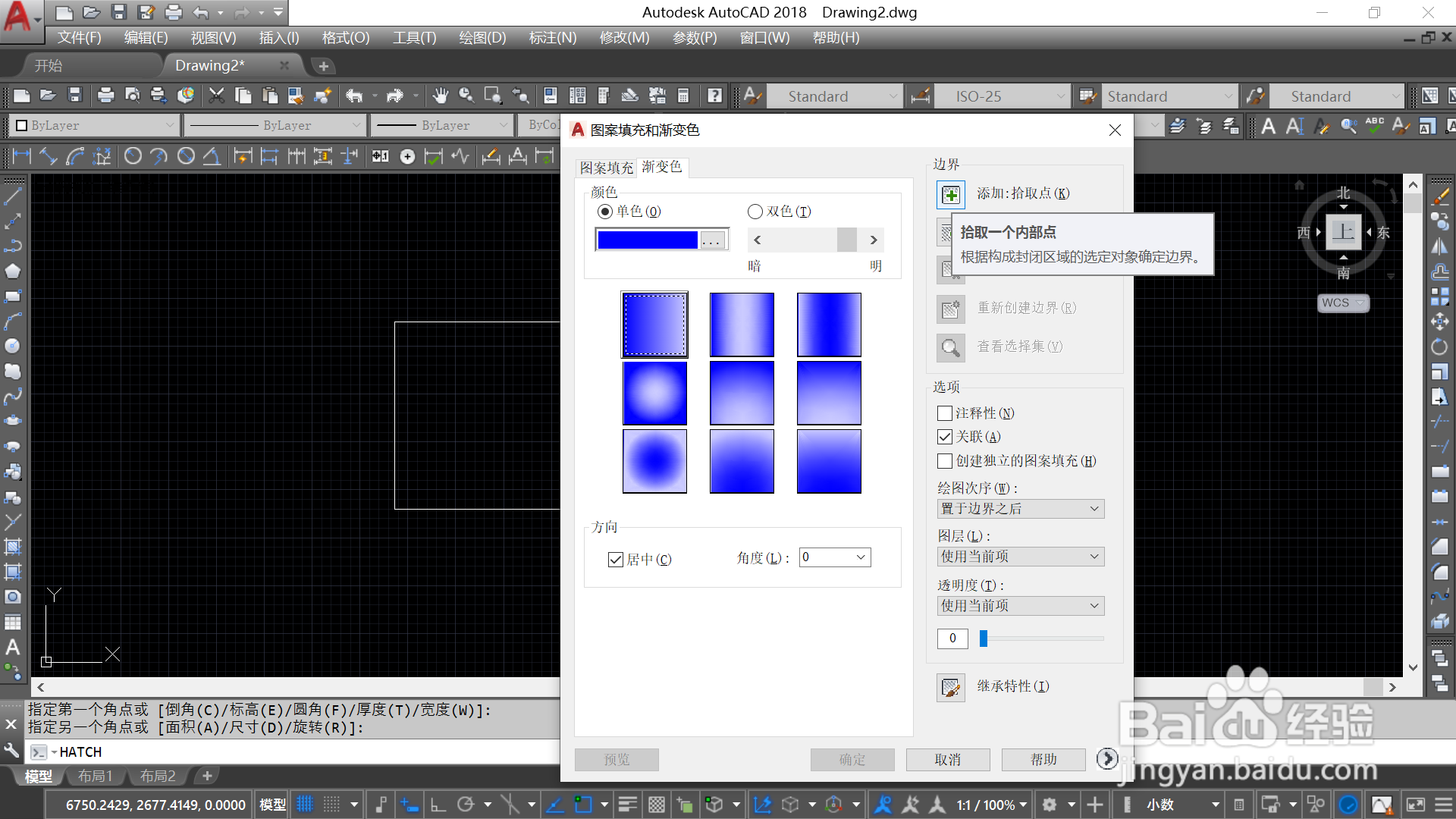
2、命令行输入Hatch,回车,弹出【图案填充和渐变色】对话窗,点击【渐变色】进入渐变色选项,点选【单色】,调节明暗比例,选择第一种渐变模式,点击【添加拾取点】。
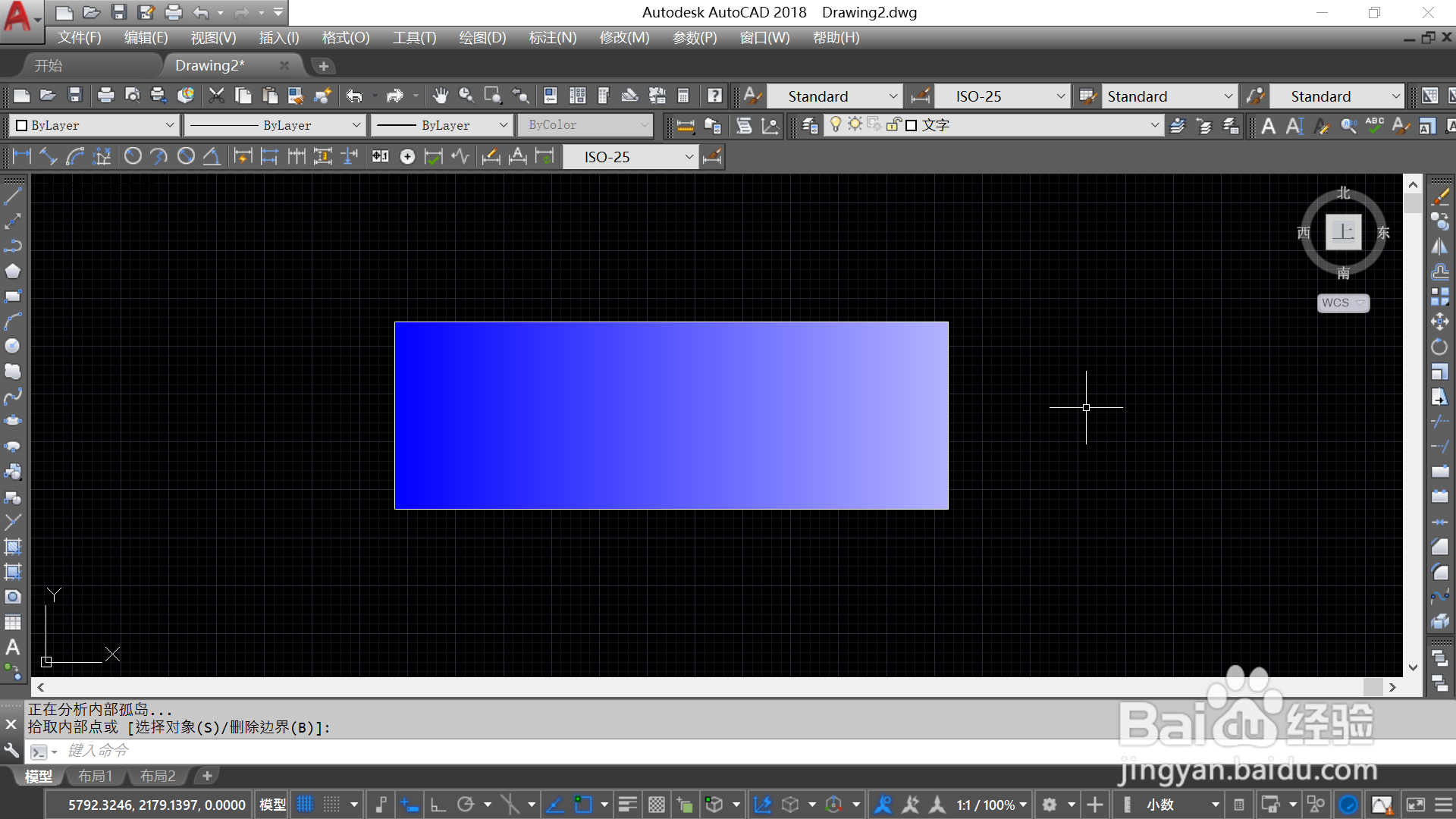
3、点击【添加拾取点】,在矩形内部点击,回车,重新回到【图案填充和渐变色】对话窗,点击【确定】按钮,矩形单色渐变填充完成。
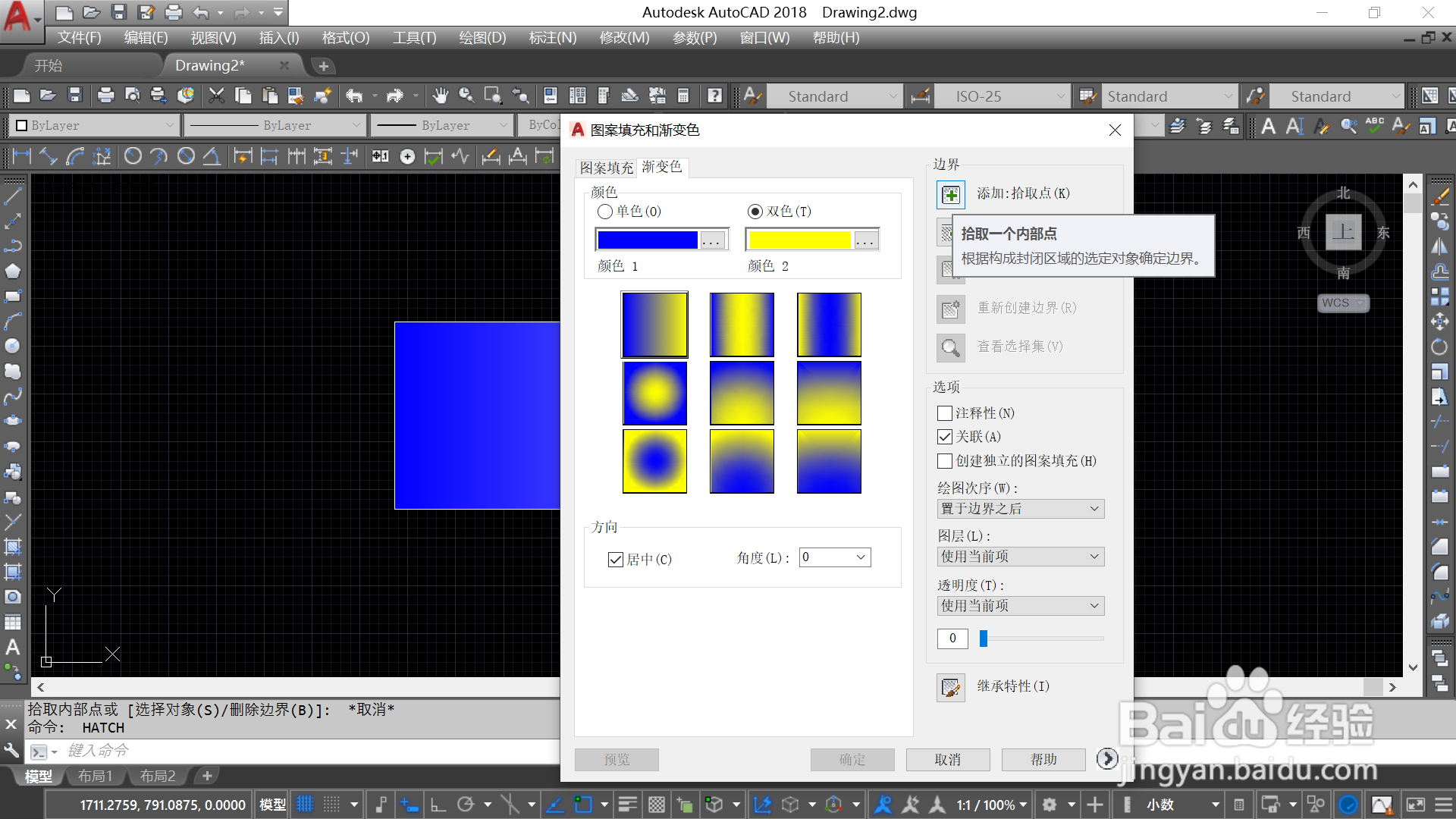
4、命令行输入Hatch,回车,弹出【图案填充和渐变色】对话窗,点击【渐变色】进入渐变色选项,点选【双色】,选择颜色1为“蓝色”,颜色2为“黄色”,选择第一种渐变模式,点击【添加拾取点】。
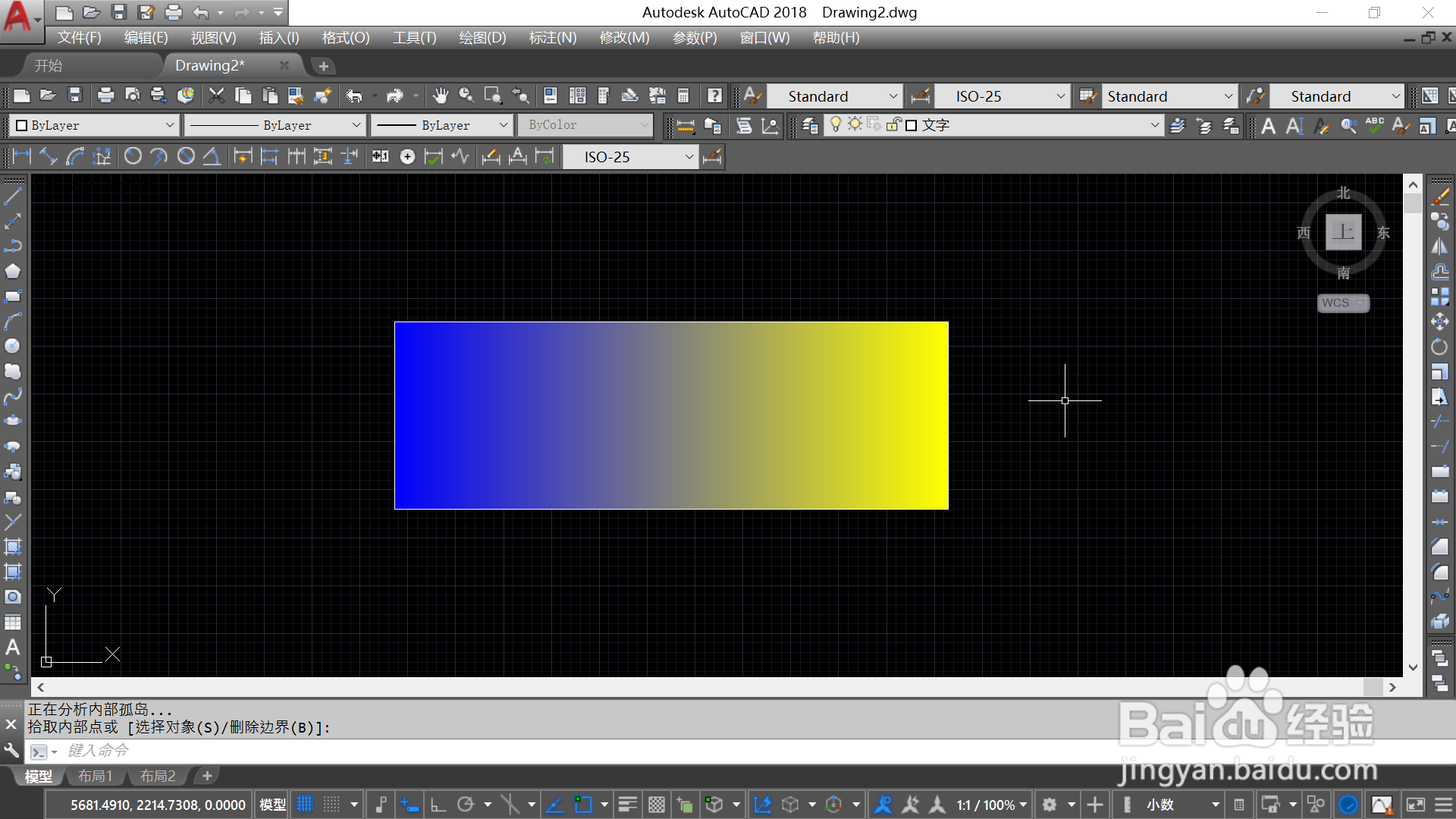
5、点击【添加拾取点】,在矩形内部点击,回车,重新回到【图案填充和渐变色】对话窗,点击【确定】按钮,矩形由原来的单色渐变填充变成双色渐变填充。
6、总结:
1.打开CAD,命令行输入REC,回车,画一个矩形,作为渐变填充的对象。
2.命令行输入Hatch,回车,弹出【图案填充和渐变色】对话窗,点击【渐变色】进入渐变色选项,点选【单色】,调节明暗比例,选择第一种渐变模式,点击【添加拾取点】。
3.点击【添加拾取点】,在矩形内部点击,回车,重新回到【图案填充和渐变色】对话窗,点击【确定】按钮,矩形单色渐变填充完成。
4.命令行输入Hatch,回车,弹出【图案填充和渐变色】对话窗,点击【渐变色】进入渐变色选项,点选【双色】,选择颜色1为“蓝色”,颜色2为“黄色”,选择第一种渐变模式,点击【添加拾取点】。
5.点击【添加拾取点】,在矩形内部点击,回车,重新回到【图案填充和渐变色】对话窗,点击【确定】按钮,矩形由原来的单色渐变填充变成双色渐变填充。
