如何用PS制作蓝底两寸照片

 时间:2026-02-14 00:41:19

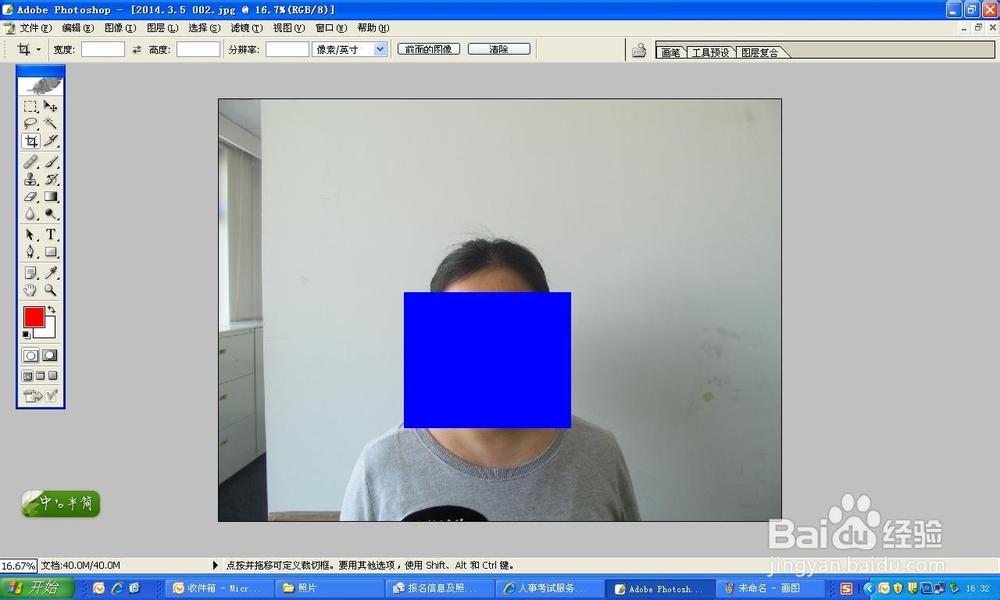
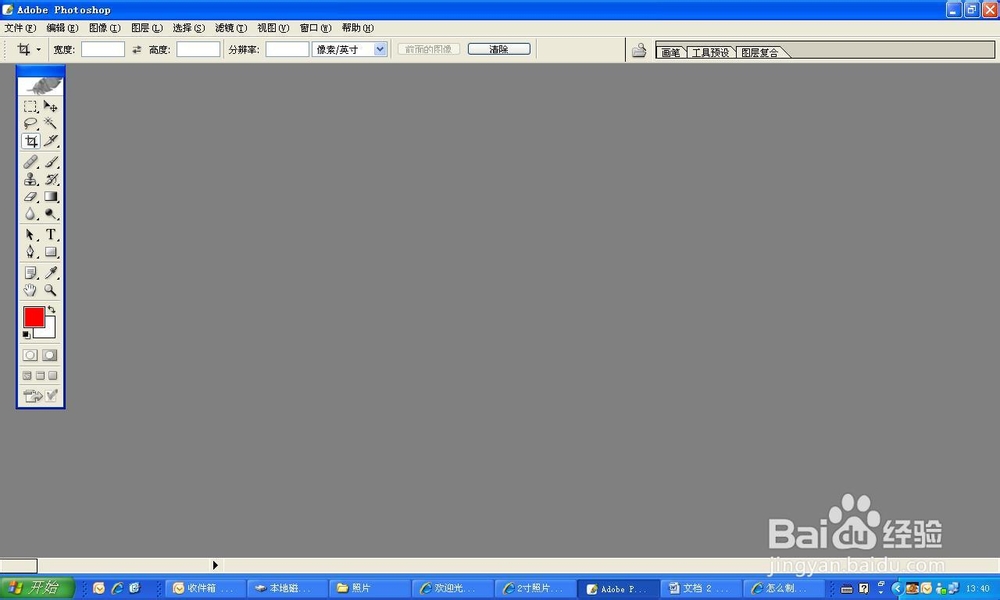
1、 打开ps

如何用PS制作蓝底两寸照片

2、 导入用数码相机拍好的照片,最好用纯色背景,便于后续抠图。

如何用PS制作蓝底两寸照片

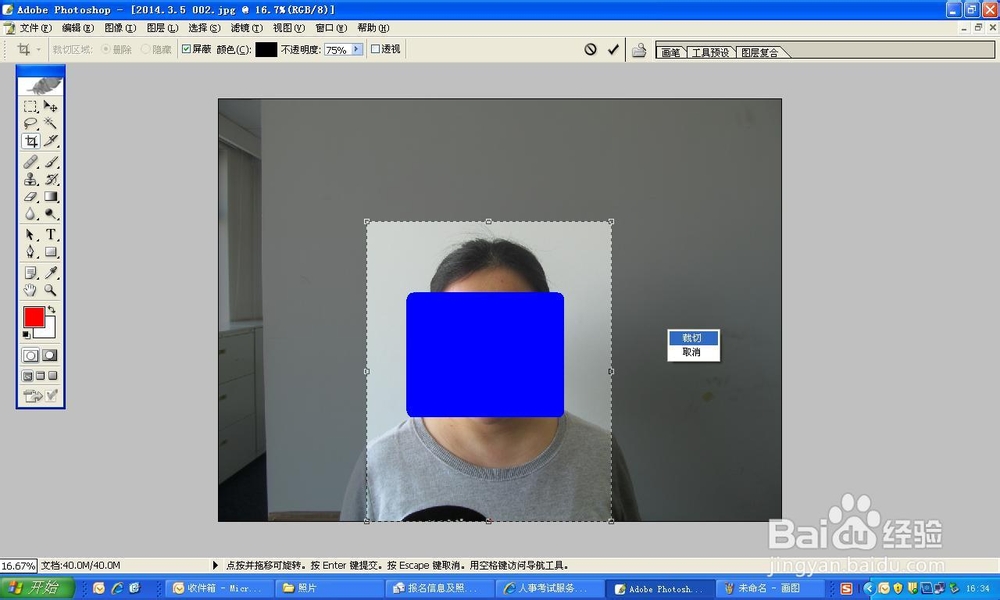
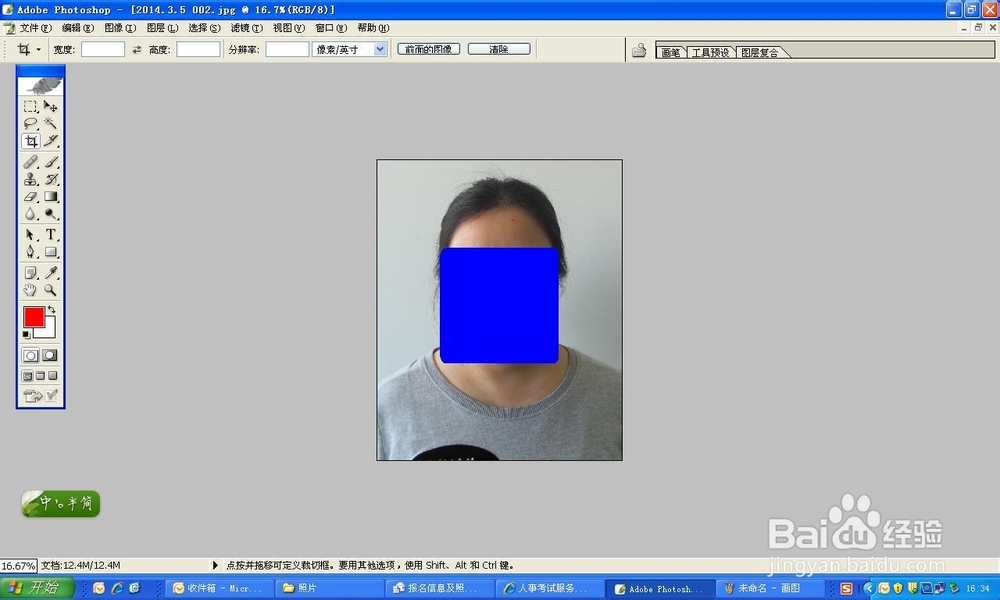
3、 先用裁切工具将照片周围不要的北京裁切掉

如何用PS制作蓝底两寸照片

如何用PS制作蓝底两寸照片

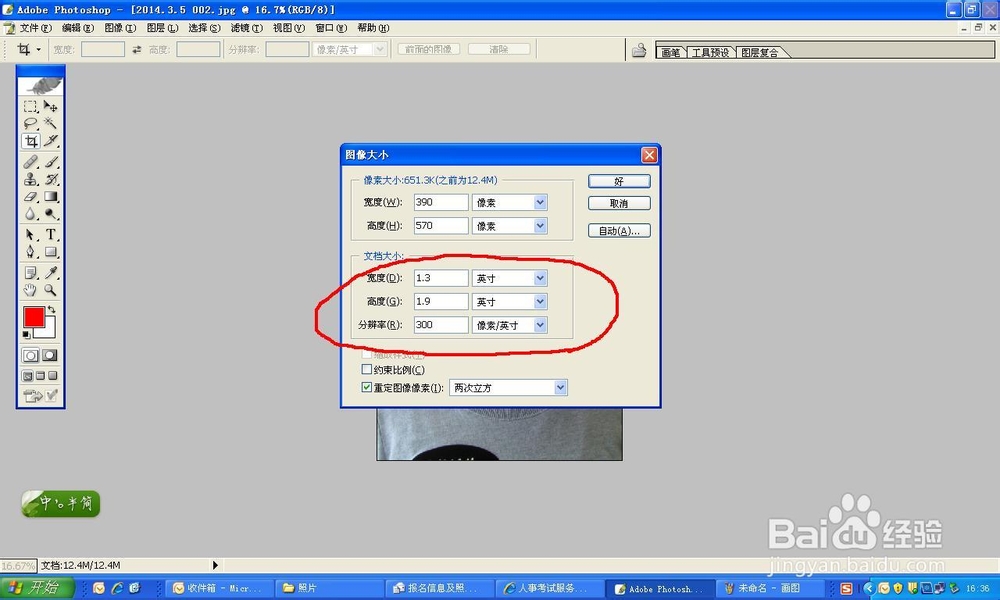
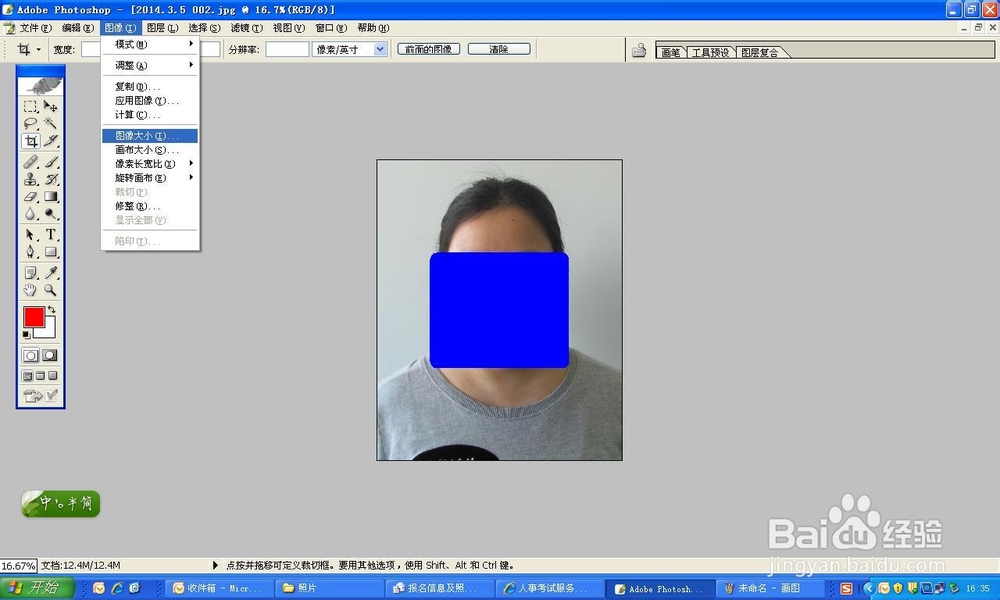
4、 选择图像大小,然后在长度选择1.9英寸,宽度选择1.3英寸,点击确定。
如何用PS制作蓝底两寸照片

如何用PS制作蓝底两寸照片

5、 二寸照片的尺寸就裁切成功,接下来是要换成蓝底。

如何用PS制作蓝底两寸照片

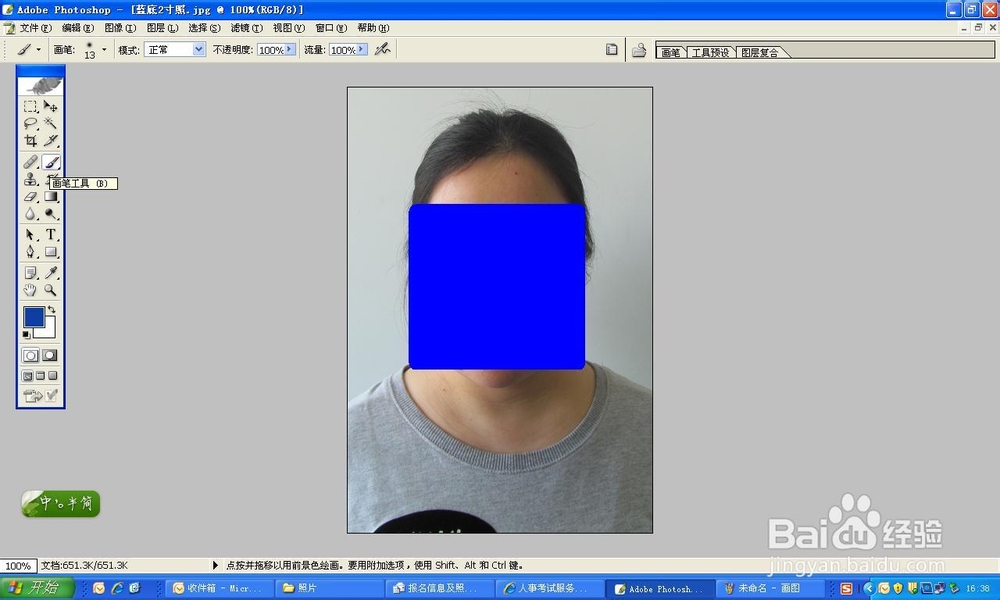
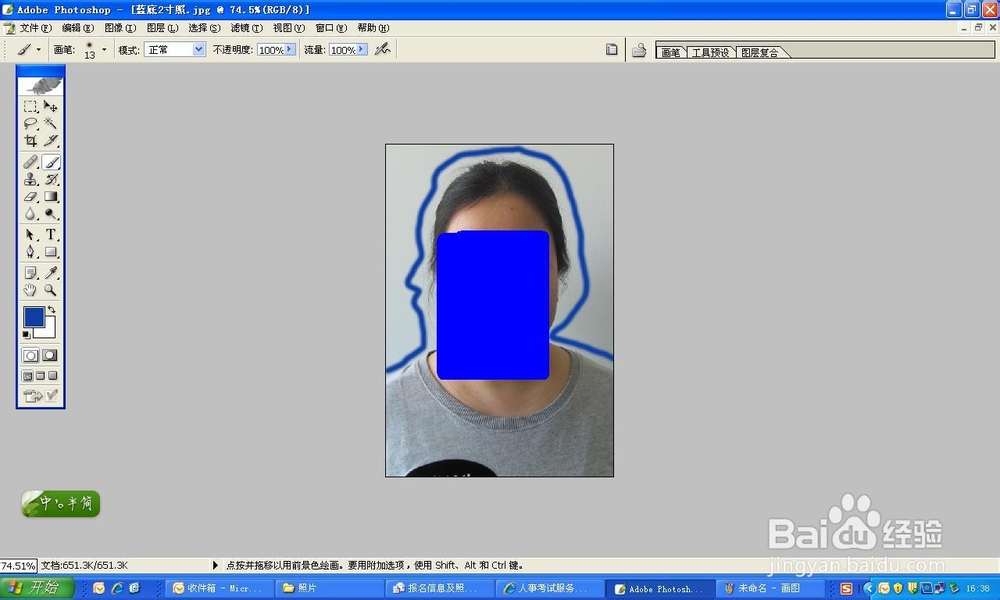
6、 先使用蓝色画笔将头部周围的轮廓画出来,便于下一步的操作。

如何用PS制作蓝底两寸照片

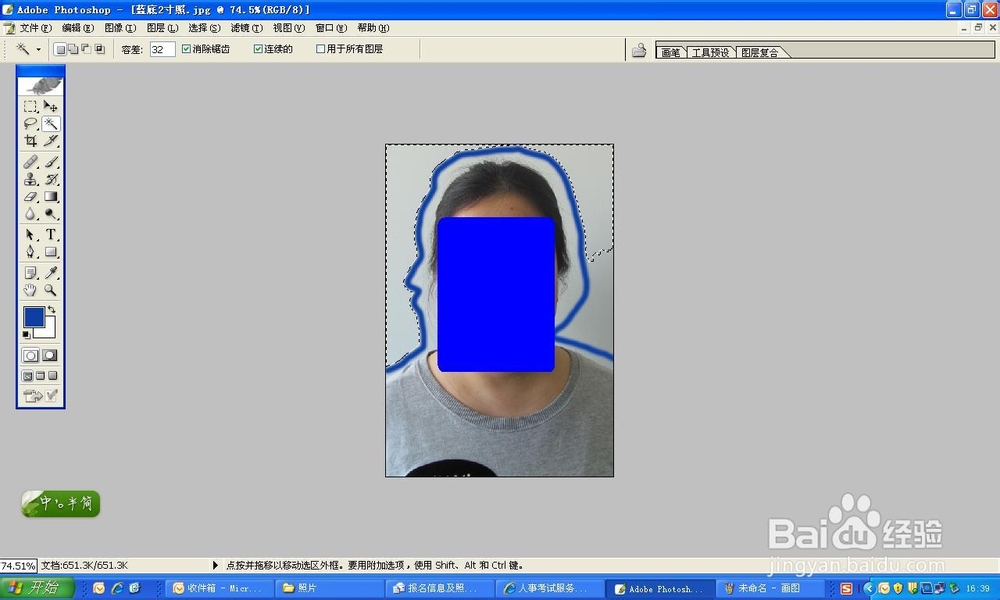
7、 选择魔术棒选择用画笔隔出来的区域。

如何用PS制作蓝底两寸照片

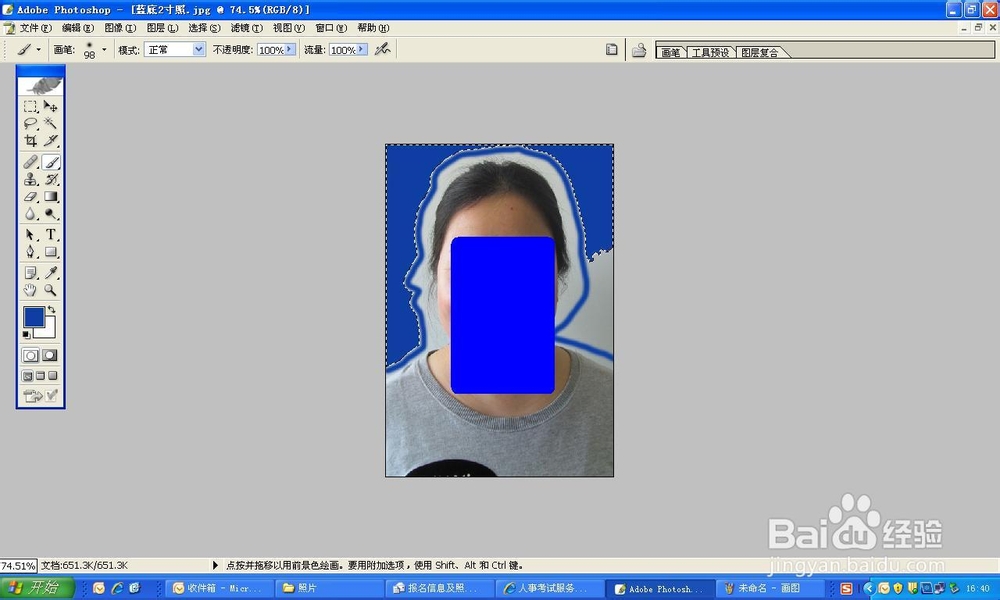
8、 使用蓝色画笔将背景填充好。

如何用PS制作蓝底两寸照片

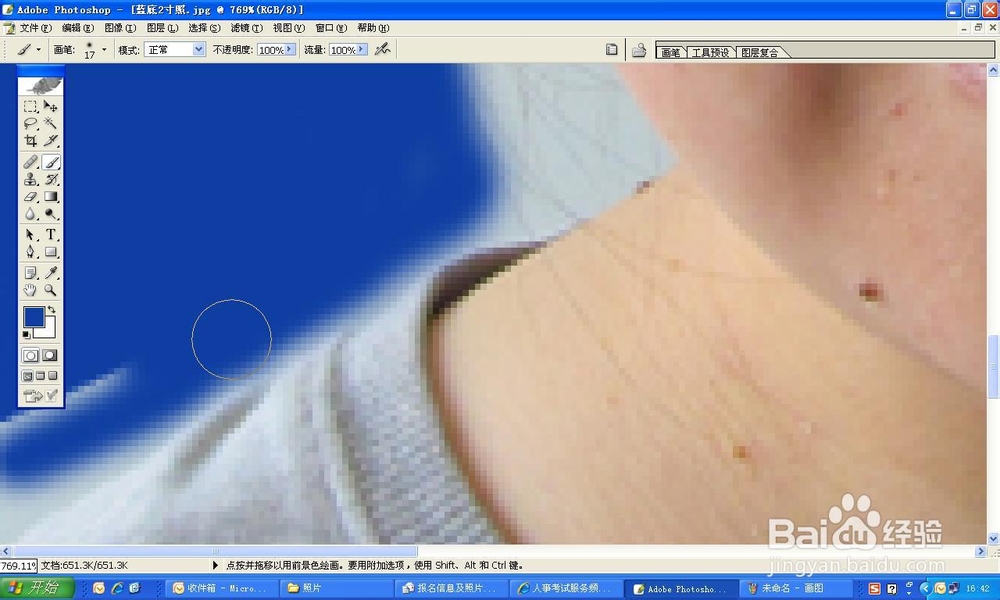
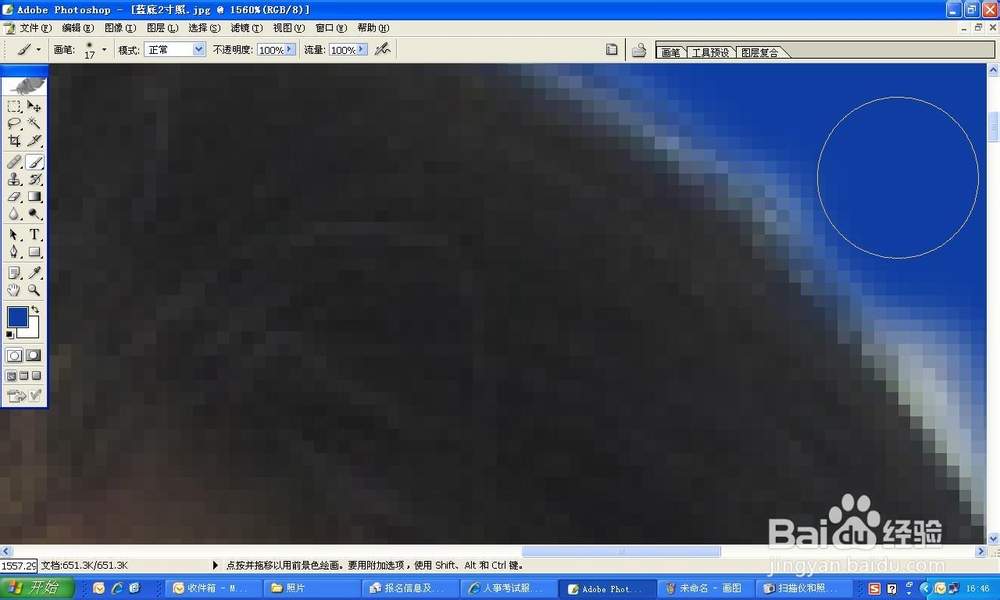
9、 然后将图片放大至可以看到像素,用蓝色画笔填涂边缘。

如何用PS制作蓝底两寸照片

如何用PS制作蓝底两寸照片

如何用PS制作蓝底两寸照片

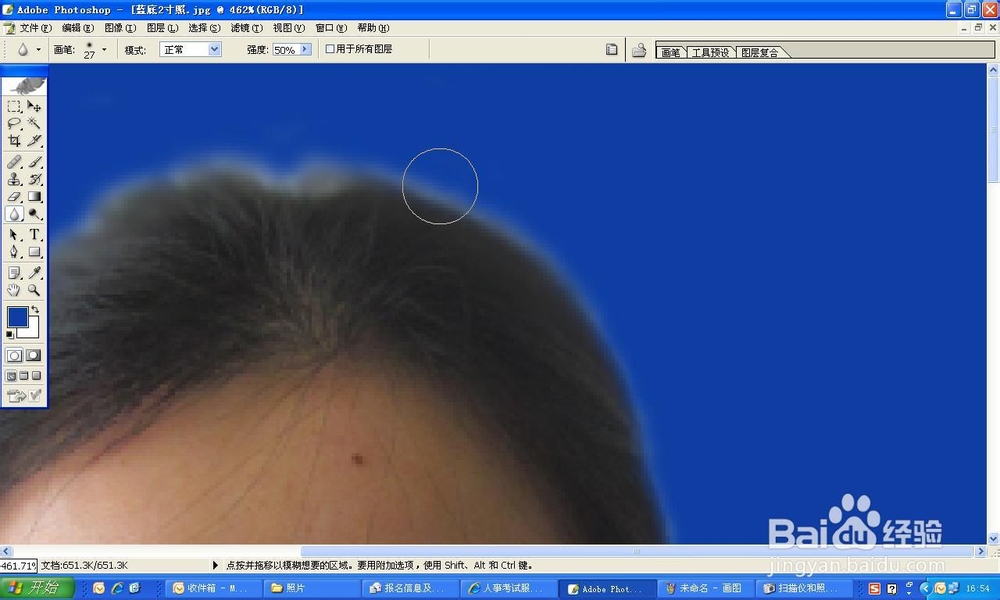
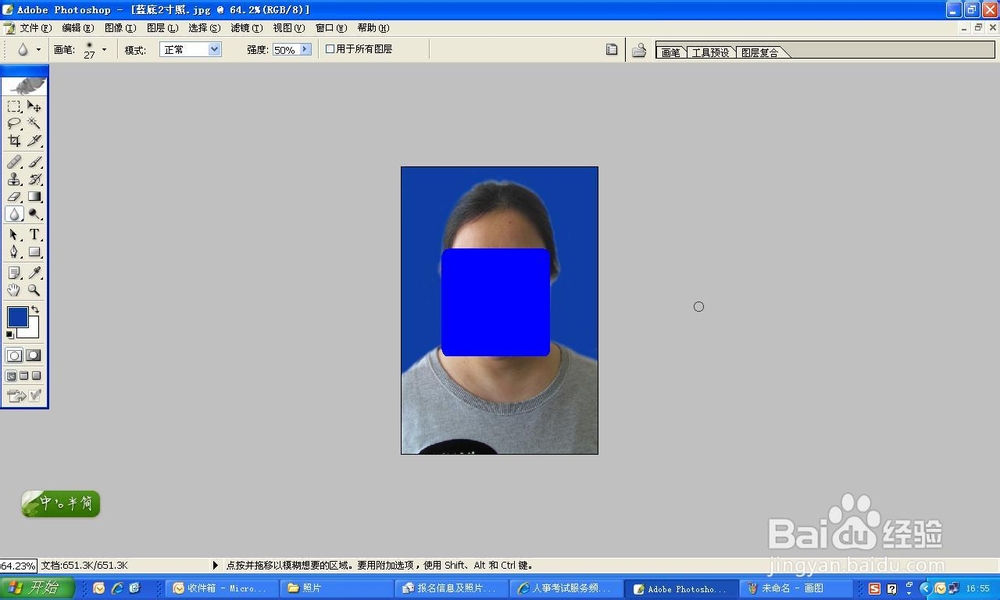
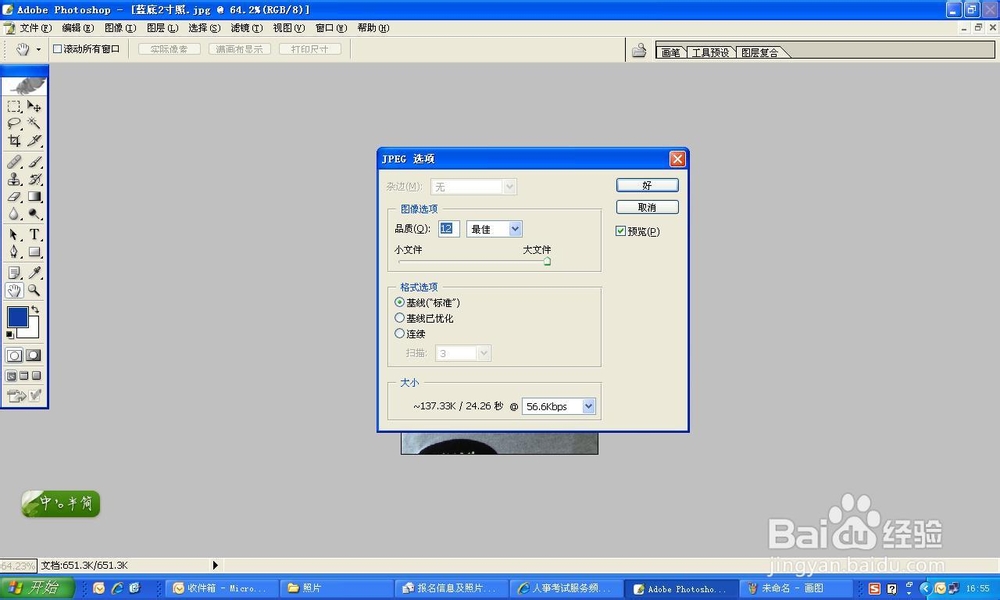
10、 填涂完毕后反复检查至达到要求,然后用模糊工具勾画人物和背景的边缘线,以缩小至与屏幕匹配后达到要求为准,至此蓝底的二寸照片就制作完成。
如何用PS制作蓝底两寸照片

如何用PS制作蓝底两寸照片

如何用PS制作蓝底两寸照片

  • mindjet绘制思维导图(脑图)的基本步骤
  • 如何计算折扣力度?
  • 美图秀秀怎么批量处理图片大小 批量改图片尺寸
  • WPS如何更换个人图像
  • 绩效考核的作用
  • 热门搜索
    逝者如斯夫是什么意思 春天是什么样的 notebook是什么意思 急中生智是什么意思 幼儿园运动会通知 教师资格证什么时候出成绩 魄力是什么意思 四面楚歌什么意思 三个有利于标准是什么 无土养殖泥鳅