Win10操作系统对齐窗口时自动调整窗口的大小

 时间:2024-10-13 23:58:07

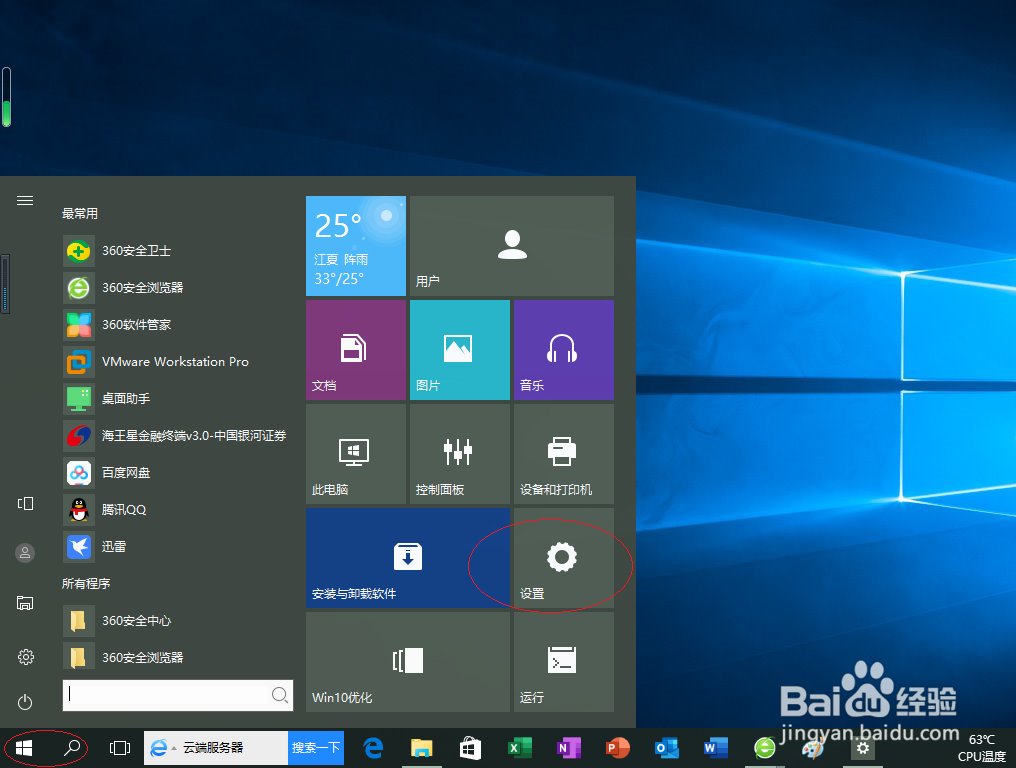
1、点击WIN10任务栏"开始"按钮

Win10操作系统对齐窗口时自动调整窗口的大小

2、点击右侧"设置"磁贴

Win10操作系统对齐窗口时自动调整窗口的大小

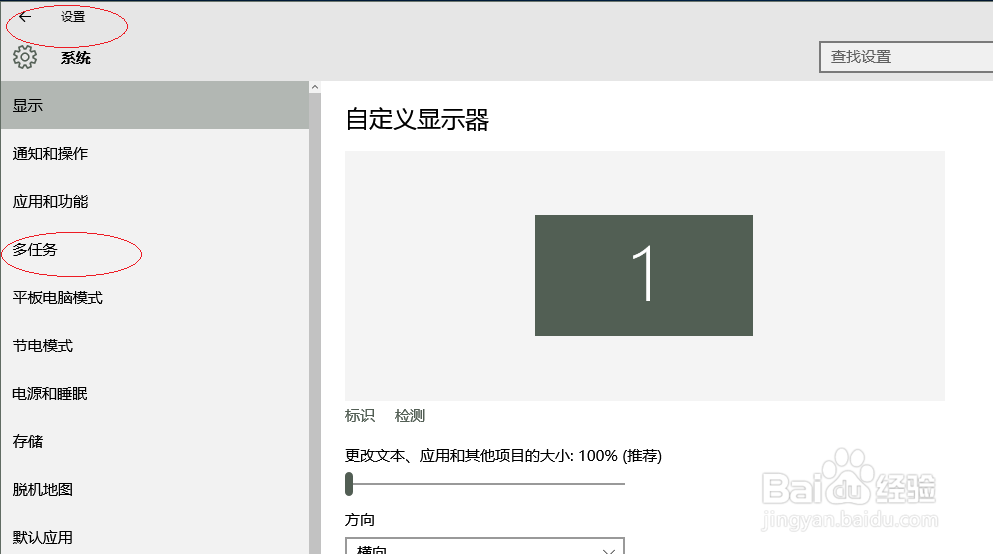
3、然后点击"系统"图标

Win10操作系统对齐窗口时自动调整窗口的大小

4、选择左侧"多任务"项

Win10操作系统对齐窗口时自动调整窗口的大小

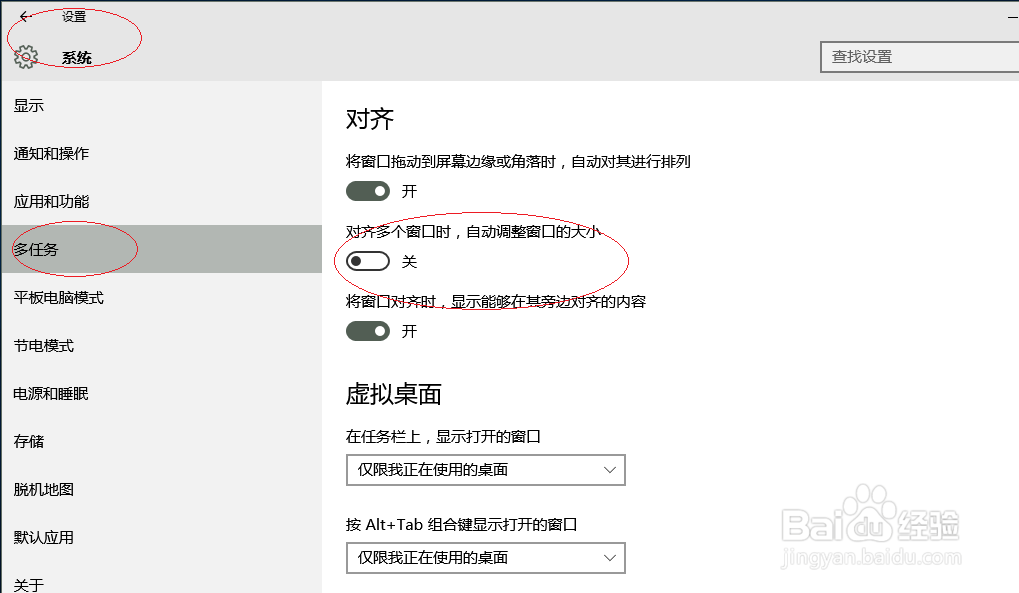
5、打开"对齐多个窗口时,自动调整窗口的大小"控制按钮

Win10操作系统对齐窗口时自动调整窗口的大小

6、完成对齐窗口时自动调整窗口的大小设置,本例到此谢谢朋友们的关注

Win10操作系统对齐窗口时自动调整窗口的大小
  • Windows7快捷键冲突
  • sql server 2005安装图解及SP3补丁安装教程
  • win10怎么设置删除文件需要确认后才能删除?
  • 腾讯邮箱outlook助手不能同步怎么办
  • 如何在win10电脑上重新设置字体?
  • 热门搜索
    金色配什么颜色好看 虚荣心是什么意思 early是什么意思 tweet是什么意思 什么牌子冰箱好 士官是什么 阴霾是什么意思 11月9日是什么星座 psi是什么意思 小白加小白等于什么