1、打开ps,进入主界面,打开需要修补的图片

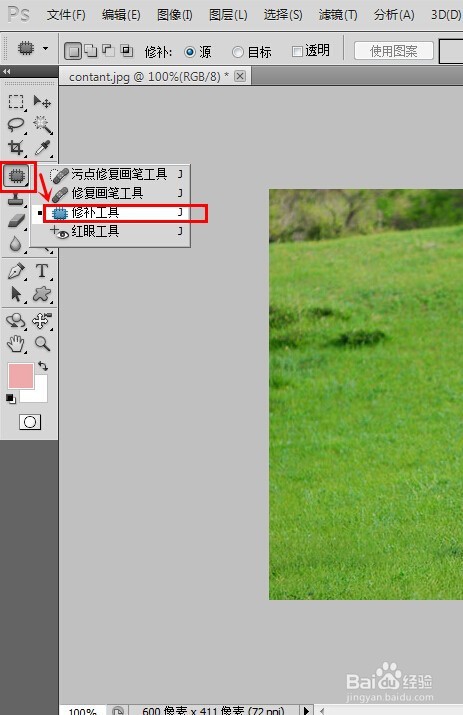
2、选择“修补工具”
3、移动鼠标到图片编辑处,接着按住鼠标左键,在需要修补的地方,框选出一个选区

4、选区框选后,按住鼠标左键拖拽选区到与背景相似处

5、找到合适位置后,释放鼠标左键,按Ctrl+D取消选区,即可

6、当然,你可以进行多次修补,以达到让人难以辨别的程度

时间:2026-04-22 19:06:04
1、打开ps,进入主界面,打开需要修补的图片
2、选择“修补工具”
3、移动鼠标到图片编辑处,接着按住鼠标左键,在需要修补的地方,框选出一个选区
4、选区框选后,按住鼠标左键拖拽选区到与背景相似处
5、找到合适位置后,释放鼠标左键,按Ctrl+D取消选区,即可
6、当然,你可以进行多次修补,以达到让人难以辨别的程度
