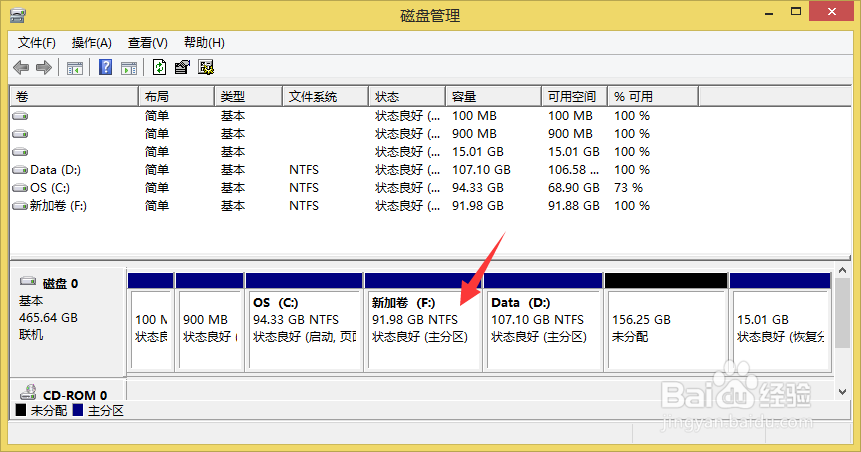
WIN8如何分盘分区

 时间:2026-02-14 13:41:01

1、首先鼠标停留在电脑左下角,右键弹出菜单选择“磁盘管理”。

WIN8如何分盘分区

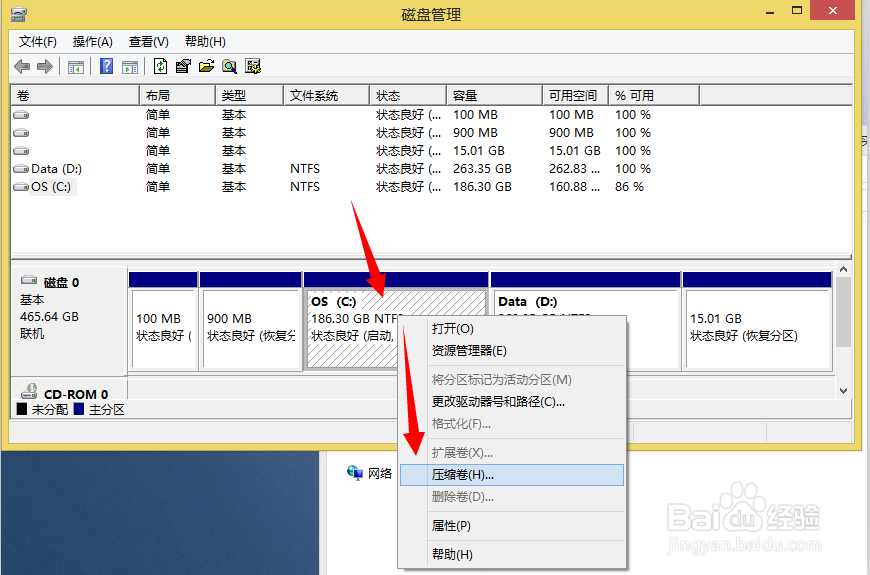
2、然后进去到磁盘管理页面,我们看到目前磁盘分两个区,C盘186G,D盘263G。

WIN8如何分盘分区

3、为了更好规划磁盘管理,首先对C盘进行瘦身,C盘一般只需要50G就够了。选中C盘,右键弹出菜单,选择“压缩卷”。
WIN8如何分盘分区

4、选择压缩空间量,确定后可以看到在C盘后面多出了一个未分配的空间。同样的方法,把D盘的空间压缩一部分出来。

WIN8如何分盘分区

WIN8如何分盘分区

WIN8如何分盘分区

5、现在将未分配的空间新建一个盘,选中未分配的空间,右键选择“新建简单卷”。然后按照下图操作即可完成新建盘符了。

WIN8如何分盘分区

WIN8如何分盘分区

WIN8如何分盘分区

6、这样,电脑就分了4个盘了。

WIN8如何分盘分区

  • 固定硬盘和机械硬盘同时使用解决方法!
  • 二手笔记本电脑如何验证键盘和CPU部件型号参数
  • 笔记本电脑怎么加内存条?
  • 笔记本如何加内存条
  • 电脑如何修改文件夹显示图标
  • 热门搜索
    轮胎型号怎么看 芹菜肉饺子馅的做法 rain怎么读 杲怎么读 平方米怎么算 为什么晚上不能吃姜 为什么长智齿 牍怎么读 黑豆怎么吃 戚风蛋糕卷的做法