如何将Windows照片查看器设置为默认程序

 时间:2026-04-23 17:13:56

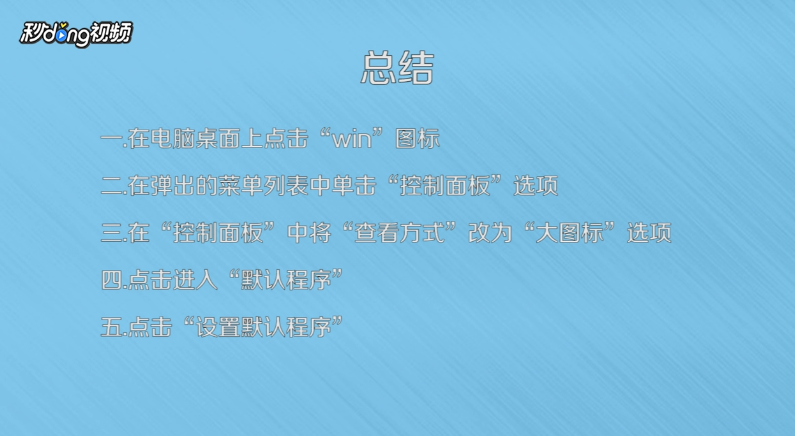
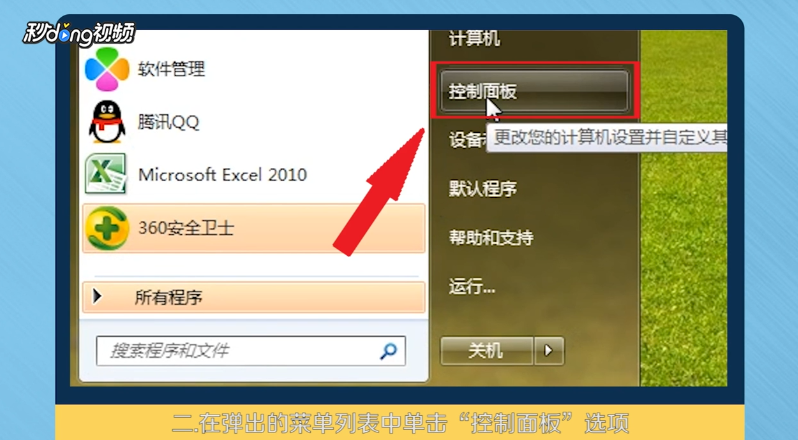
1、在电脑桌面上点击“Win”图标,在弹出的菜单列表中,单击“控制面板”选项。
如何将Windows照片查看器设置为默认程序

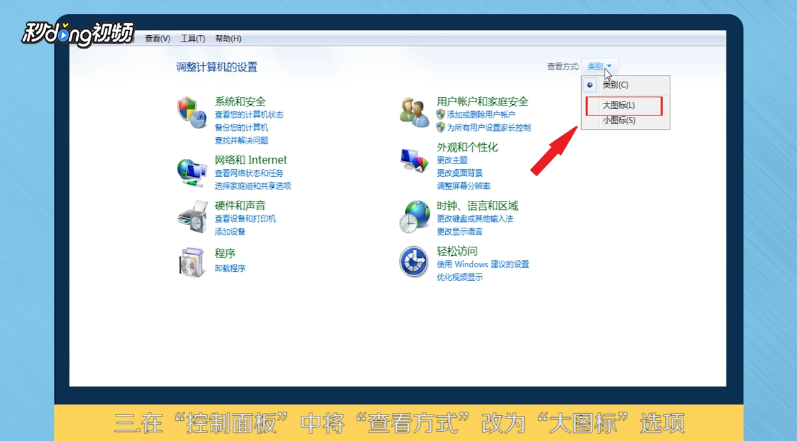
2、在控制面板中,将查看方式改为“大图标”选项。

如何将Windows照片查看器设置为默认程序

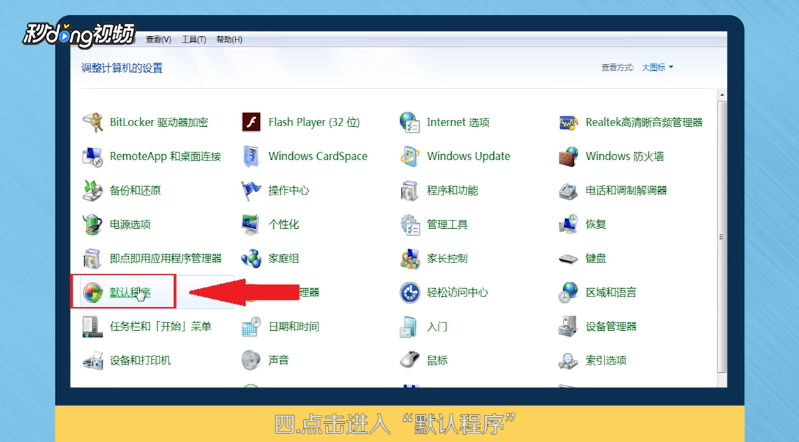
3、点击进入“默认程序”。

如何将Windows照片查看器设置为默认程序

4、点击“设置默认程序”。

如何将Windows照片查看器设置为默认程序

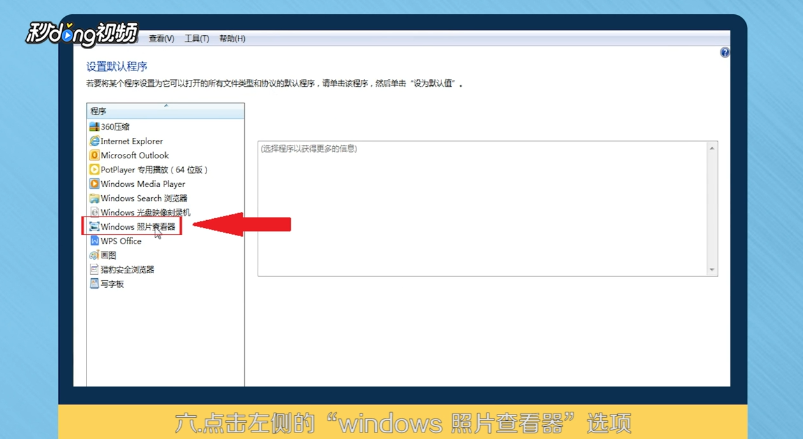
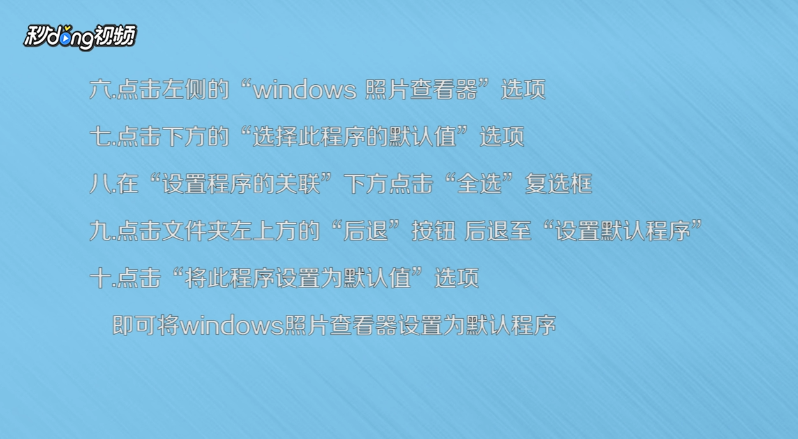
5、点击左侧的“Windows照片查看器选项”。

如何将Windows照片查看器设置为默认程序

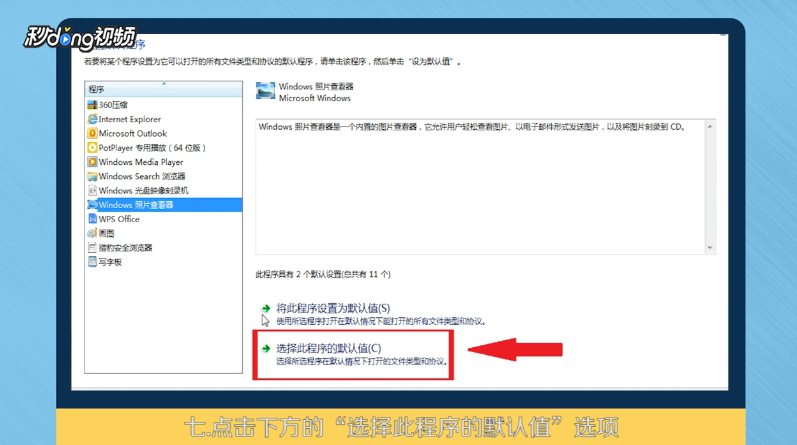
6、点击下方的“选择此程序的默认值”选项。

如何将Windows照片查看器设置为默认程序

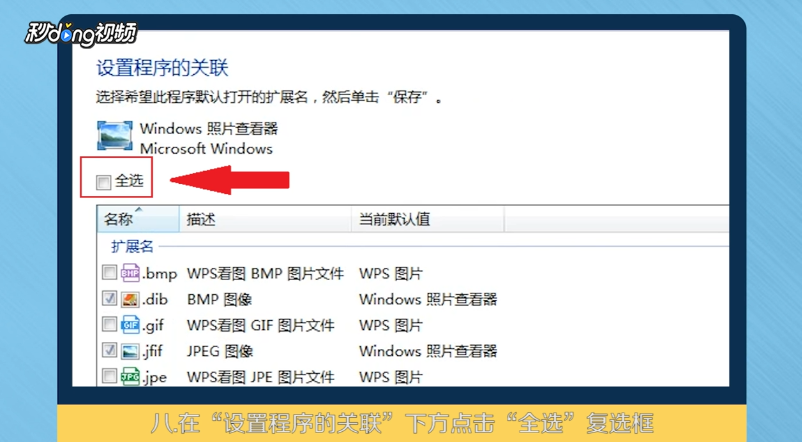
7、在设置程序的关联下方,点击“全选”复选框,点击文件夹左上方的“后退”按钮,后退至设置默认程序。
如何将Windows照片查看器设置为默认程序

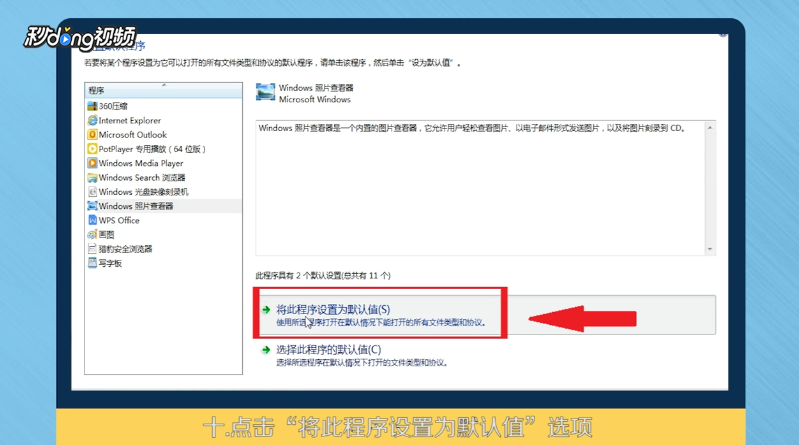
8、点击“将此程序设置为默认值”选项即可将Windows照片查看器设置为默认程序。
如何将Windows照片查看器设置为默认程序

9、总结一如下。

如何将Windows照片查看器设置为默认程序

10、总结二如下。

如何将Windows照片查看器设置为默认程序

  • 电脑怎么设置打开图片的默认程序?
  • 如何更改图片的默认查看程序
  • 电脑怎么设置图片默认打开查看方式
  • 电脑上的图片,打开方式怎么变更为照片查看器
  • 电脑里的图片怎么设置默认的打开方式
  • 热门搜索
    汽车保养知识 幼儿园运动会解说词 运动鞋尺码 韭菜和什么不能一起吃 小米的功效与作用 化橘红的功效与作用 高中化学知识点 氧化还原反应知识点 运动会演讲稿100字 南沙参的功效与作用