如何在电脑上添加Microsoft账户

 时间:2026-04-22 08:16:51

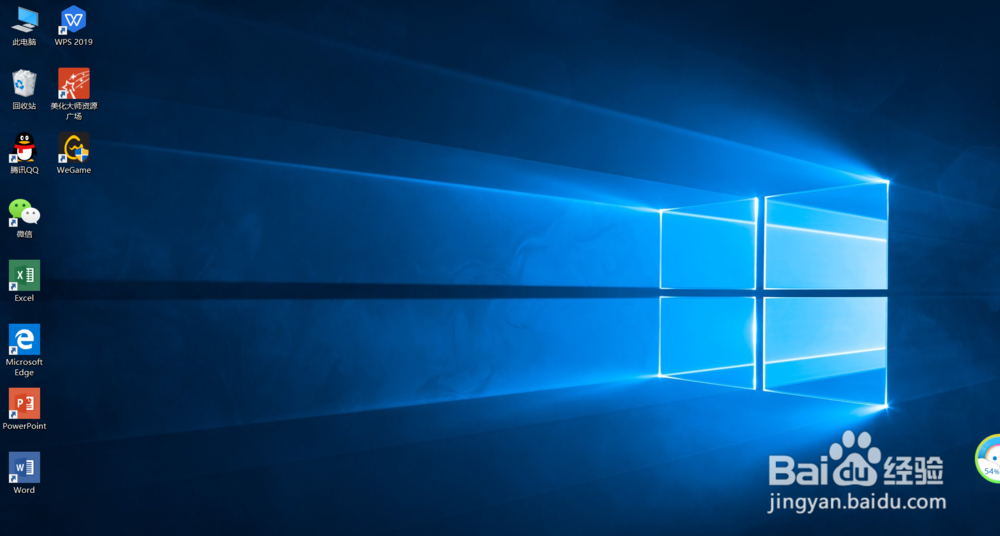
1、第一步,打开你的电脑,如图所示,

如何在电脑上添加Microsoft账户

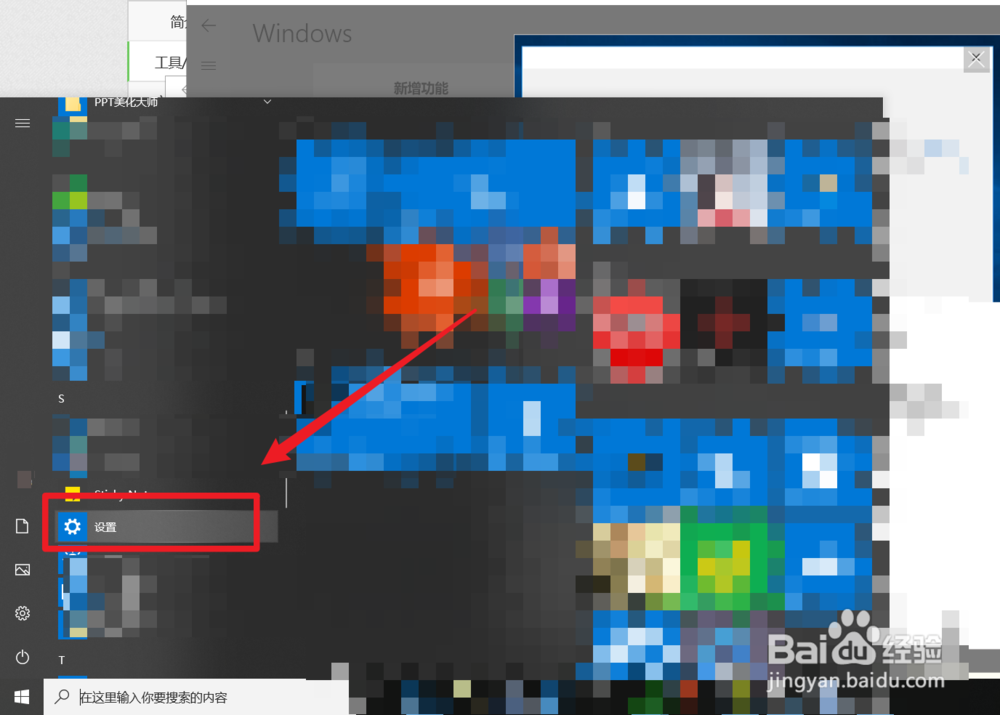
2、第二步,选择左下角的“开始”按钮,如图所示。

如何在电脑上添加Microsoft账户

3、第三步,在应用列表中找到“设置”菜单,然后点击它,如图所示,

如何在电脑上添加Microsoft账户

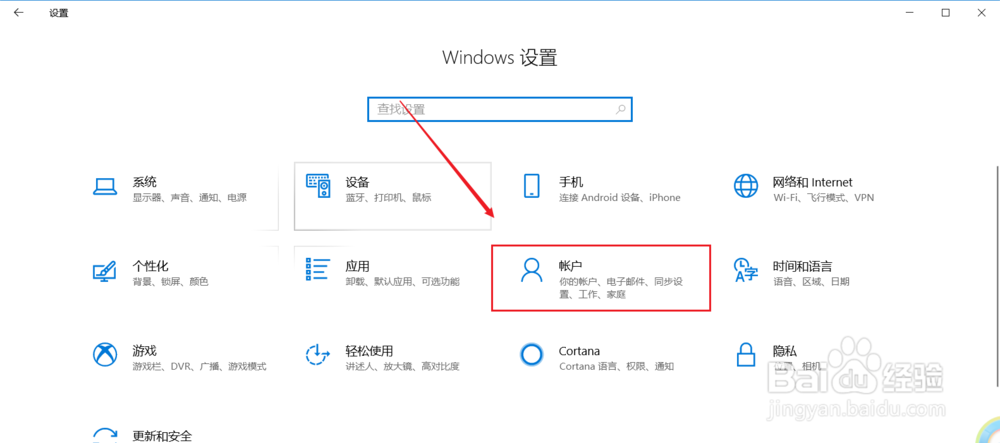
4、第四步,在“设置”页面,找到并点击“账户”图标,如图所示。

如何在电脑上添加Microsoft账户

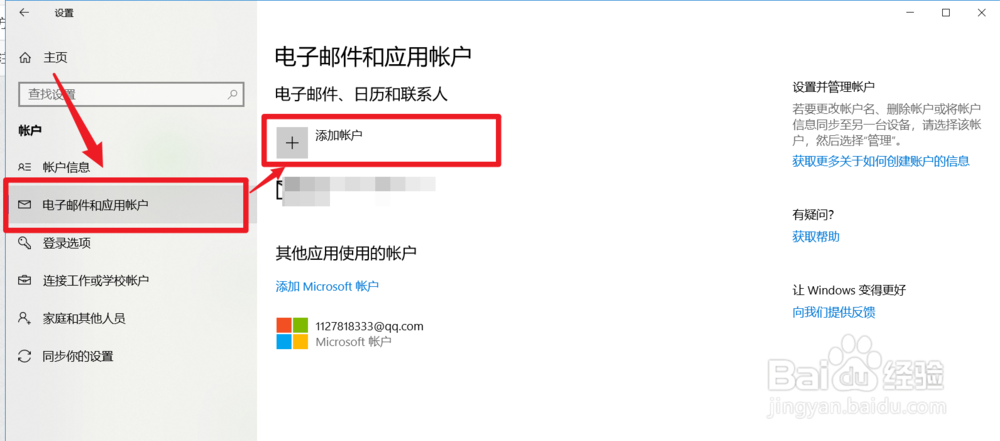
5、第五步,在账户下面的菜单中点击“电子邮件和应用帐户”,然后在右手边点击“添加账户”,如图所示。
如何在电脑上添加Microsoft账户

6、第六步,从列表中选择你账户的类型,如图所示。比如小编选择了第一个。

如何在电脑上添加Microsoft账户

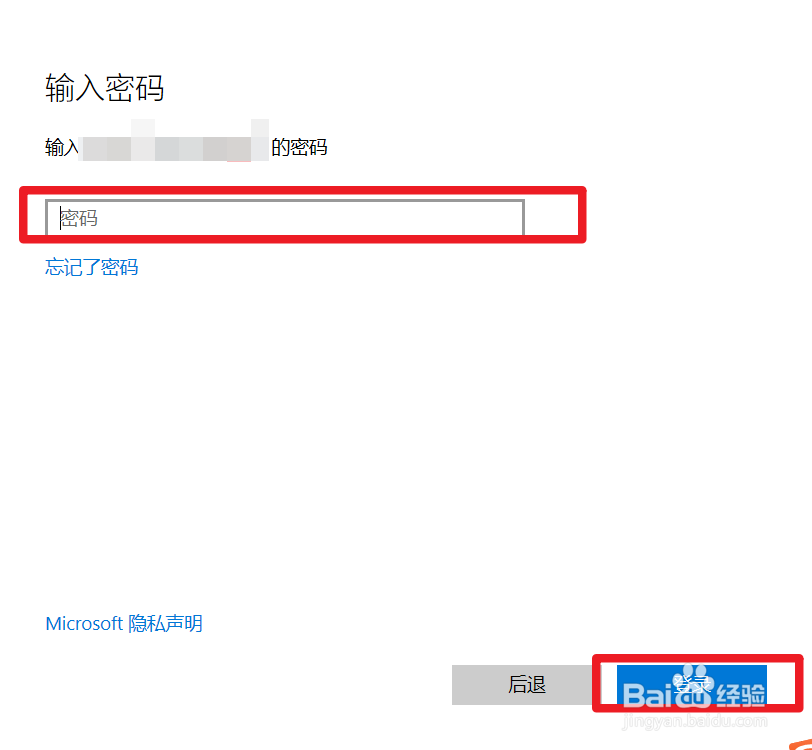
7、第七步,输入你的账户,然后点击下一步,如图一所示,接着输入你的账户的密码,之后点击登录,如图二所示。

如何在电脑上添加Microsoft账户

如何在电脑上添加Microsoft账户

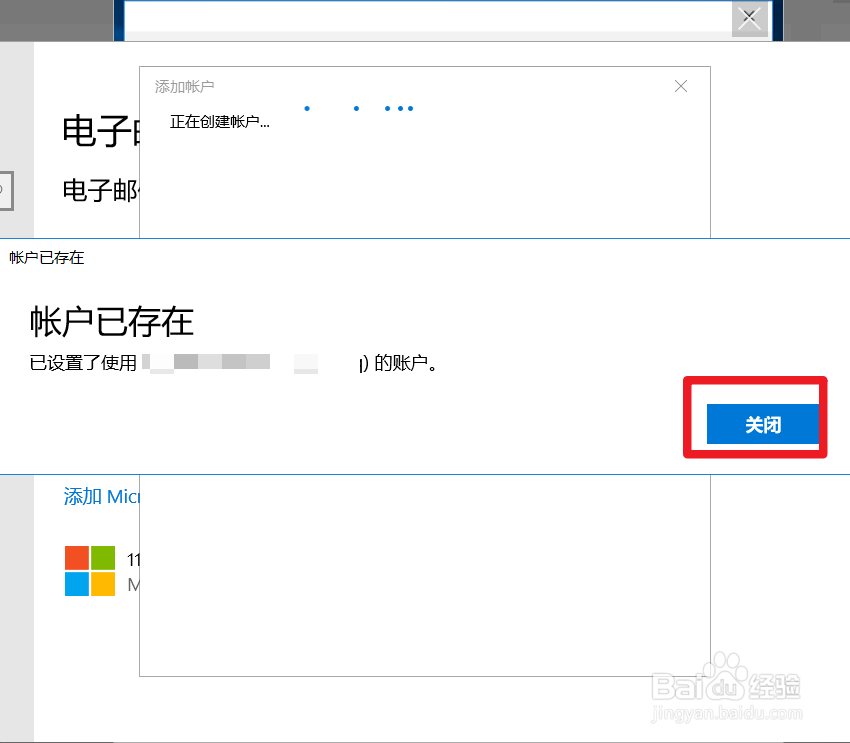
8、由于小编的账户已经登录了,就会显示已存在,如图所示。如果你的账户还没有登录,就会显示登陆成功的。
如何在电脑上添加Microsoft账户

  • 不同品牌电脑开机进BIOS界面方法
  • 好搭档打印机80260使用方法
  • 英特尔6系处理器的电脑,可以装win7的系统吗?
  • 此windows7副本不是正版、黑屏7601的解决办法
  • 如何关闭设置应用时系统会弹出使用建议
  • 热门搜索
    肠套叠是怎么引起的 大金空调怎么样 下雨天了怎么办 qq被盗号了怎么办 芒果过敏怎么办 怎么搜索图片 陈志朋怎么了 日均存款怎么算 脱机工作怎么解除 腰子怎么做好吃