Word文档怎样制作点选按钮

 时间:2026-02-18 07:14:02

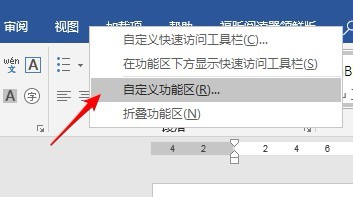
1、使用控件首先需要打开“开发工具”。建立Word文档后,在菜单栏区域点击右键,选择“自定义功能区”。
Word文档怎样制作点选按钮

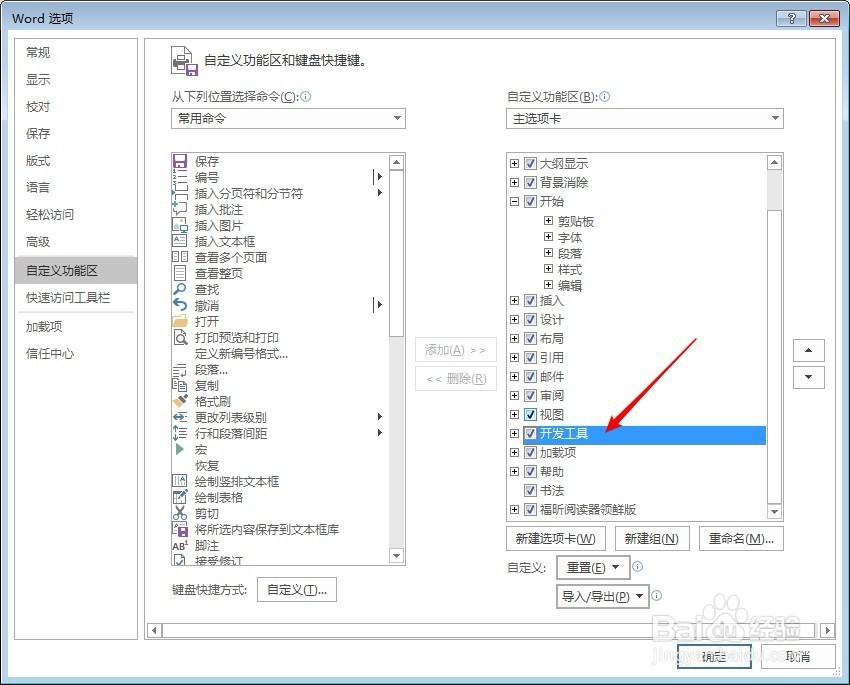
2、在打开的窗口右侧勾选“开发工具”,点击“确定”,开发工具就在菜单栏显示出来。
Word文档怎样制作点选按钮

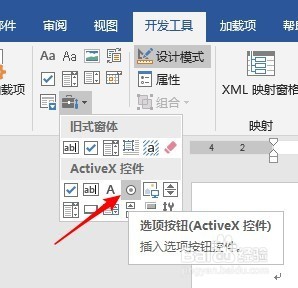
3、点击“开发工具”—“旧式工具”—“选项按钮”。

Word文档怎样制作点选按钮

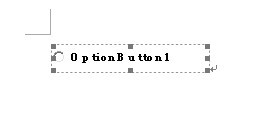
4、文档中就会出现一个点选按钮控件。

Word文档怎样制作点选按钮

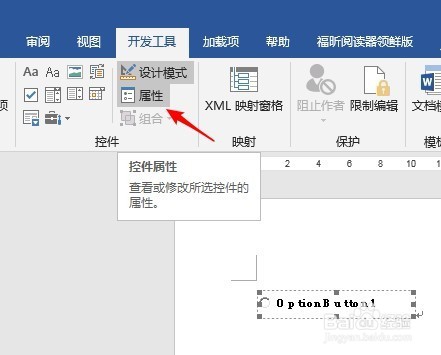
5、点击“开发工具”下的“属性”。

Word文档怎样制作点选按钮

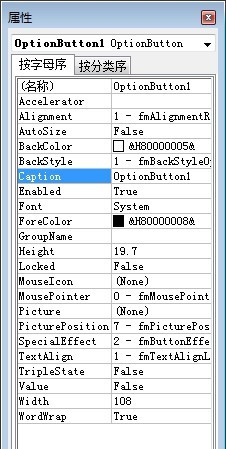
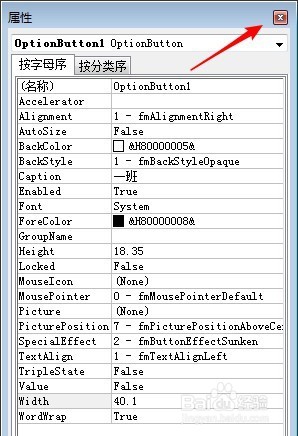
6、左侧就会出现属性设置窗口。

Word文档怎样制作点选按钮

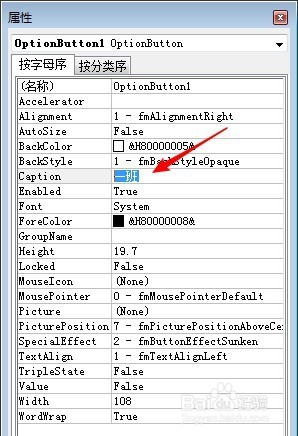
7、在Caption栏输入控件中显示的文字,比如,以班级为例,输入“一班”。
Word文档怎样制作点选按钮

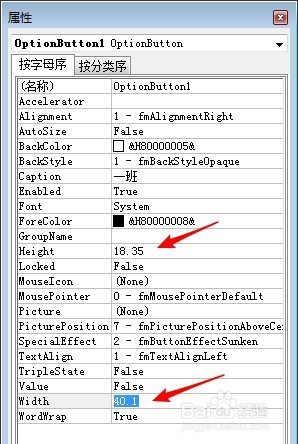
8、然后分别在Height和Width栏输入这个控件的高度和宽度,是以磅为单位的,根据控件内文字多少和实时预览情况,输入合适的数值。
Word文档怎样制作点选按钮

9、其余选项保持默认,点击右上角予以关闭。

Word文档怎样制作点选按钮

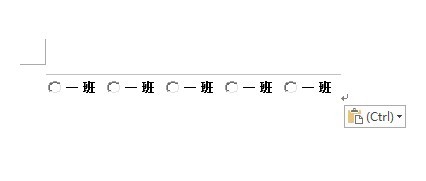
10、把得到的控件执行复制,然后连续粘贴需要的数量。

Word文档怎样制作点选按钮

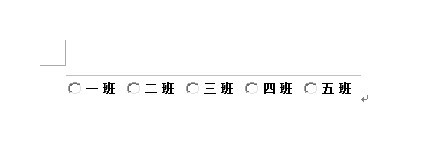
11、分别选中后续的每个控件,按照步骤5-9,输入控件中显示的文字。

Word文档怎样制作点选按钮

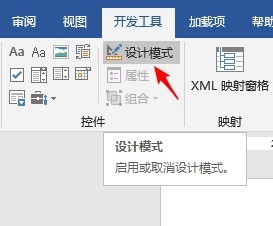
12、设置完成后,点击关闭“开发工具”下的“设计模式”。

Word文档怎样制作点选按钮

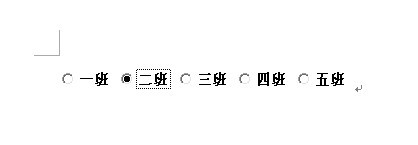
13、这样,就得到了一个点选按钮组,在多个选项中,只能点选其中的一个选项。
Word文档怎样制作点选按钮

  • 怎样在Word中添加选择按钮
  • Word文档怎样制作点选按钮
  • Word文档怎样建立多组独立点选按钮
  • 在word文档里,怎么设置多项选择的按钮?
  • 如何在Word中制作选择题选项按钮
  • 热门搜索
    电焊打眼睛怎么办 三菱重工空调怎么样 漾怎么组词 我的世界书架怎么摆 华夏红利基金怎么样 隐藏的近义词 江淮汽车怎么样 木薯怎么煮才没有毒 精湛的近义词 未就业证明怎么开