1、如图为原始数据区域。

2、选中上述数据区域,并在插入选项卡下点击全部图表,在弹出的对话框中,选中一个柱形图样式,具体如图所示:

3、在生成的柱形图中,点中柱形图,并在右侧出现的设置界面中,按照图示操作,具体如图所示:

4、再次选中柱形图,并鼠标右键,设置填充为无填充,并设置轮廓为一种背景色,具体如图所示:


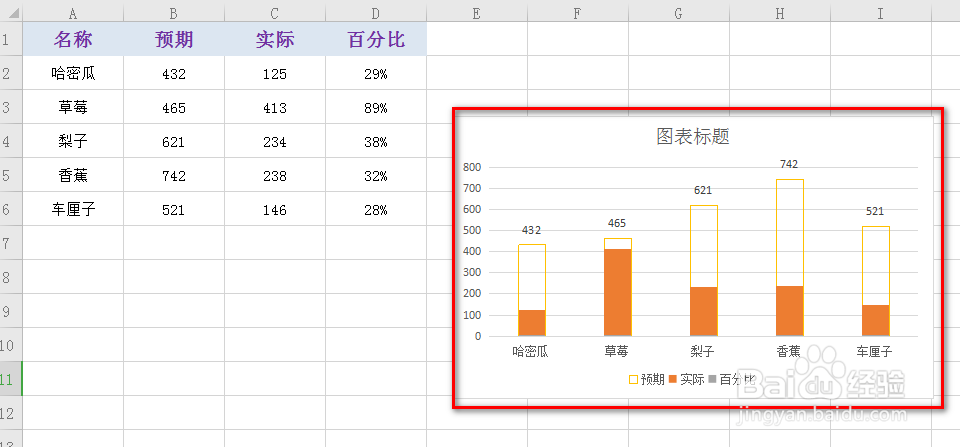
5、然后再次选中柱形图,鼠标右键,点中添加数据标签,最后可以看到柱形图叠加效果,具体如图所示:

时间:2026-04-29 22:52:57
1、如图为原始数据区域。
2、选中上述数据区域,并在插入选项卡下点击全部图表,在弹出的对话框中,选中一个柱形图样式,具体如图所示:
3、在生成的柱形图中,点中柱形图,并在右侧出现的设置界面中,按照图示操作,具体如图所示:
4、再次选中柱形图,并鼠标右键,设置填充为无填充,并设置轮廓为一种背景色,具体如图所示:
5、然后再次选中柱形图,鼠标右键,点中添加数据标签,最后可以看到柱形图叠加效果,具体如图所示:
