PS软件如何使用照亮边缘滤镜

 时间:2026-02-16 22:53:09

1、打开PS,按crl+o打开图片,如图

PS软件如何使用照亮边缘滤镜

2、选择滤镜,风格化,照亮边缘,如图

PS软件如何使用照亮边缘滤镜

3、选择滤镜,风格化,等高线,设置色阶为168,点击确定,如图

PS软件如何使用照亮边缘滤镜

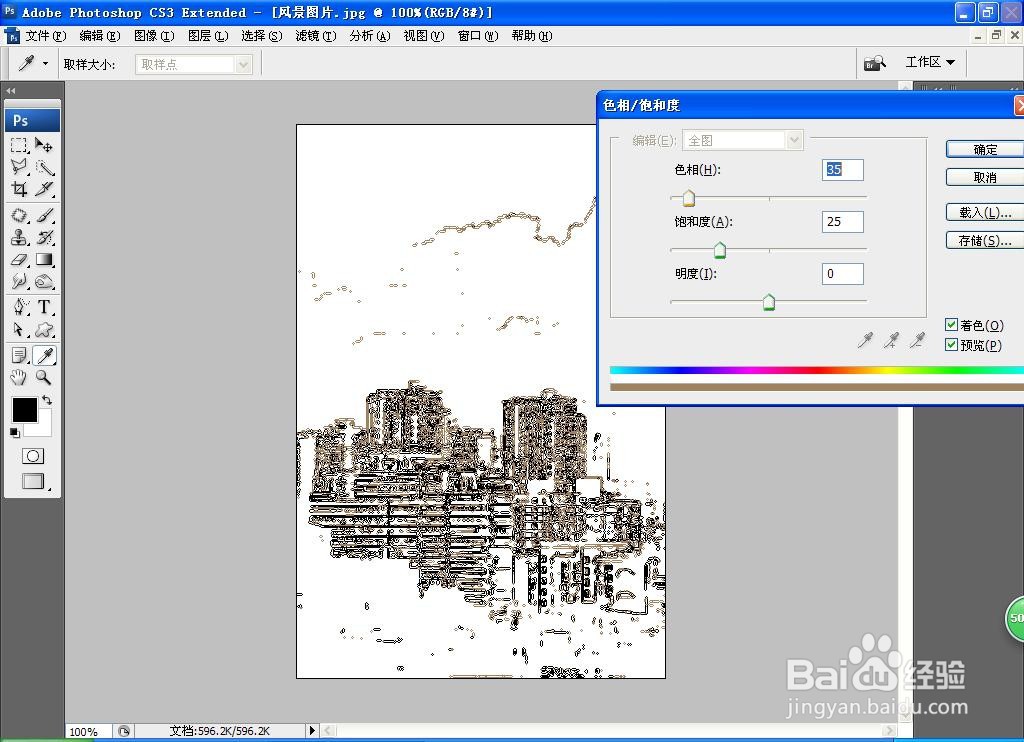
4、按crl+U打开色相饱和度,设置色相为35,饱和度为25,点击确定,如图
PS软件如何使用照亮边缘滤镜

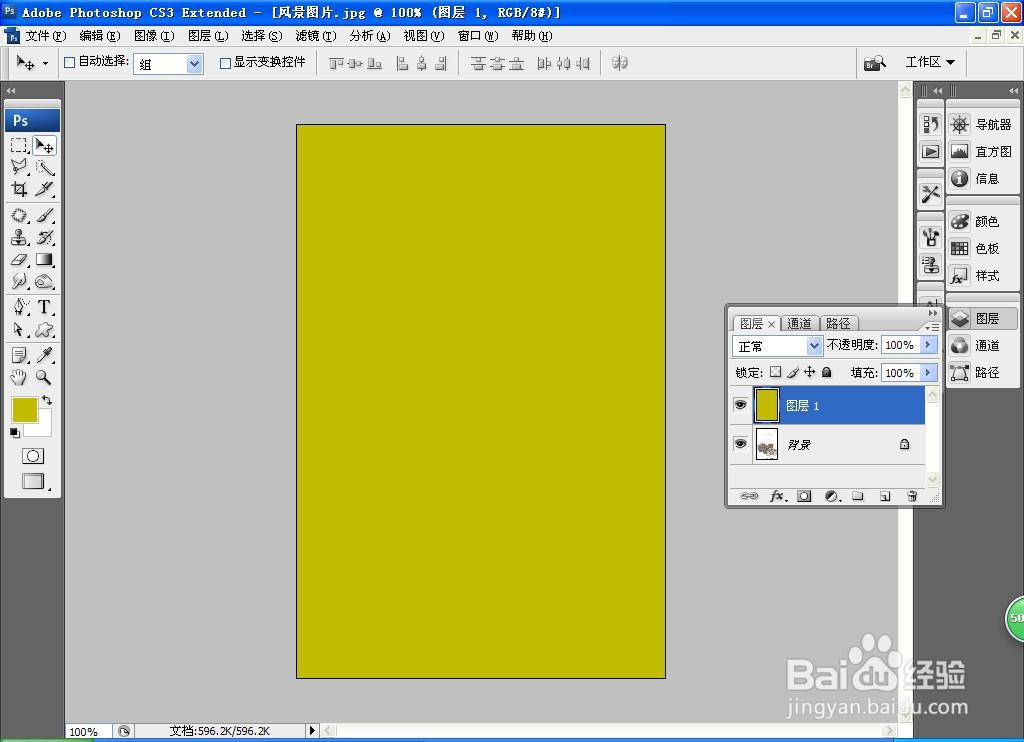
5、新建图层,设置前景色为土黄色,填充颜色,点击确定,如图

PS软件如何使用照亮边缘滤镜

6、按alt+delete键填充前景色,点击确定,如图

PS软件如何使用照亮边缘滤镜

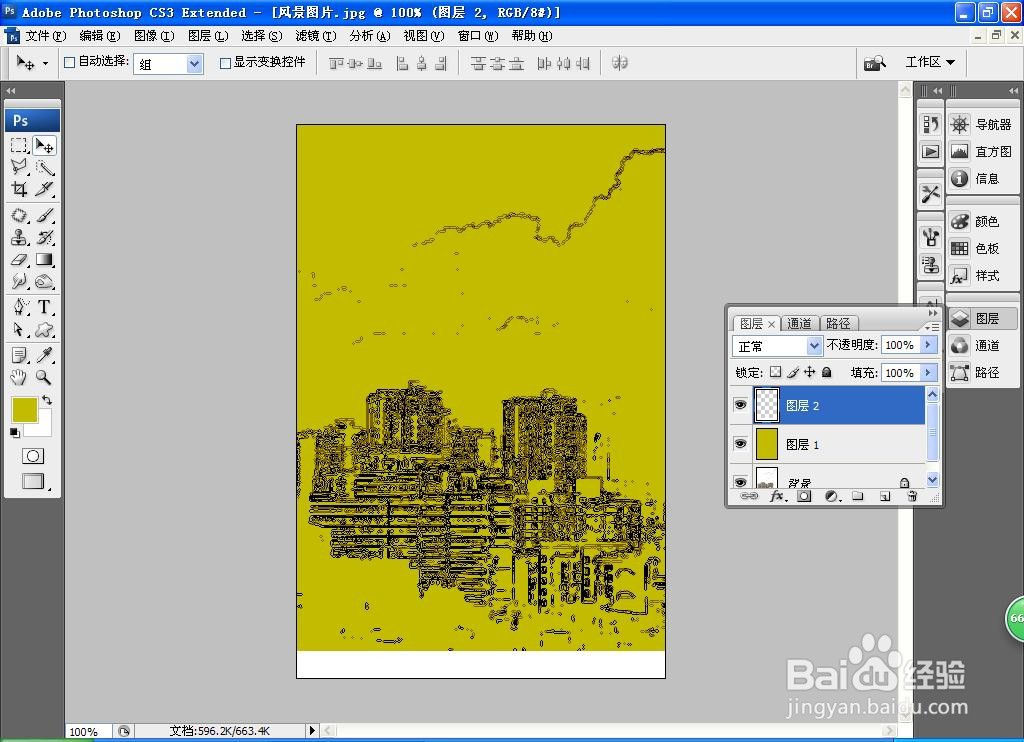
7、设置图层混合模式为正片叠底,点击确定,如图

PS软件如何使用照亮边缘滤镜

8、新建图层,矩形选区工具绘制矩形选区,填充白色,点击确定,如图

PS软件如何使用照亮边缘滤镜

9、选择横排文字工具,输入字体,调整字号大小,为字体填充颜色,点击确定,如图

PS软件如何使用照亮边缘滤镜

  • ps的照亮边缘怎么用?
  • PS教程:照亮边缘滤镜怎么使用了?
  • 如何使用PS制作图片的照亮边缘效果
  • ps怎么设置为照亮边缘
  • ps如何使用滤镜调色
  • 热门搜索
    着迷的近义词 怎么用纸折盒子 中国坦克博物馆 鞠婧祎怎么念 锦上添花的近义词 藐视的近义词 粉刺针怎么用 初中学历怎么考大专 怎么治疗黑眼圈 血尿是怎么回事